
Formulieren
Overzicht
Met formulieren leg je gegevens direct van je website vast en creëer je automatisch opportunity-kaarten binnen MiniCRM. Deze automatisering elimineert handmatige gegevensinvoer en zorgt ervoor dat elke lead direct in je systeem wordt vastgelegd.
Een nieuw formulier aanmaken
Zo voeg je een nieuw formulier toe aan een specifiek product:
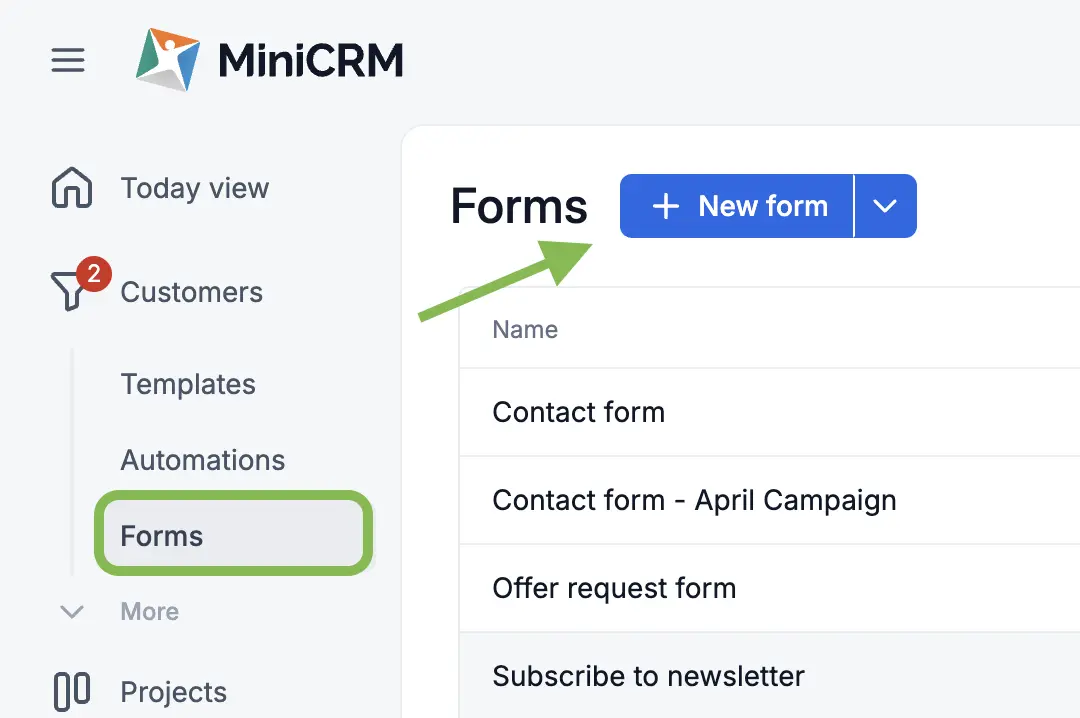
- Ga met je muis over de Productnaam in het hoofdmenu.
- Kies Formulieren uit de dropdown-opties.
- Klik op de knop Nieuw Formulier.
- Geef je formulier een naam en klik op opslaan om de configuratie-editor te openen.
Configuratie en instellingen
Het instellingenpaneel aan de rechterkant laat je bepalen hoe het systeem inkomende inzendingen verwerkt:
- Status: Kies de pipeline-status waar nieuwe leads worden geplaatst na inzending.
- Identificeerde actie: Selecteer de identificatiemethode (E-mail of Telefoon). Je kunt ervoor kiezen om voor elke inzending een nieuwe kaart aan te maken of bestaande kaarten bij te werken.
- Bedankpagina: Stel de URL in waar gebruikers naartoe worden doorgestuurd nadat ze op “Verzenden” hebben geklikt.
- Bevestigingsmail: Configureer een automatische antwoordmail die direct naar de gebruiker wordt verzonden.
- Meldingen: Wijs een systeemgebruiker toe die een e-mailmelding ontvangt zodra een formulier is ingevuld.
- Dubbele Opt-in: Schakel een bevestigingsmechanisme in waarbij leads op een link in een e-mail moeten klikken om hun gegevens te activeren.
Formuliervelden beheren
Je kunt de informatie die je verzamelt aanpassen door de velden op je formulier te beheren:
- Velden toevoegen: Klik op “Veld toevoegen” om bestaande CRM-velden te selecteren (bijv. Naam, Bedrijf, Branche).
- Verplichte velden: Markeer specifieke velden als verplicht. Let op: het veld Voornaam moet aanwezig zijn om het systeem een nieuwe kaart te laten aanmaken.
- Verborgen velden (vaste waarde): Wijs automatisch gegevens toe aan een lead zonder het veld aan de gebruiker te tonen (bijv. het “Bron”-veld instellen op “Website”).
Formulierintegratie
Zodra je configuratie compleet is, kun je het formulier op je website plaatsen:
- Ga naar de sectie Uiterlijk of Code binnen de formulier-editor.
- Kopieer het gegenereerde HTML-codefragment.
- Plak de code in de editor van je website waar je het formulier wilt laten verschijnen.
AVG-conformiteit
Standaardformulieren bevatten een ingebouwde functie om de Overeenkomst voor het Verwerken van Persoonsgegevens te beheren. Je kunt verplichte toestemmingsvakjes toevoegen en linken naar je privacybeleid om ervoor te zorgen dat alle leadgeneratie voldoet aan de wetgeving voor gegevensbescherming.