
Formulare
Überblick
Formulare ermöglichen es Ihnen, Daten direkt von Ihrer Website zu erfassen und automatisch Opportunity-Karten in MiniCRM zu erstellen. Diese Automatisierung eliminiert die manuelle Dateneingabe und stellt sicher, dass jede:r Lead sofort in Ihrem System erfasst wird.
Neues Formular erstellen
So erstellen Sie ein neues Formular für ein bestimmtes Produkt:
- Fahren Sie im Hauptmenü über den Produktnamen.
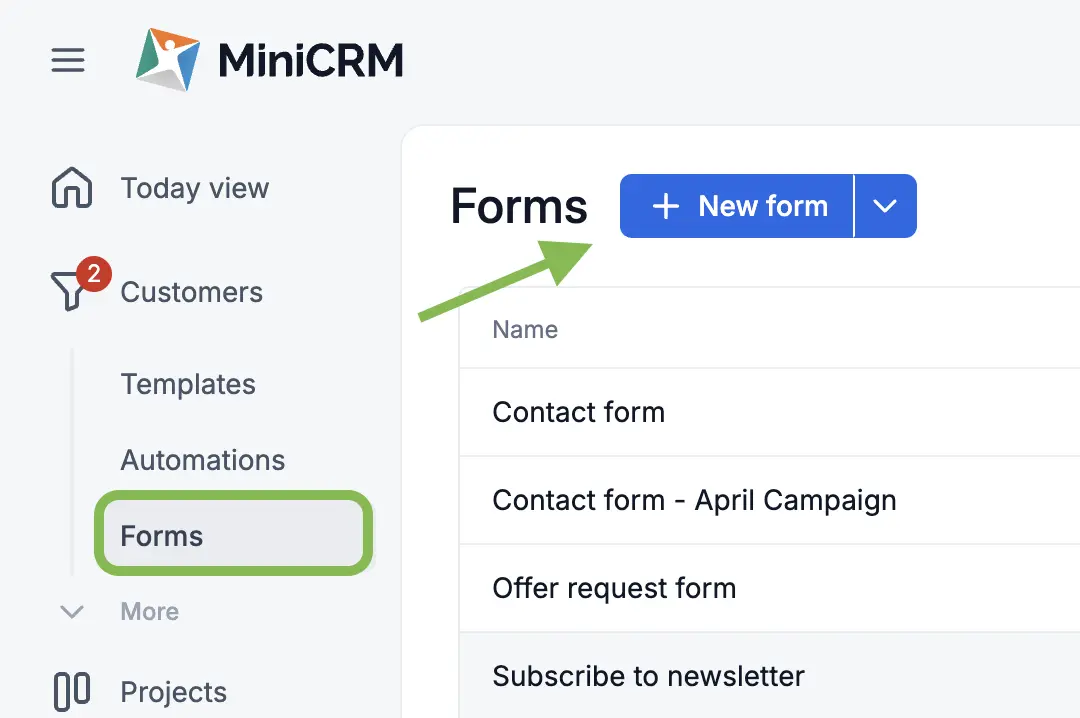
- Wählen Sie Formulare aus den Dropdown-Optionen.
- Klicken Sie auf die Schaltfläche Neues Formular.
- Geben Sie einen Namen für Ihr Formular ein und klicken Sie auf Speichern, um den Konfigurationseditor zu öffnen.
Konfiguration und Einstellungen
Das Einstellungsfeld auf der rechten Seite ermöglicht es Ihnen, zu definieren, wie das System eingehende Einreichungen verarbeitet:
– Status: Wählen Sie den Pipeline-Status, in dem neue Leads nach der Übermittlung platziert werden. – Identifizierte Aktion: Wählen Sie die Identifizierungsmethode (E-Mail oder Telefon). Sie können wählen, ob für jede Einreichung eine neue Karte erstellt oder bestehende Karten aktualisiert werden sollen. – Dankesseite: Legen Sie die URL fest, zu der Nutzer:innen weitergeleitet werden, nachdem sie auf „Senden“ geklickt haben. – Bestätigungs-E-Mail: Konfigurieren Sie eine automatische Antwort-E-Mail, die sofort an die:den Nutzer:in gesendet wird. – Benachrichtigungen: Weisen Sie eine:n Systemnutzer:in zu, der:die eine E-Mail-Benachrichtigung erhält, sobald ein Formular ausgefüllt wurde. – Double Opt-in: Aktivieren Sie einen Bestätigungsmechanismus, bei dem Leads auf einen Link in einer E-Mail klicken müssen, um ihre Daten zu aktivieren.
Formularfelder verwalten
Sie können die von Ihnen gesammelten Informationen anpassen, indem Sie die Felder in Ihrem Formular verwalten:
– Felder hinzufügen: Klicken Sie auf „Feld hinzufügen“, um bestehende CRM-Felder auszuwählen (z. B. Name, Unternehmen, Branche). – Pflichtfelder: Markieren Sie bestimmte Felder als erforderlich. Beachten Sie, dass das Feld Vorname vorhanden sein muss, damit das System eine neue Karte erstellen kann. – Versteckte Felder (Festwert): Weisen Sie einem Lead automatisch Daten zu, ohne das Feld den Nutzer:innen anzuzeigen (z. B. durch Setzen eines „Quellen“-Feldes auf „Website“).
Formularintegration
Sobald Ihre Konfiguration abgeschlossen ist, können Sie das Formular auf Ihrer Website platzieren:
- Navigieren Sie im Formular-Editor zum Bereich Aussehen oder Code.
- Kopieren Sie den generierten HTML-Code-Snippet.
- Fügen Sie den Code in den Editor Ihrer Website ein, wo das Formular erscheinen soll.
DSGVO-Konformität
Standardformulare enthalten eine integrierte Funktion zur Verwaltung der Einwilligung zur Verarbeitung personenbezogener Daten. Sie können obligatorische Zustimmungs-Kontrollkästchen hinzufügen und auf Ihre Datenschutzerklärung verlinken, um sicherzustellen, dass die gesamte Lead-Generierung den Datenschutzbestimmungen entspricht.