
Formulários
Visão Geral
Formulários permitem que você capture dados diretamente do seu site e crie automaticamente cards de oportunidade dentro do MiniCRM. Essa automação elimina a entrada manual de dados e garante que cada lead seja registrado instantaneamente em seu sistema.
Criando um Novo Formulário
Para adicionar um novo formulário a um produto específico:
- Passe o mouse sobre o Nome do Produto no menu principal.
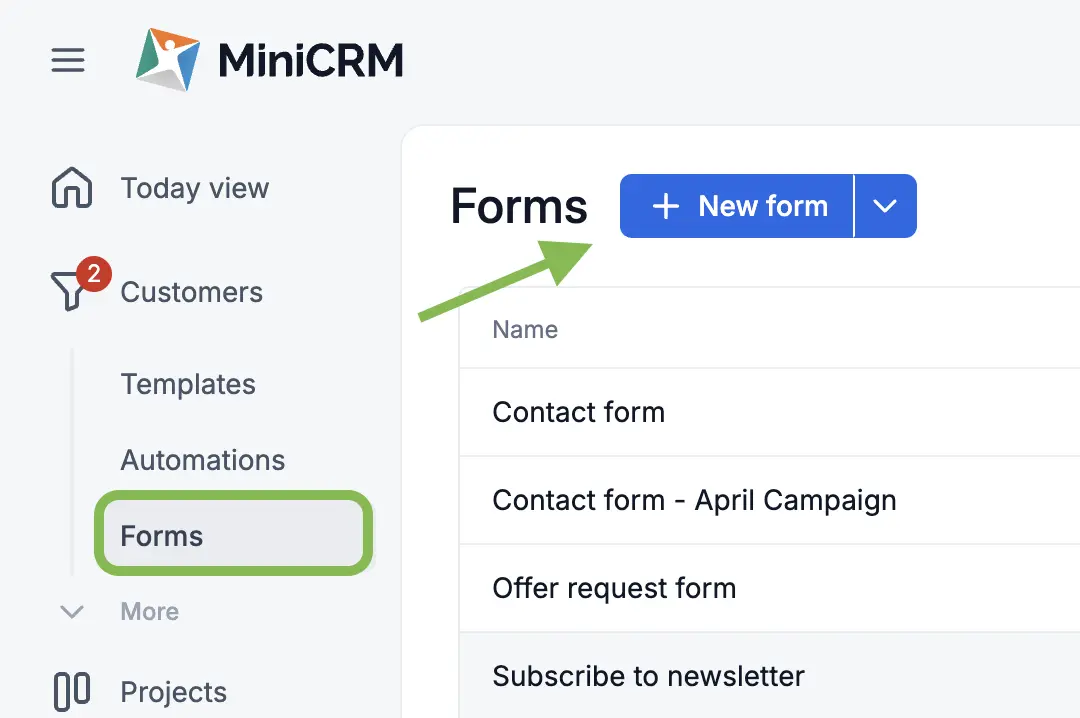
- Selecione Formulários nas opções do menu suspenso.
- Clique no botão Novo Formulário.
- Digite um nome para o seu formulário e clique em salvar para abrir o editor de configuração.
Configuração e Definições
O painel de configurações à direita permite definir como o sistema processa os envios recebidos:
- Status: Escolha o status do pipeline onde os novos leads serão colocados após o envio.
- Ação de Identificação: Selecione o método de identificação (E-mail ou Telefone). Você pode optar por criar um novo card para cada envio ou atualizar cards existentes.
- Página de Agradecimento: Defina o URL para onde os usuários são redirecionados após clicarem em “Enviar”.
- E-mail de Confirmação: Configure um e-mail de resposta automática para ser enviado imediatamente ao usuário.
- Notificações: Atribua um usuário do sistema para receber um alerta por e-mail sempre que um formulário for preenchido.
- Double Opt-in: Habilite um mecanismo de confirmação onde os leads devem clicar em um link em um e-mail para ativar seus dados.
Gerenciando Campos do Formulário
Você pode personalizar as informações que coleta gerenciando os campos em seu formulário:
- Adicionar Campos: Clique em “Adicionar Campo” para selecionar campos CRM existentes (por exemplo, Nome, Empresa, Setor).
- Campos Obrigatórios: Marque campos específicos como obrigatórios. Observe que o campo Nome deve estar presente para que o sistema crie um novo card.
- Campos Ocultos (Valor Fixo): Atribua dados a um lead automaticamente sem mostrar o campo ao usuário (por exemplo, configurando um campo “Origem” para “Website”).
Integração do Formulário
Uma vez concluída a sua configuração, você pode colocar o formulário em seu website:
- Navegue até a seção Aparência ou Código dentro do editor de formulários.
- Copie o snippet de código HTML gerado.
- Cole o código no editor do seu website onde você deseja que o formulário apareça.
Conformidade com GDPR
Os formulários padrão incluem um recurso integrado para gerenciar o Acordo para Processamento de Dados Pessoais. Você pode adicionar caixas de seleção de consentimento obrigatórias e vincular à sua política de privacidade para garantir que toda a geração de leads permaneça em conformidade com as regulamentações de proteção de dados.