
Formularios
Resumen
Los formularios le permiten capturar datos directamente desde su sitio web y crear automáticamente tarjetas de oportunidad dentro de MiniCRM. Esta automatización elimina la entrada manual de datos y asegura que cada cliente potencial se registre instantáneamente en su sistema.
Creación de un nuevo formulario
Para añadir un nuevo formulario a un producto específico:
- Pase el cursor sobre el Nombre del Producto en el menú principal.
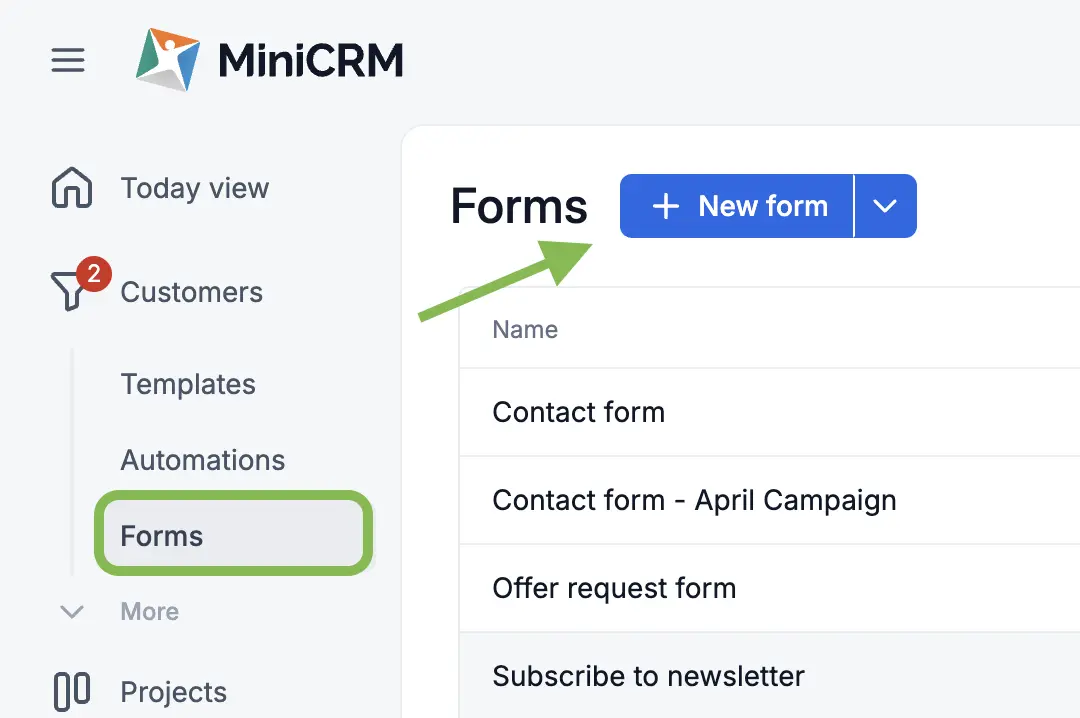
- Seleccione Formularios de las opciones desplegables.
- Haga clic en el botón Nuevo formulario.
- Introduzca un nombre para su formulario y haga clic en guardar para abrir el editor de configuración.
Configuración y Ajustes
El panel de configuración de la derecha le permite definir cómo el sistema procesa los envíos entrantes:
- Estado: Elija el estado del embudo donde se colocarán los nuevos clientes potenciales tras el envío.
- Acción Identificada: Seleccione el método de identificación (Correo electrónico o Teléfono). Puede optar por crear una nueva tarjeta para cada envío o actualizar las tarjetas existentes.
- Página de agradecimiento: Establezca la URL a la que se redirigirá a los usuarios después de que hagan clic en “Enviar”.
- Correo electrónico de confirmación: Configure un correo electrónico de respuesta automática para que se envíe inmediatamente al usuario.
- Notificaciones: Asigne un usuario del sistema para que reciba una alerta por correo electrónico cada vez que se complete un formulario.
- Doble Opt-in: Habilite un mecanismo de confirmación donde los clientes potenciales deben hacer clic en un enlace en un correo electrónico para activar sus datos.
Gestión de los campos del formulario
Puede personalizar la información que recopila gestionando los campos de su formulario:
- Añadir campos: Haga clic en “Añadir campo” para seleccionar campos de CRM existentes (por ejemplo, Nombre, Empresa, Sector).
- Campos obligatorios: Marque los campos específicos como obligatorios. Tenga en cuenta que el campo Nombre debe estar presente para que el sistema cree una nueva tarjeta.
- Campos ocultos (valor fijo): Asigne datos a un cliente potencial automáticamente sin mostrar el campo al usuario (por ejemplo, configurando un campo “Fuente” como “Sitio web”).
Integración del formulario
Una vez que su configuración esté completa, puede colocar el formulario en su sitio web:
- Navegue a la sección Apariencia o Código dentro del editor de formularios.
- Copie el fragmento de código HTML generado.
- Pegue el código en el editor de su sitio web donde desee que aparezca el formulario.
Cumplimiento del RGPD
Los formularios estándar incluyen una función incorporada para gestionar el Acuerdo para el Tratamiento de Datos Personales. Puede añadir casillas de verificación de consentimiento obligatorias y enlazar a su política de privacidad para asegurar que toda la generación de clientes potenciales cumpla con las regulaciones de protección de datos.