
Formulaires
Aperçu
Les formulaires vous permettent de capturer des données directement depuis votre site web et de créer automatiquement des fiches d’opportunité dans MiniCRM. Cette automatisation élimine la saisie manuelle des données et garantit que chaque lead est enregistré instantanément dans votre système.
Création d’un nouveau formulaire
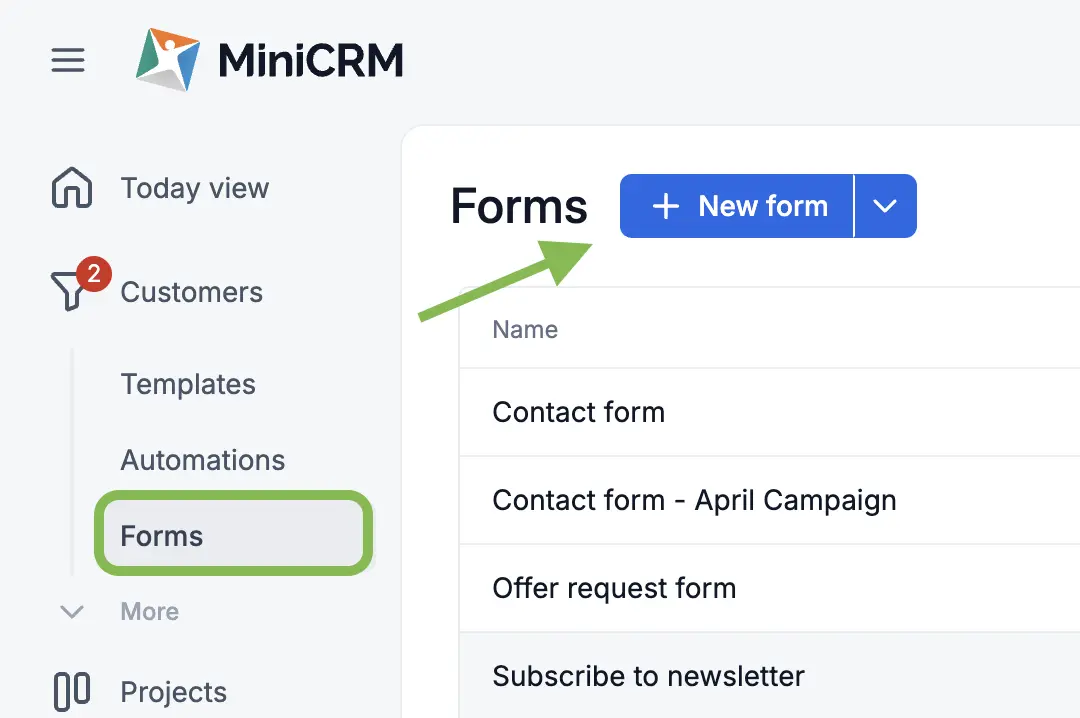
Pour ajouter un nouveau formulaire à un produit spécifique :
- Passez la souris sur le Nom du Produit dans le menu principal.
- Sélectionnez Formulaires dans les options du menu déroulant.
- Cliquez sur le bouton Nouveau formulaire.
- Saisissez un nom pour votre formulaire et cliquez sur enregistrer pour ouvrir l’éditeur de configuration.
Configuration et réglages
Le panneau de réglages à droite vous permet de définir la manière dont le système traite les soumissions entrantes :
- Statut : Choisissez le statut du pipeline où les nouveaux leads seront placés après soumission.
- Action d’identification : Sélectionnez la méthode d’identification (E-mail ou Téléphone). Vous pouvez choisir de créer une nouvelle fiche pour chaque soumission ou de mettre à jour les fiches existantes.
- Page de remerciement : Définissez l’URL vers laquelle les utilisateurs sont redirigés après avoir cliqué sur “Soumettre”.
- E-mail de confirmation : Configurez un e-mail de réponse automatique à envoyer immédiatement à l’utilisateur.
- Notifications : Attribuez un utilisateur du système pour recevoir une alerte par e-mail chaque fois qu’un formulaire est complété.
- Double Opt-in : Activez un mécanisme de confirmation où les leads doivent cliquer sur un lien dans un e-mail pour activer leurs données.
Gestion des champs du formulaire
Vous pouvez personnaliser les informations que vous collectez en gérant les champs de votre formulaire :
- Ajout de champs : Cliquez sur “Ajouter un champ” pour sélectionner les champs CRM existants (par exemple, Nom, Société, Secteur d’activité).
- Champs obligatoires : Marquez des champs spécifiques comme requis. Notez que le champ Prénom doit être présent pour que le système puisse créer une nouvelle fiche.
- Champs cachés (valeur fixe) : Attribuez automatiquement des données à un lead sans afficher le champ à l’utilisateur (par exemple, en définissant un champ “Source” sur “Site web”).
Intégration du formulaire
Une fois votre configuration terminée, vous pouvez placer le formulaire sur votre site web :
- Naviguez vers la section Apparence ou Code dans l’éditeur de formulaire.
- Copiez l’extrait de code HTML généré.
- Collez le code dans l’éditeur de votre site web à l’endroit où vous souhaitez que le formulaire apparaisse.
Conformité RGPD
Les formulaires standard incluent une fonctionnalité intégrée pour gérer l’Accord de traitement des données personnelles. Vous pouvez ajouter des cases à cocher de consentement obligatoires et lier votre politique de confidentialité pour garantir que toute la génération de leads reste conforme aux réglementations sur la protection des données.