
Skjemaer
Oversikt
Skjemaer lar deg fange opp data direkte fra nettstedet ditt og automatisk opprette mulighetskort i MiniCRM. Denne automatiseringen eliminerer manuell dataregistrering og sikrer at hver potensiell kunde blir registrert umiddelbart i systemet ditt.
Opprette et nytt skjema
Slik legger du til et nytt skjema for et spesifikt produkt:
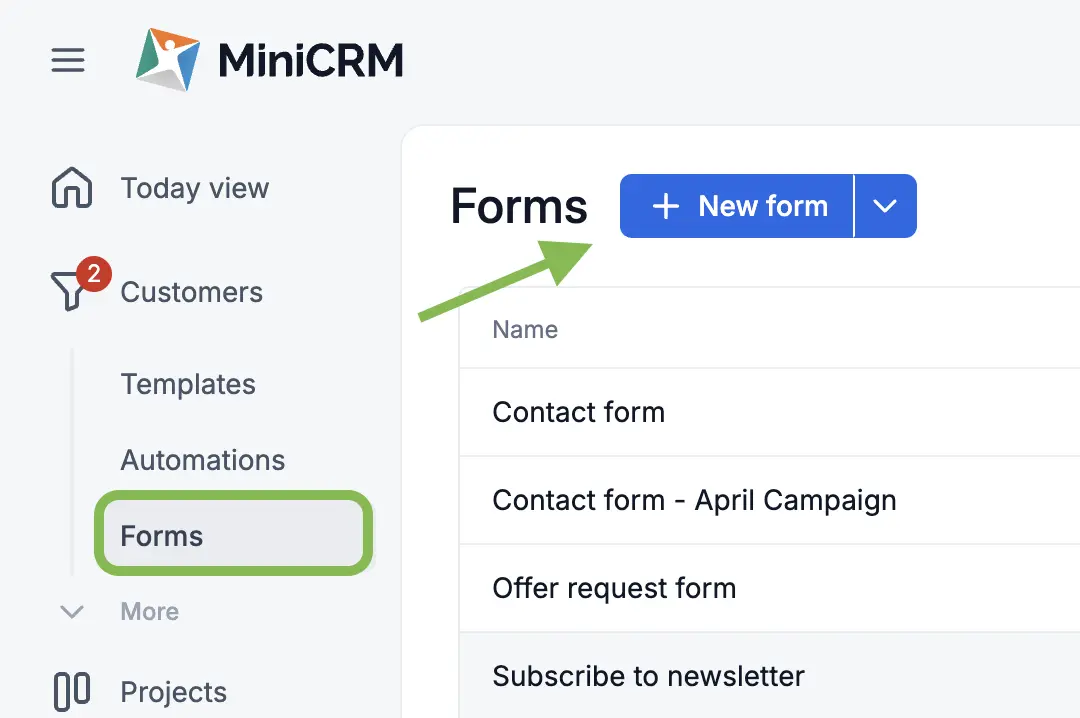
- Hold musepekeren over Produktnavn i hovedmenyen.
- Velg Skjemaer fra nedtrekksmenyvalgene.
- Klikk på knappen Nytt skjema.
- Skriv inn et navn for skjemaet ditt og klikk lagre for å åpne konfigurasjonseditoren.
Konfigurasjon og innstillinger
Innstillingene på høyre side lar deg definere hvordan systemet behandler innkommende innsendinger:
- Status: Velg pipelinestatus der nye potensielle kunder plasseres ved innsending.
- Identifisert handling: Velg identifikasjonsmetode (e-post eller telefon). Du kan velge å opprette et nytt kort for hver innsending eller oppdatere eksisterende kort.
- Takk-side: Angi URL-en der brukere blir omdirigert etter at de klikker “Send inn”.
- Bekreftelses-e-post: Konfigurer en automatisk svarmelding som sendes umiddelbart til brukeren.
- Varsler: Tilordne en systembruker til å motta et e-postvarsel hver gang et skjema er fullført.
- Dobbel Opt-in: Aktiver en bekreftelsesmekanisme der potensielle kunder må klikke på en lenke i en e-post for å aktivere dataene sine.
Administrere skjemafelt
Du kan tilpasse informasjonen du samler inn ved å administrere feltene på skjemaet ditt:
- Legge til felt: Klikk “Legg til felt” for å velge eksisterende CRM-felt (f.eks. Navn, Firma, Bransje).
- Obligatoriske felt: Merk spesifikke felt som obligatoriske. Merk at feltet Fornavn må være til stede for at systemet skal kunne opprette et nytt kort.
- Skjulte felt (fast verdi): Tilordne data til en potensiell kunde automatisk uten å vise feltet til brukeren (f.eks. ved å sette et “Kilde”-felt til “Nettsted”).
Skomaintegrasjon
Når konfigurasjonen din er fullført, kan du plassere skjemaet på nettstedet ditt:
- Naviger til delen Utseende eller Kode i skjemaredigeringsprogrammet.
- Kopier det genererte HTML-kodebiten.
- Lim inn koden i nettstedets redigeringsprogram der du vil at skjemaet skal vises.
GDPR-overholdelse
Standard skjemaer inkluderer en innebygd funksjon for å administrere Avtale om behandling av personopplysninger. Du kan legge til obligatoriske samtykkebokser og lenke til personvernerklæringen din for å sikre at all leadgenerering overholder databeskyttelsesforskriftene.