
Flytta från Ubivox till MiniCRM GoBIG
Översikt
Ubivox slutar fungera för one.com-kunder den 31 december 2026. Dina kontakter, datafält och listor behöver inte försvinna med det. MiniCRM, som ingår i group.one precis som one.com, är det rekommenderade alternativet, och den här guiden hjälper dig att flytta din data till det. MiniCRM är redan inbyggt i one.com Hemsideprogram och Webbmail, så du kan öppna det från båda.
Vad du behöver
- Administratörsåtkomst till Ubivox (fram till 31 december)
- Din inloggning för one.com Hemsideprogram eller Webbmail
- En Gmail (Google Workspace) eller Outlook (Microsoft 365) e-postlåda
Exportera din data i god tid. När Ubivox har stängts av kan dina kontakter inte längre hämtas.
Du känner redan till det mesta
De flesta koncept från Ubivox har en direkt motsvarighet i MiniCRM, bara under ett annat namn.
| I Ubivox | I MiniCRM | Anteckningar |
|---|---|---|
| Kontakter / prenumerationer | Kunder | Varje kontakt blir en kundpost |
| Datafält | Datafält | Skapas automatiskt under importen |
| Listor | Sparade filter | Ett sparat filter är en återanvändbar lista över kunder |
| Segmentering | Filter | Bygg villkor på valfritt fält, eller beskriv dem i enkla ord till Aida |
| Prenumerationer | Ett datafält | Till exempel en kryssruta “Nyhetsbrev” som du kan filtrera på |
| Kurser | Automatiseringar | E-postmeddelanden och uppgifter som körs automatiskt baserat på regler |
| Mallar | Mallar | Kunder > Mallar |
Steg 1 – Öppna MiniCRM
Öppna MiniCRM från Hemsideprogrammet eller från Webbmailen; båda leder till samma MiniCRM-konto.
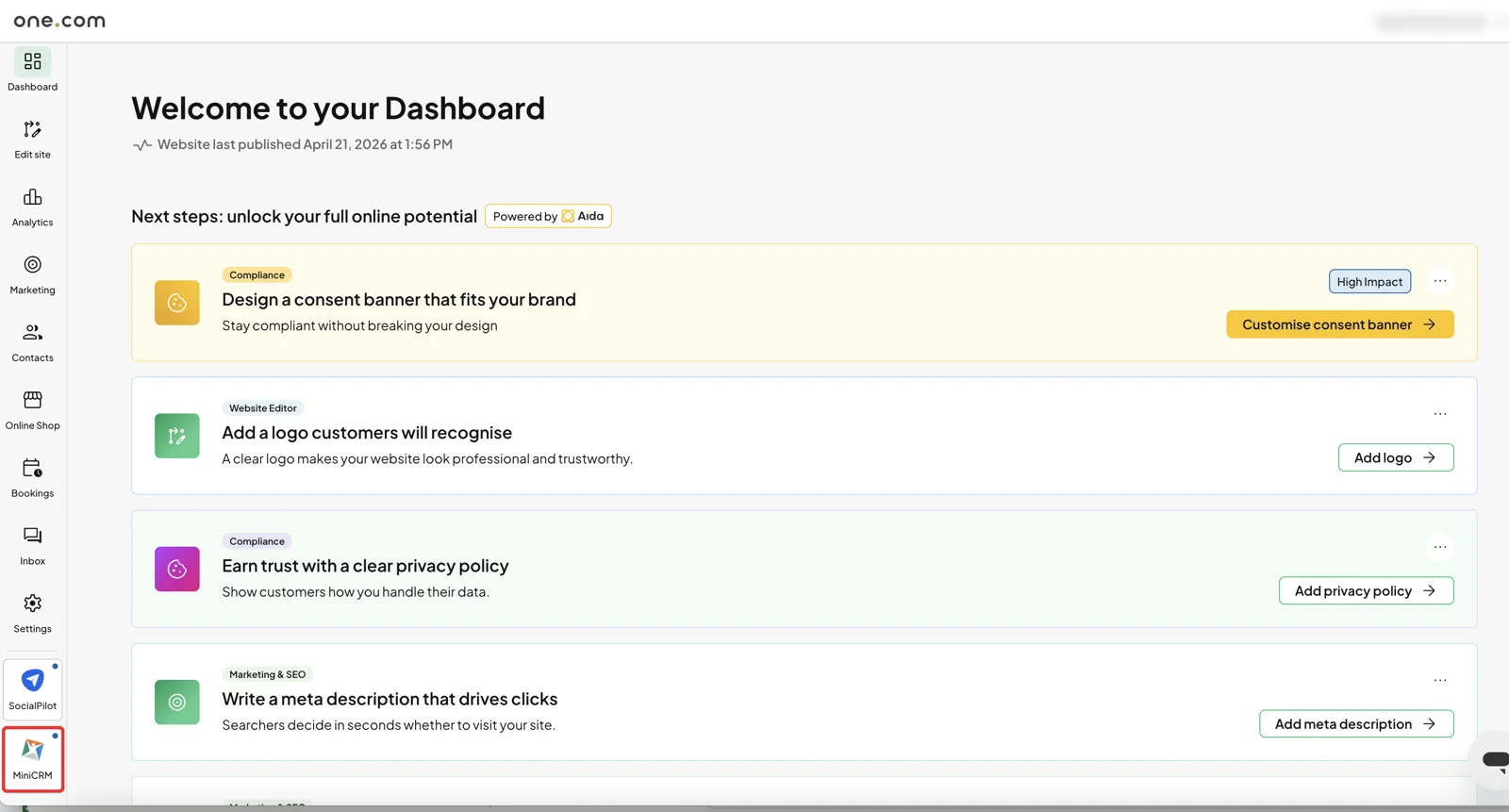
Från Hemsideprogrammet
- Logga in på one.com Hemsideprogram och öppna Kontrollpanelen.
- Klicka på MiniCRM-ikonen längst ner i vänstermenyn. MiniCRM öppnas med ditt konto redo.
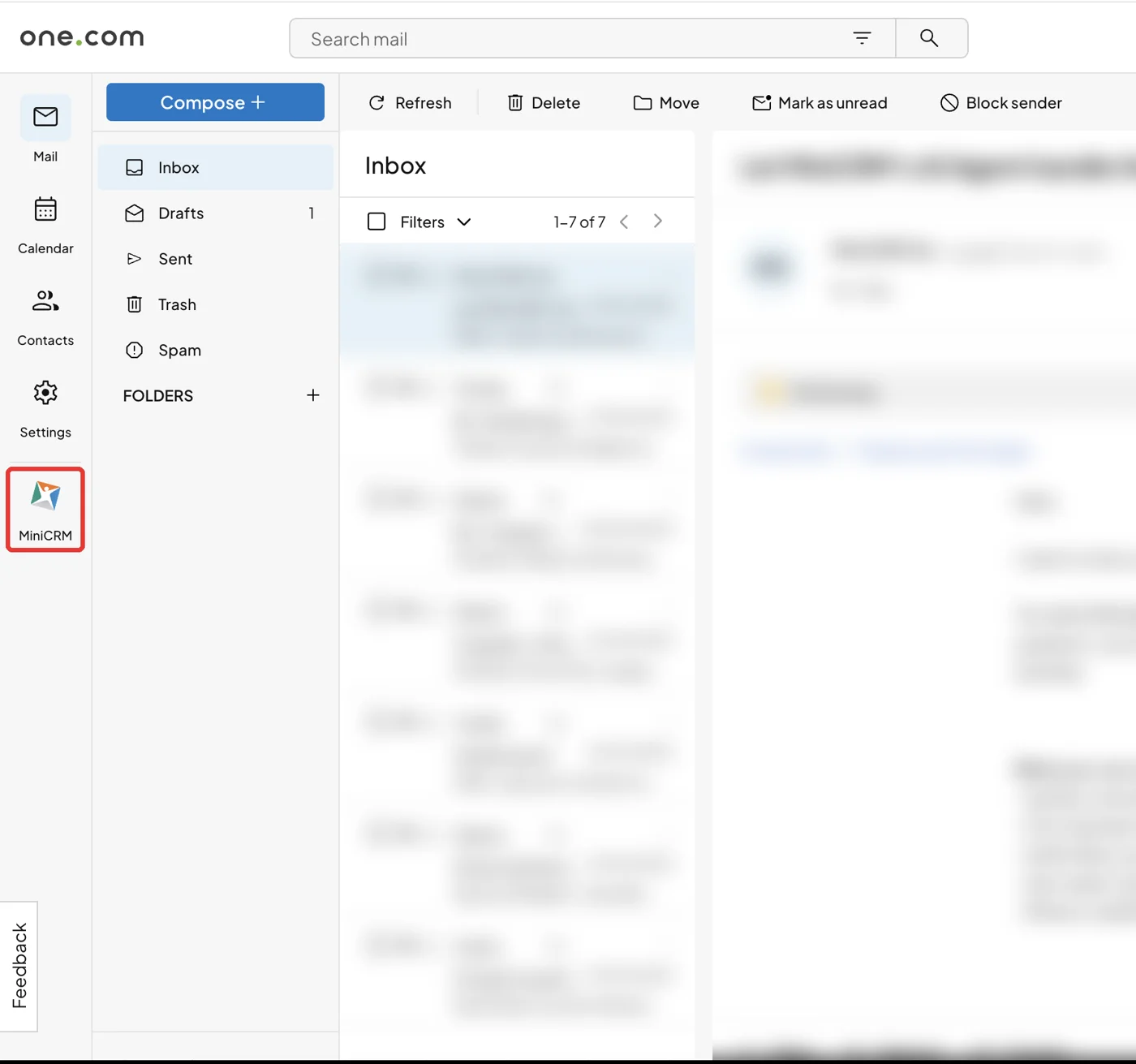
Från Webbmailen
- Logga in på one.com Webbmail.
- Klicka på MiniCRM-ikonen i vänstermenyn, under Inställningar.
Steg 2 – Exportera dina kontakter från Ubivox
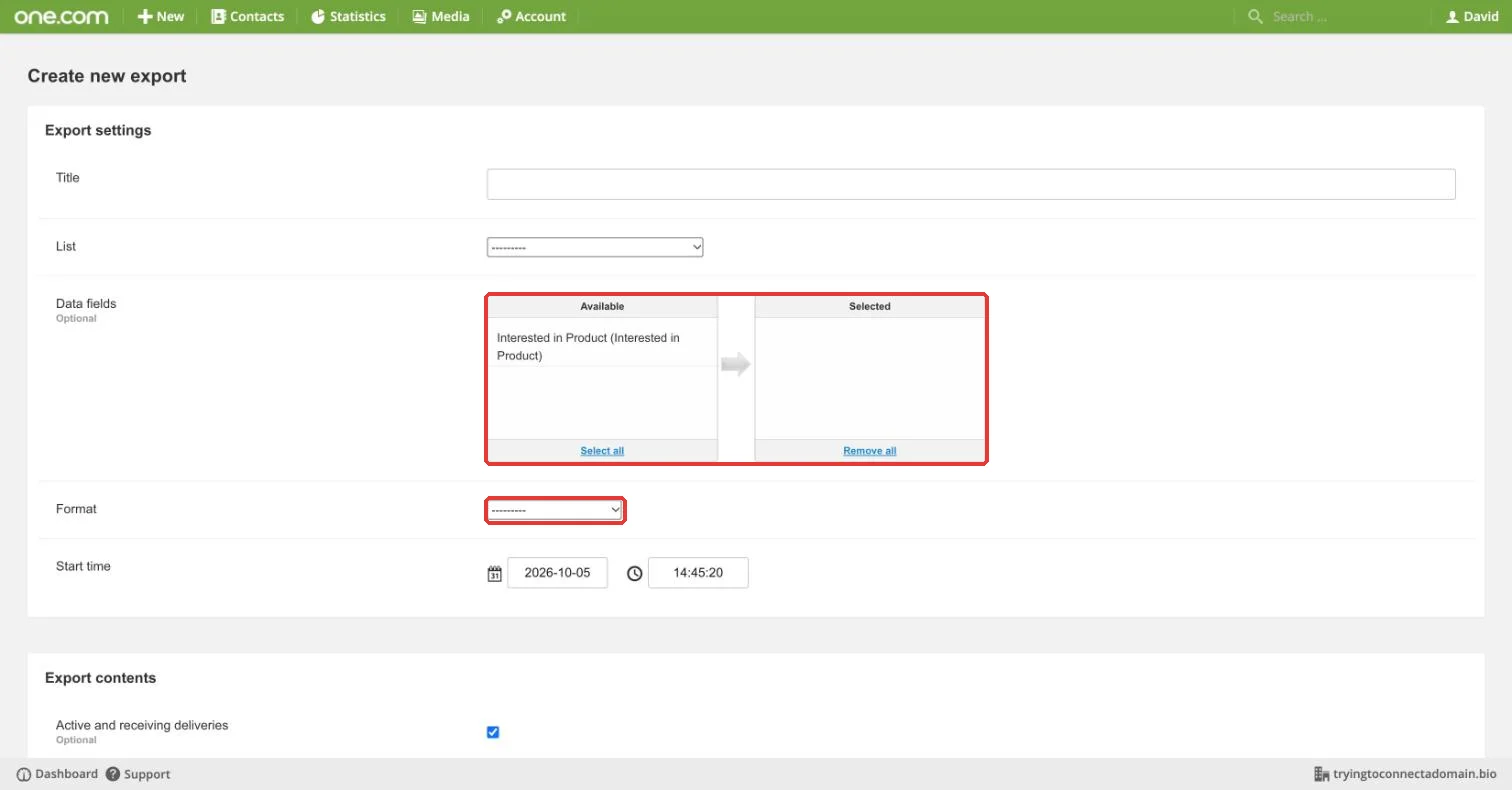
Du kommer att få en CSV-fil som innehåller alla dina kontakter och deras data. Ladda ner den inom 24 timmar, eftersom Ubivox raderar färdiga exporter efter den tiden.
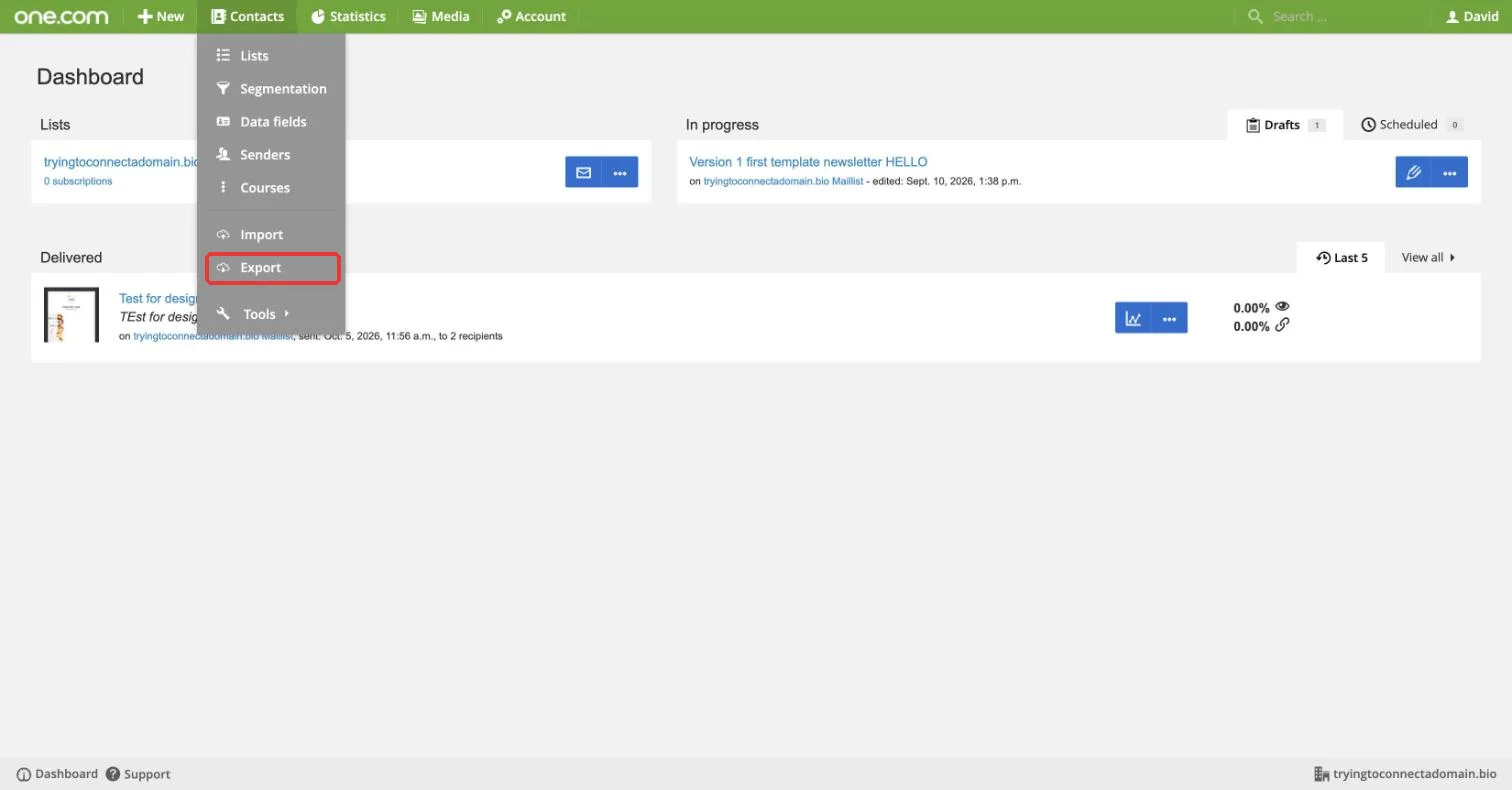
- Logga in på Ubivox och öppna Kontakter > Exportera.
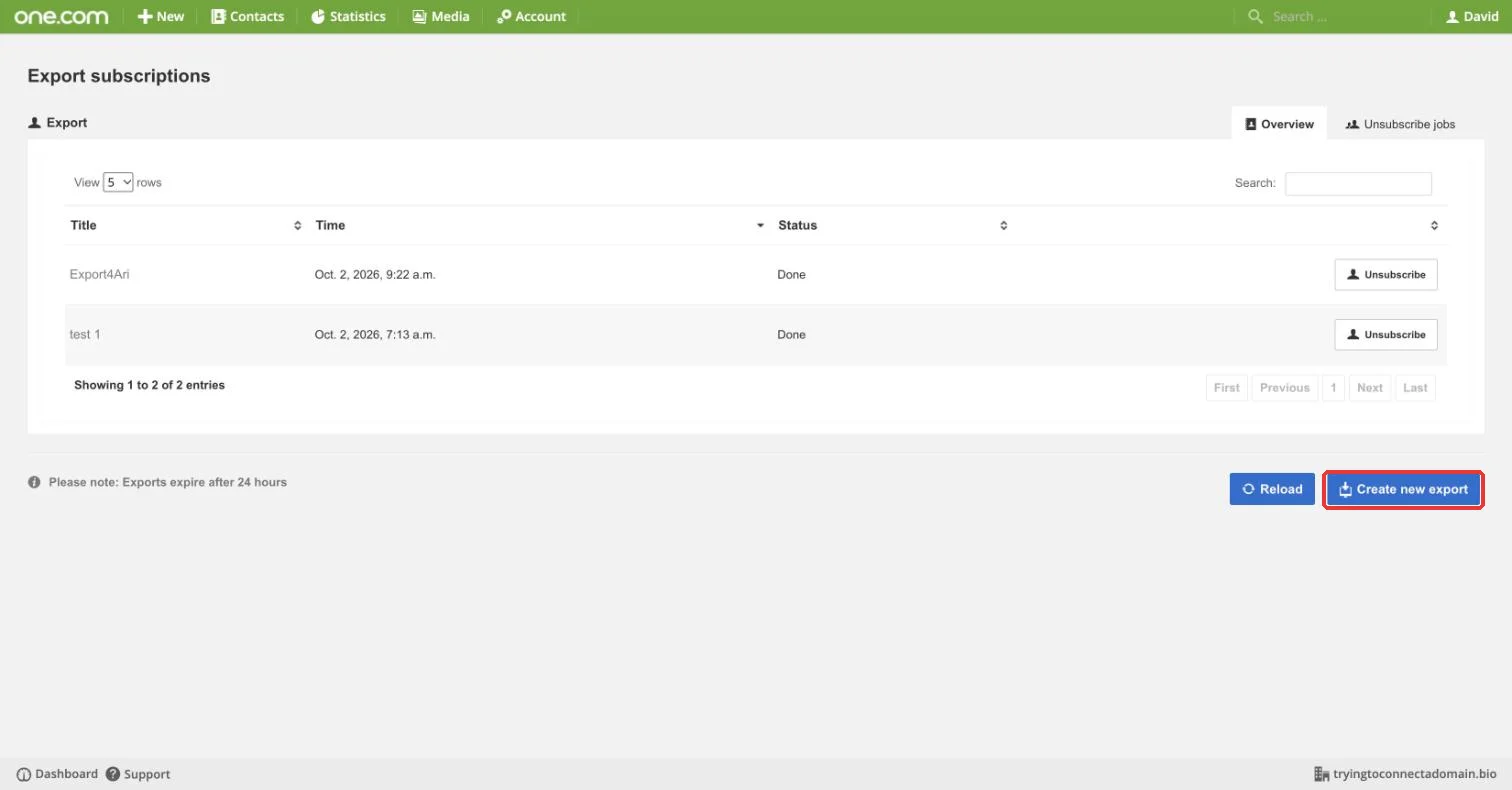
- Klicka på Skapa ny export (nere till höger).
- Fyll i exportformuläret:
- Titel: valfritt namn, till exempel “MiniCRM-migrering”
- Lista: välj din lista (upprepa exporten för varje lista om du har flera)
- Datafält: klicka på Markera alla, så alla anpassade fält inkluderas
- Format: välj CSV
- Exportinnehåll: behåll “Aktiva och mottagande leveranser” ikryssat. Lämna avregistrerade kontakter utanför om du inte behöver dem för dina register.
- Spara exporten, vänta tills statusen visar Färdig, ladda sedan ner filen.
Kontrollera filen innan du fortsätter. Öppna den i Excel eller Google Kalkylark och bekräfta att den innehåller dina kontakter. Exporter blir ibland tomma; om din är det, kör exporten igen.
Steg 3 – Anteckna dina listor och segment
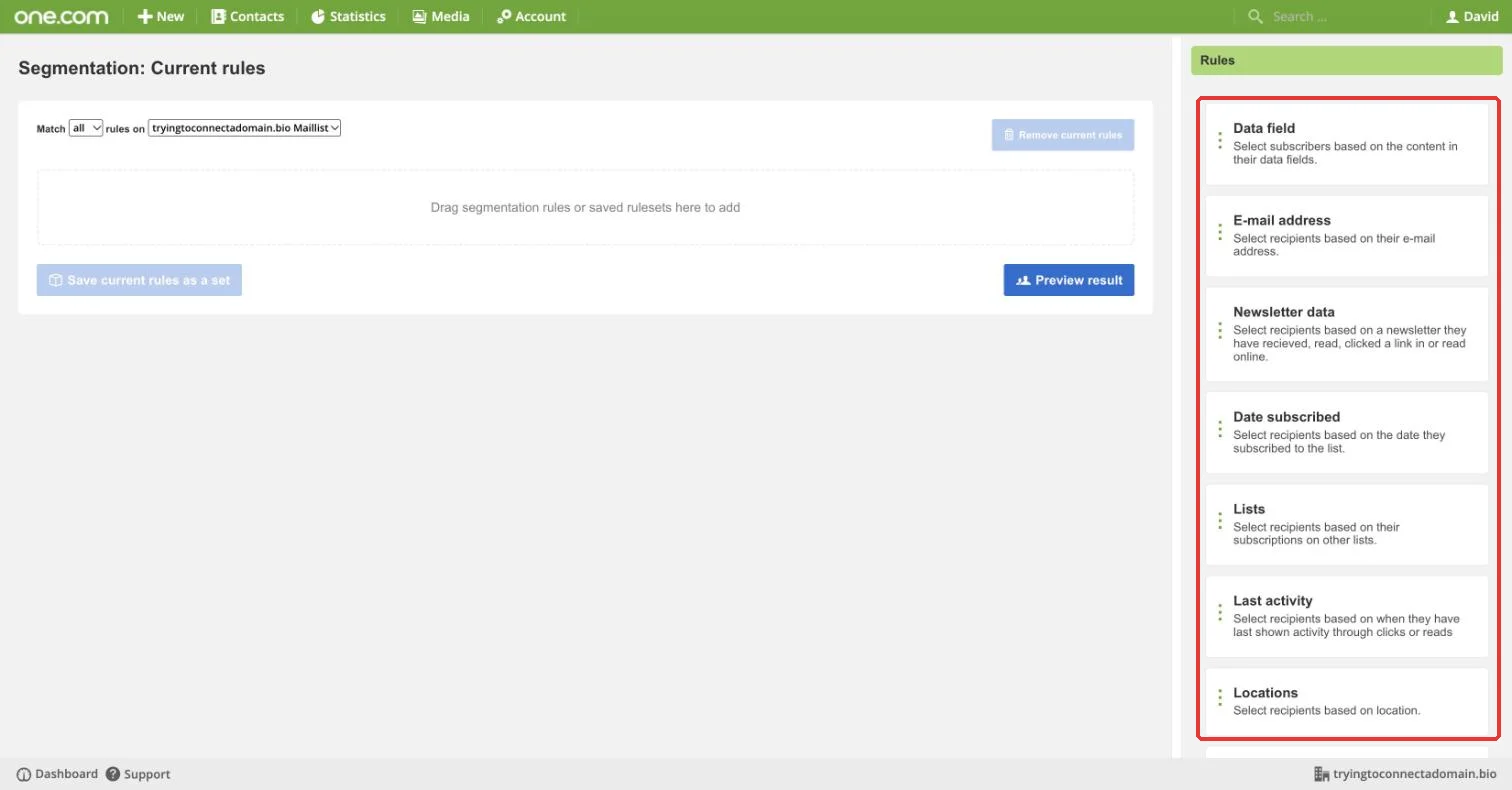
Dina datafält följer med i exportfilen, och MiniCRM skapar dem åt dig under importen. Listor och segment gör inte det, så skriv ner dem nu.
Öppna Kontakter > Segmentering och Kontakter > Listor i Ubivox och anteckna reglerna du använder (till exempel “Intresserad av Produkt = Webbshop”). Du kommer att bygga om dem som sparade filter i steg 5.
Steg 4 – Importera CSV-filen till MiniCRM
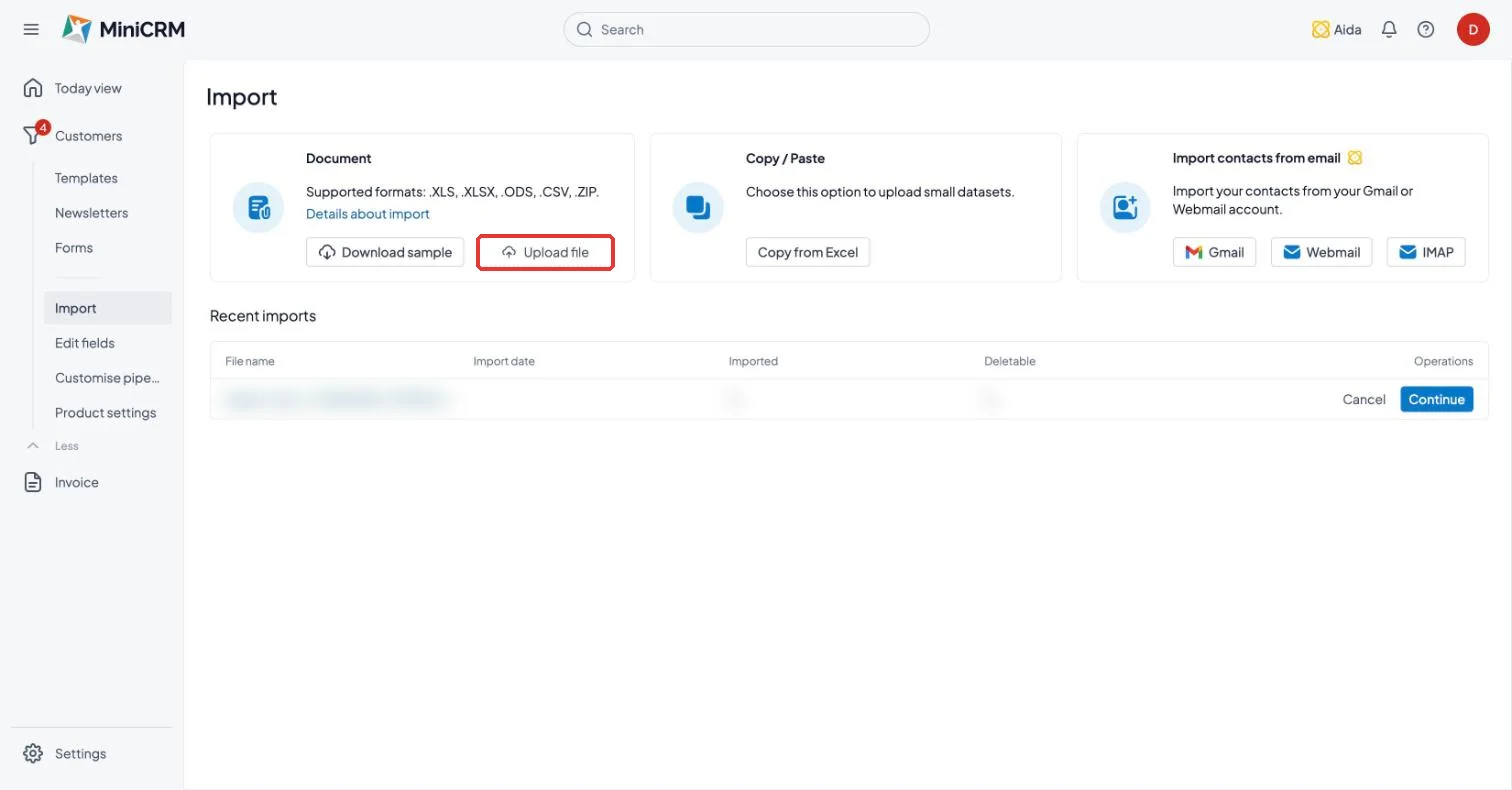
MiniCRM accepterar .CSV, .XLS, .XLSX, .ODS och .ZIP-filer, så Ubivox-exporten fungerar som den är.
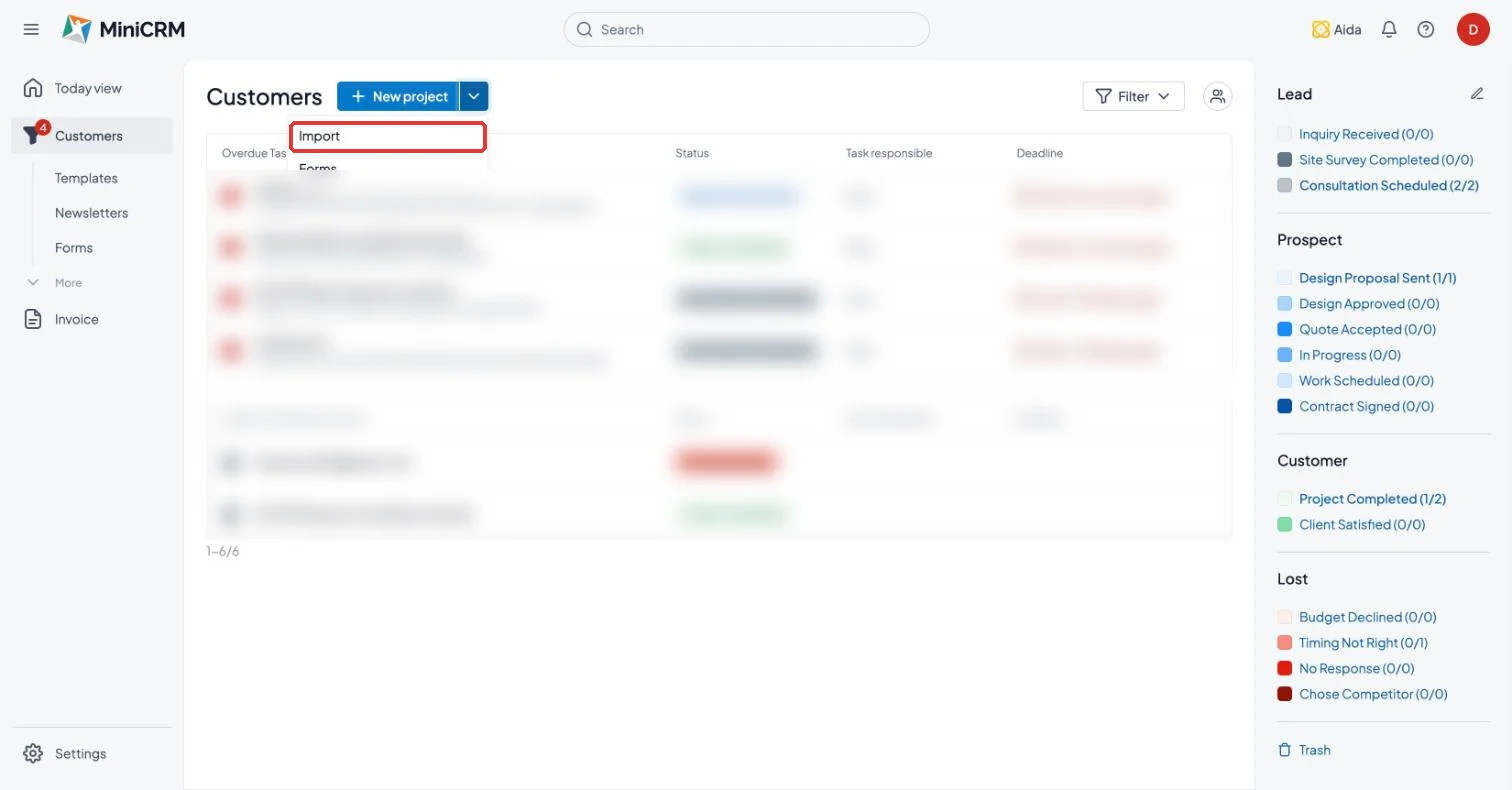
- Gå till Kunder, klicka på pilen bredvid Nytt projekt och välj Importera. (Du kan också komma åt det från Kunder > Importera i vänstermenyn.)
- Under Dokument, klicka på Ladda upp fil och välj din Ubivox CSV-fil.
- Kryssa i deklarationen om spam för att bekräfta att dina kontakter har godkänt att ta emot e-post från dig.
- Kryssa i AI-mappning. Aida matchar varje kolumn med ett befintligt MiniCRM-fält. För kolumner utan matchning, såsom dina anpassade Ubivox-fält, föreslår den ett nytt fält, till exempel “Nytt fält: Intresserad av produkt (Kryssrutor)”.
- Granska förslagen på mappningsskärmen. Behåll ett föreslaget nytt fält, välj ett befintligt fält istället, eller sätt en kolumn du inte längre behöver till “okänd”.
- Klicka på Nästa, granska förhandsgranskningen och klicka sedan på Importera.
Bra att veta: nya fält skapas så snart du klickar på Nästa på mappningsskärmen, även om du avbryter innan den slutgiltiga importen. Alternativ för rullgardinsmenyer och kryssrutor kommer från värdena i din fil; en kolumn med fler än 100 olika värden blir ett textfält. Du kan döpa om eller ta bort de nya fälten senare under Kunder > Redigera fält.
När importen är klar, öppna några kundposter och kontrollera att namn, e-postmeddelanden och anpassade fält har kommit över korrekt.
Steg 5 – Återskapa dina listor och segment som sparade filter
En Ubivox-lista eller ett segment blir ett sparat filter i MiniCRM: en namngiven uppsättning villkor som du kan öppna och skicka till när som helst.
- Gå till Kunder och klicka på Filter > Nytt filter.
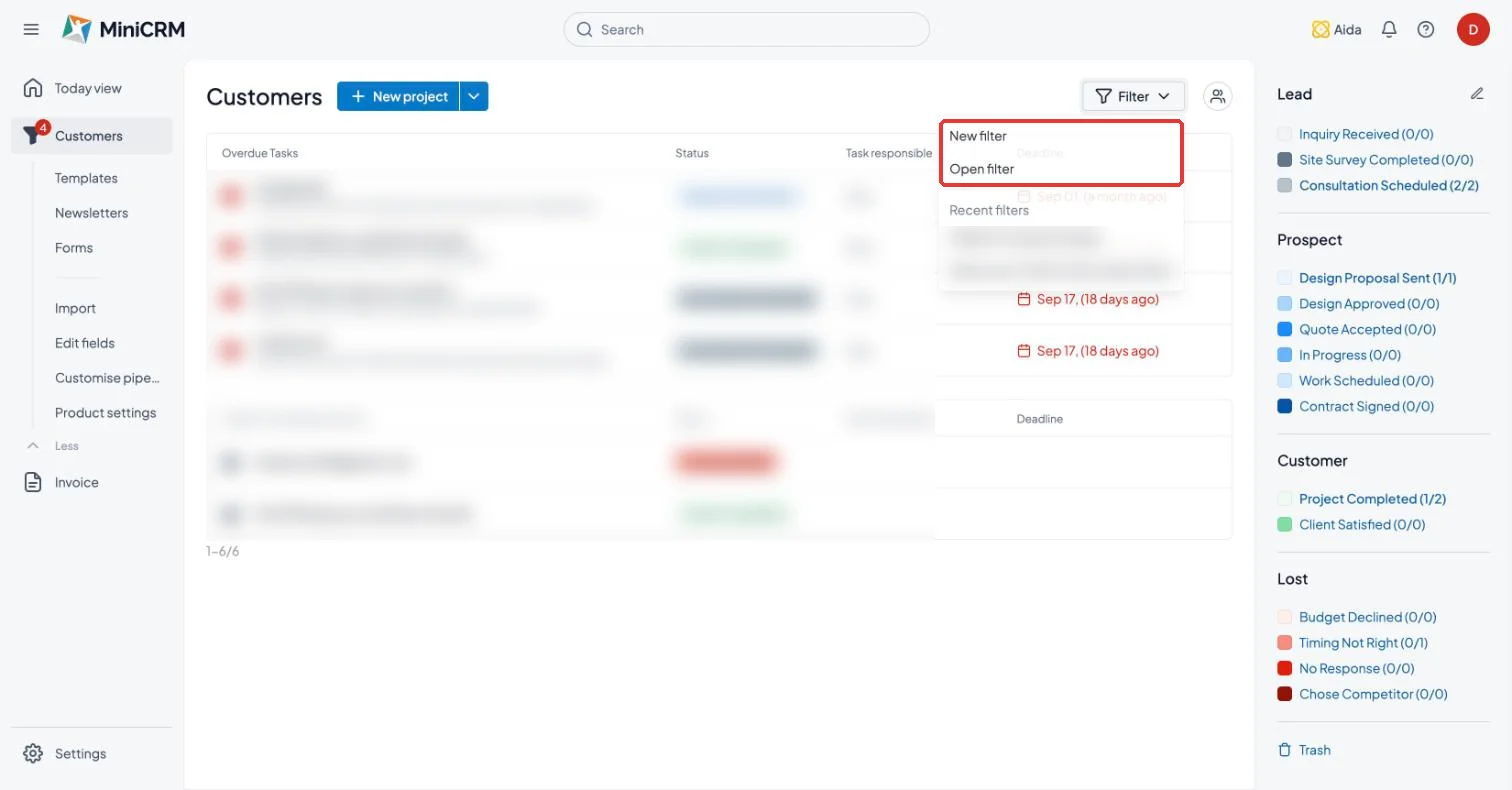
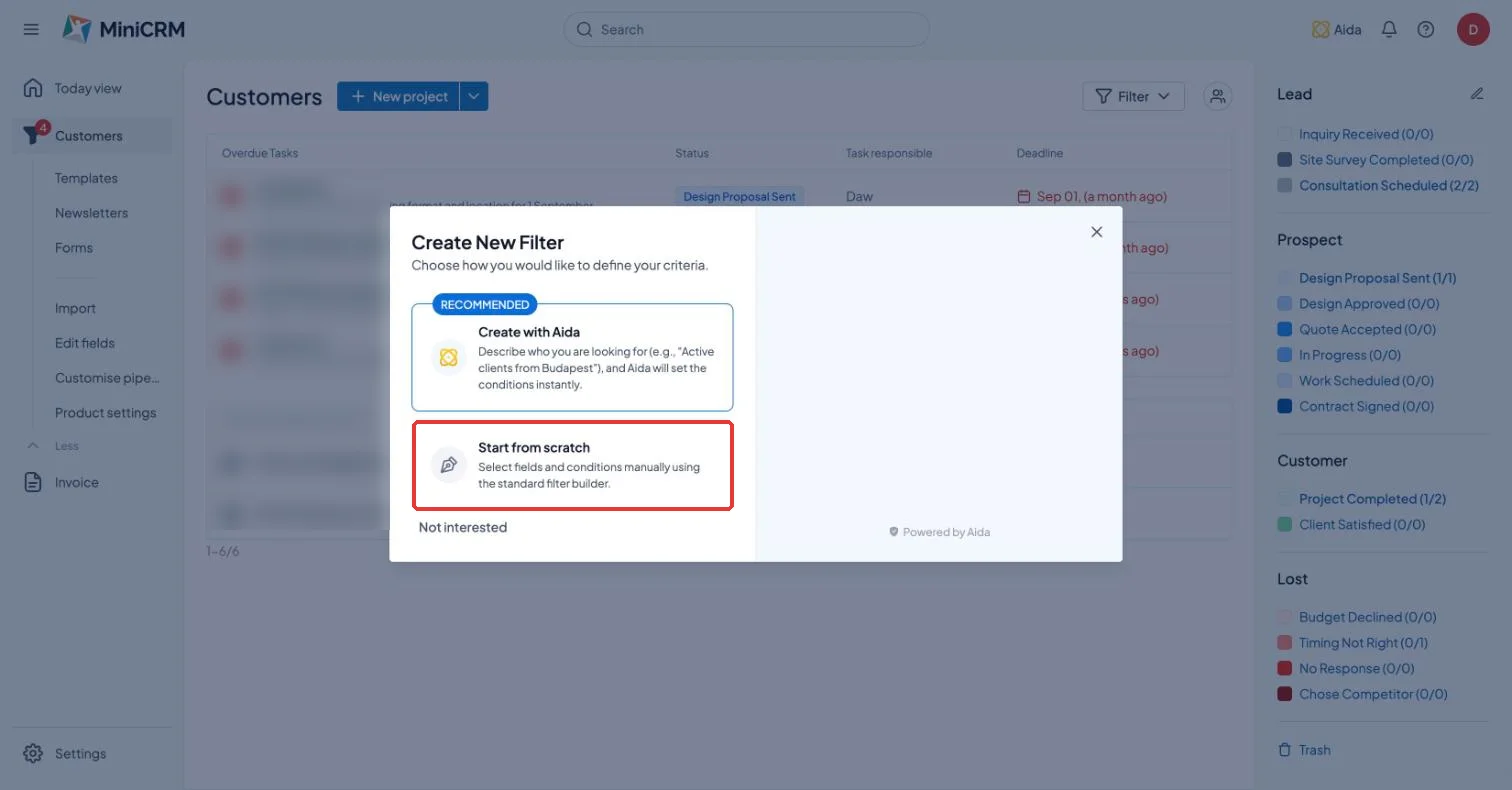
- Välj hur du vill bygga det:
- Skapa med Aida (rekommenderas): beskriv vem du vill ha i enkla ord, till exempel “nyhetsbrevsprenumeranter intresserade av webbshopen”, och Aida ställer in villkoren.
- Börja från början: välj fält och villkor själv, på samma sätt som du gjorde i Ubivox Segmentering.
- Kontrollera resultatlistan och spara sedan filtret med namnet på din gamla Ubivox-lista eller segment.
Sparade filter är alltid uppdaterade: nya kunder som matchar villkoren visas i dem automatiskt.
Steg 6 – Anslut din e-postlåda och ställ in dina e-postmeddelanden
MiniCRM skickar dina e-postmeddelanden och nyhetsbrev via ditt eget Gmail- eller Outlook-konto. Eftersom Google eller Microsoft levererar meddelandet behöver du inte göra någon DKIM- eller DNS-inställning, dina e-postmeddelanden kommer från adressen dina kunder redan känner till, och de hamnar i inkorgen istället för i skräpposten. Varje e-postmeddelande du skickar visas också i din e-postlådas Skickat-mapp.
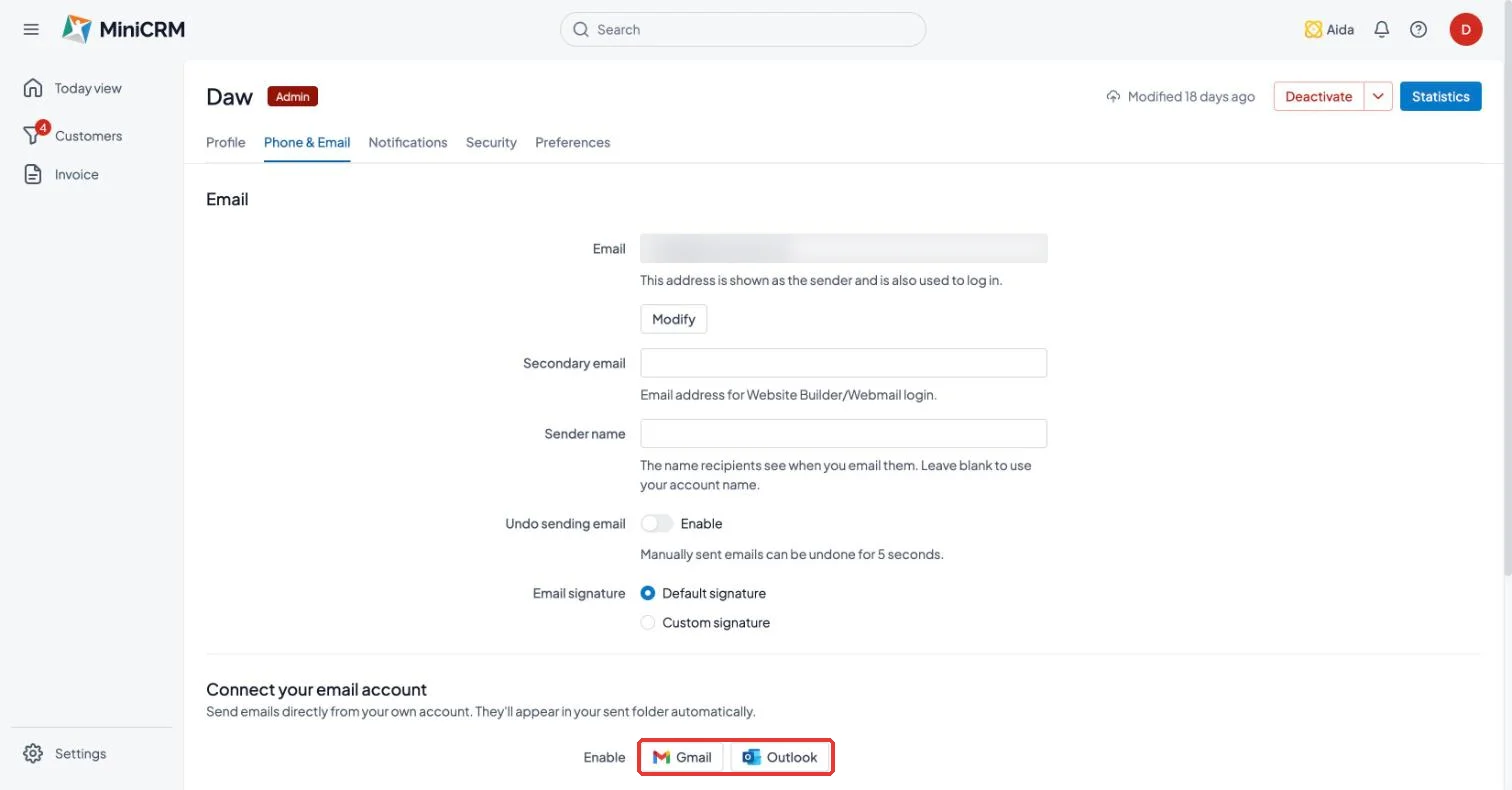
- Klicka på din profilbild (uppe till höger) > Profil > Telefon & E-post.
- Under Anslut ditt e-postkonto, klicka på Gmail eller Outlook och logga in för att godkänna anslutningen.
Utskick av nyhetsbrev aktiveras när du aktiverar GoBIG i Steg 7.
Bra att veta: utskicksvolymen följer din Gmail- eller Outlook-plans dagliga gränser, så mycket stora engångsutskick kan behöva spridas över flera dagar.
Återskapa dina mallar
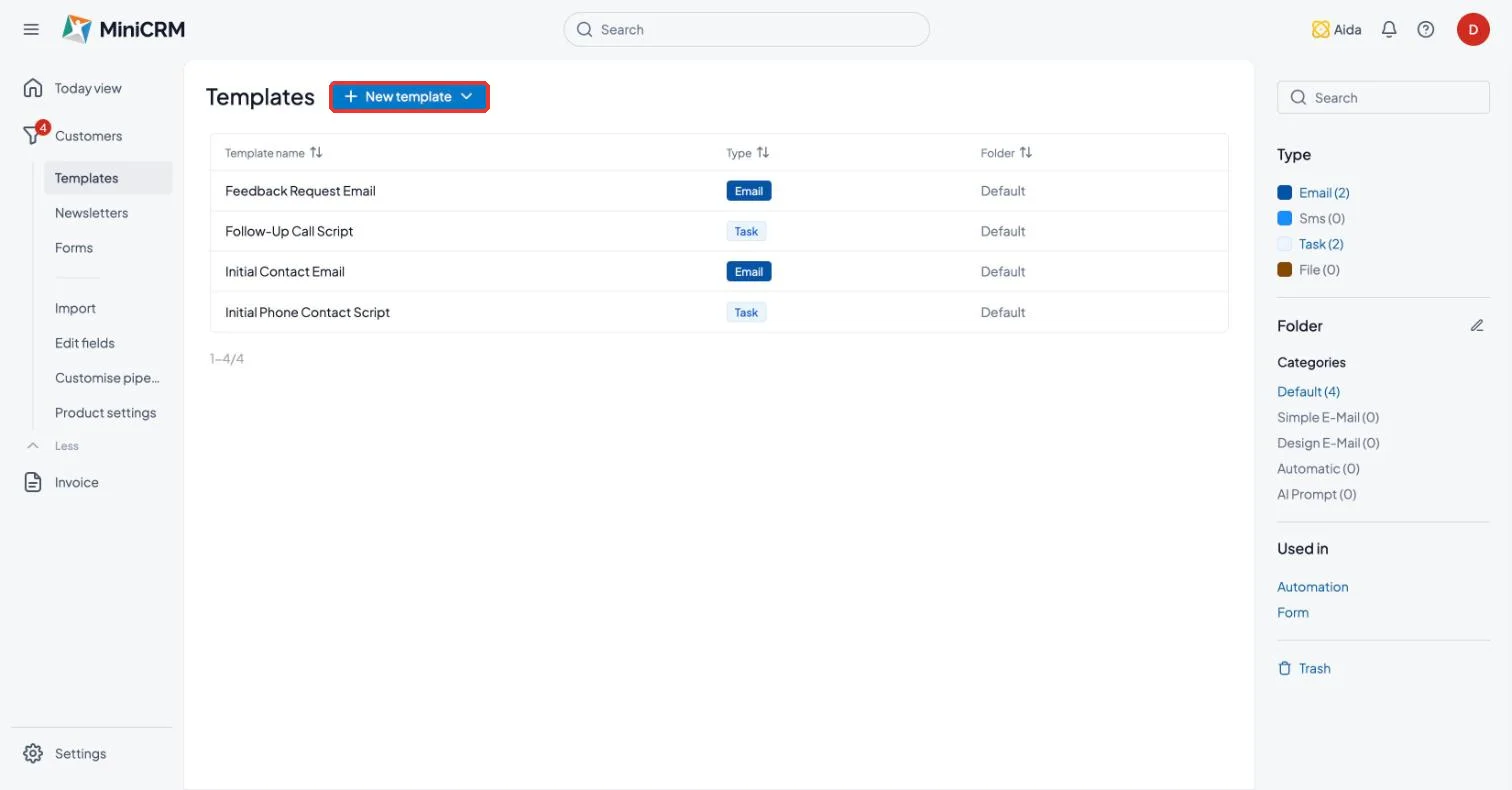
Gå till Kunder > Mallar och klicka på Ny mall för att återskapa dina Ubivox nyhetsbrev och standard-e-postmeddelanden. Mallar kan inkludera personliga fält som kundens namn.
Ersätt kurser med automatiseringar
Varje Ubivox-kurs (en tidsbestämd e-postserie) blir en automatisering i MiniCRM. En automatisering kan innehålla flera steg, så hela serien, till exempel ett välkomstmeddelande, en uppföljning 3 dagar senare och en påminnelse efter en vecka, passar in i en enda automatisering. Se Grunderna för automatisering för hur du bygger en.
Steg 7 – Aktivera GoBIG och skicka ditt första nyhetsbrev
Dina kontakter, fält, filter och mallar finns nu i MiniCRM. Ett steg återstår: att aktivera nyhetsbrevsutskick.
- I MiniCRM, gå till Inställningar > Prenumeration.
- Välj GoBIG, välj Årsvis för att spara 20%, fyll i dina faktureringsuppgifter och slutför beställningen.
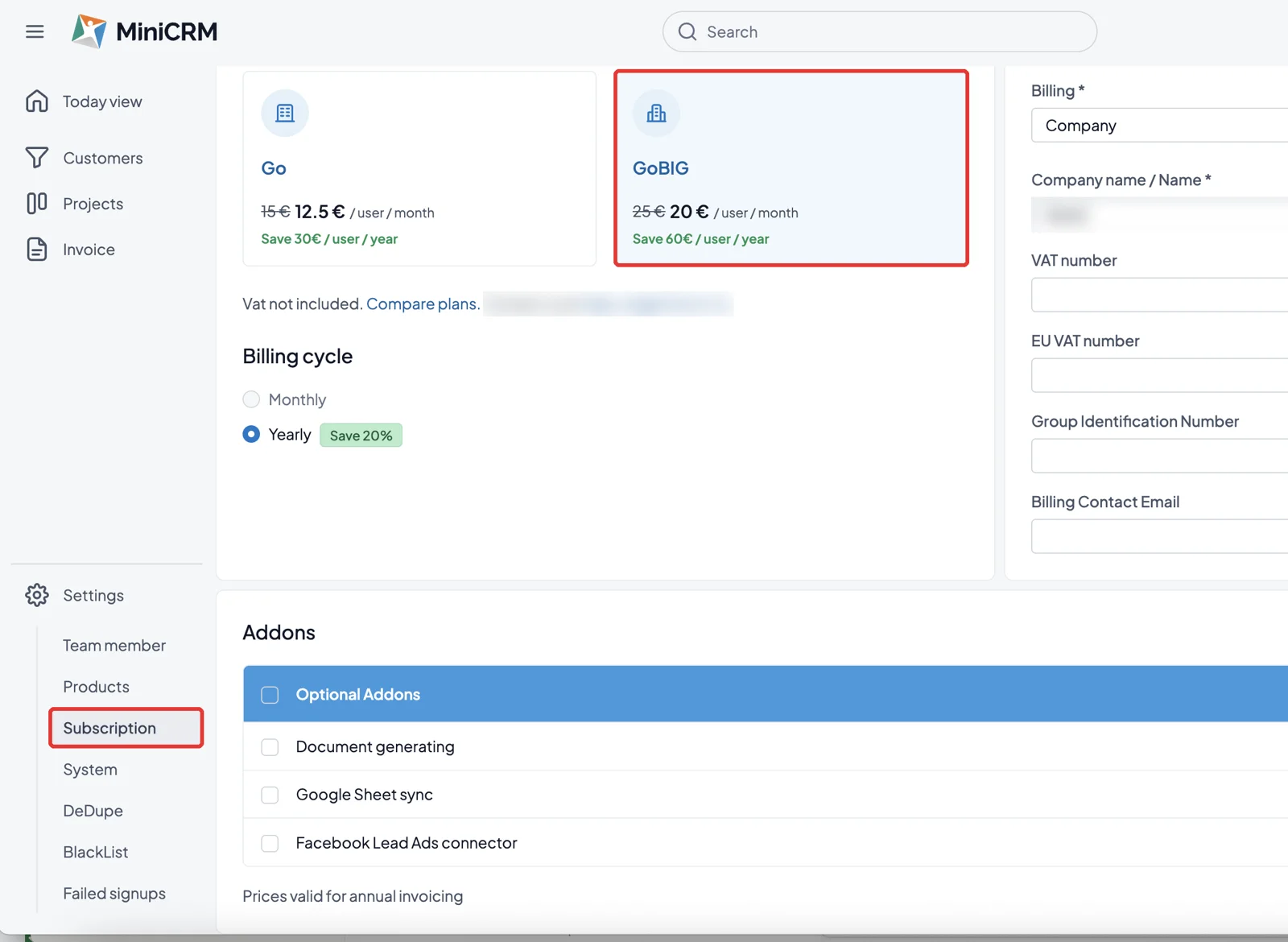
GoBIG kostar 20 € per användare per månad på årsplanen eller 25 € månadsvis (moms ej inkluderat). Allt du ställer in i den här guiden fortsätter att fungera, och dina nyhetsbrev skickas från din egen e-postlåda från dag ett. Använd Jämför planer på samma sida för att se allt som ingår.
Checklista för migrering
- Öppnade MiniCRM från Hemsideprogrammet eller Webbmailen
- Exporterade varje Ubivox-lista som CSV och kontrollerade att filerna inte var tomma
- Antecknade mina Ubivox-listor och segment
- Importerade CSV-filen med spamdeklarationen och AI-mappning ikryssat
- Byggde om mina listor och segment som sparade filter
- Anslöt Gmail eller Outlook och återskapade mina mallar och kurser
- Aktiverade GoBIG och skickade mitt första nyhetsbrev
- Slutförde allt före den 31 december 2026
Fastnat på ett steg? Mejla MiniCRMs support på go@minicrm.one och nämn att du flyttar från Ubivox; vi hjälper dig igenom det.