
Importera din data på 5 minuter
Redo att sätta igång?
Se hur det fungerar (1-minuters översikt). Läs hela guiden för speciella fall.
Du klarar det här, även om du aldrig använt ett CRM tidigare. Inga tekniska kunskaper behövs. Vi guidar dig genom allt.
Vad du kommer att göra
- Öppna din Excel eller CSV.
- Ladda upp den till MiniCRM.
- Matcha dina kolumner med fält (mappning).
- Bekräfta, och du är klar.
Snabbstartsguide
Steg 1: Hämta en exempelfil
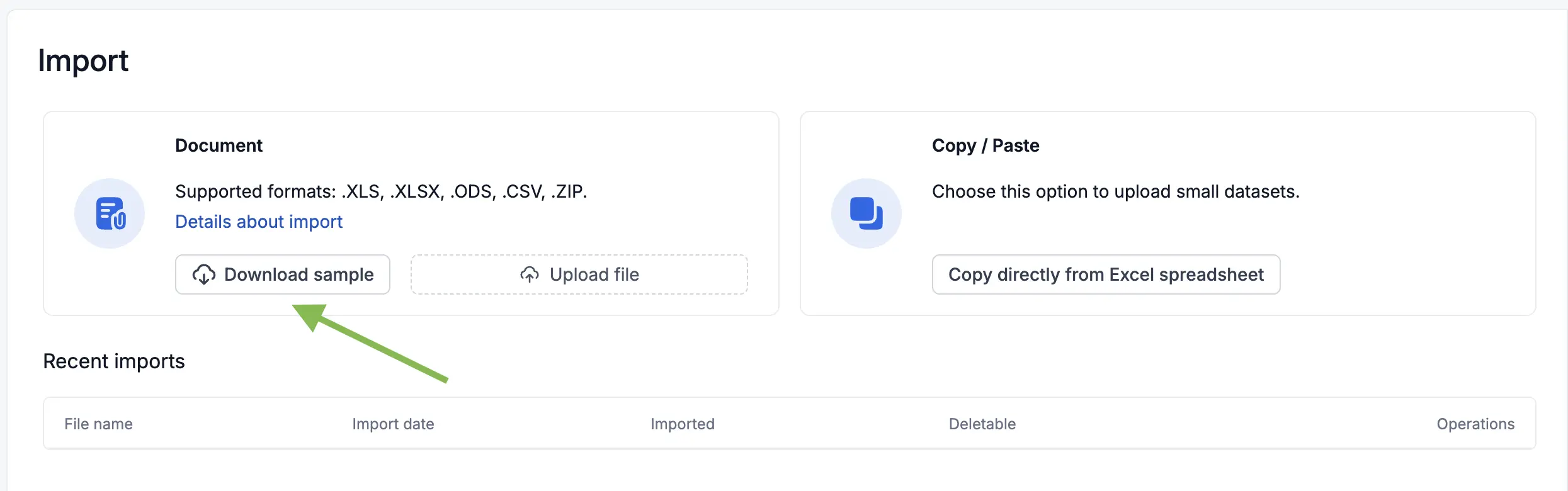
Exportera en Excel-fil från den MiniCRM-produkt du ska importera till. Om produkten är helt ny, skapa en testpost först och exportera sedan.
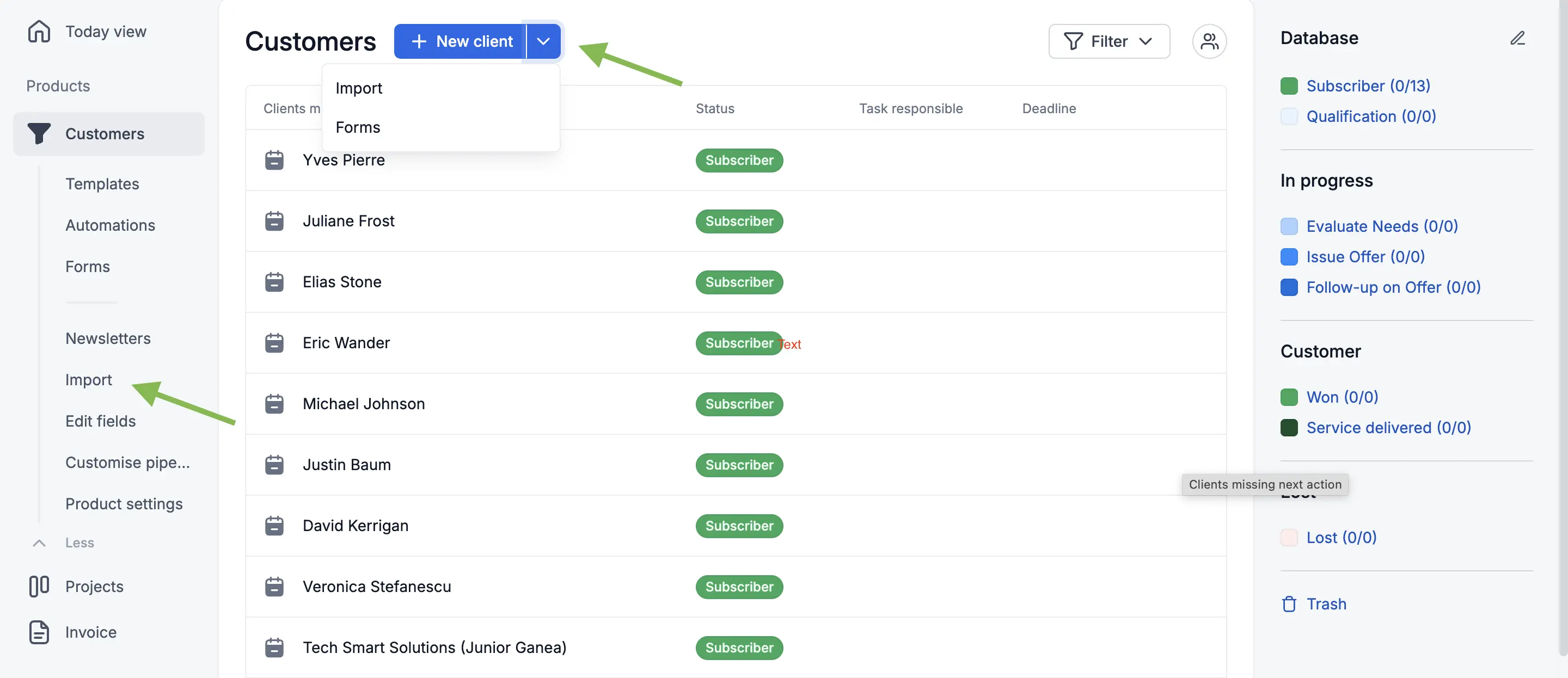
Detta ger dig rätt rubriker så att mappningen blir enkel.
Steg 2: Förbered ditt kalkylblad
Håll det enkelt – namn, e-postadresser och telefonnummer räcker för att börja.
Steg 3: Ladda upp din fil
Klicka på Importera från fil och välj din Excel- eller CSV-fil. Följ stegen i guiden.
Steg 4: Mappa dina fält
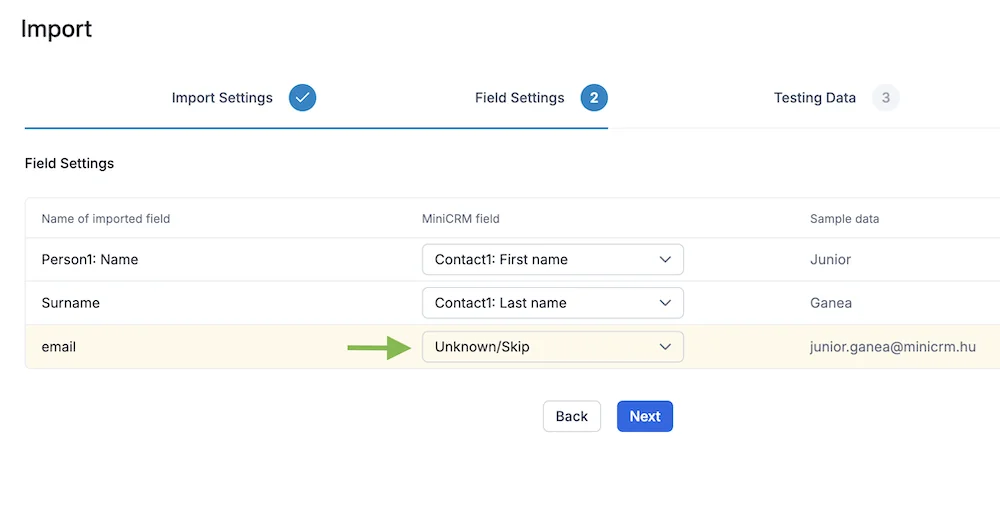
- Matcha varje kolumn med ett MiniCRM-fält.
- Håll det en-till-en för att undvika fel.
- Vi markerar det som behöver din uppmärksamhet.
Steg 5: Starta importen
Granska, bekräfta och låt MiniCRM göra jobbet.
Du kan exportera och justera när som helst – ingen risk, ingen inlåsning. Du har alltid kontrollen.
Snabba lösningar
- Fick du ett fel om att samma fält valts två gånger? Mappa varje kolumn till ett unikt fält.
- Filen laddades inte upp? Kontrollera formatet (Excel/CSV) och försök igen.
- Ser något fel ut? Exportera, korrigera i Excel och importera igen. Det är tryggt och snabbt.
FULLSTÄNDIG GUIDE
Importera din kunddata på minuter
Du klarar det här, även om du aldrig använt ett CRM tidigare. Inga tekniska kunskaper behövs. Vi guidar dig genom allt.
Vad du kan importera
- Från fil: XLS, XLSX, ODS, CSV eller ZIP-paket.
- Filstorleksgränser: upp till 4 MB för XLS/XLSX och 8 MB för CSV.
- Föredrar du att klistra in? Du kan också importera genom att kopiera och klistra in om det är enklare för dig.
Förbereda kalkylbladet
- För att skapa kalkylbladet, generera en Excel-export av databladet från den produkt du vill ladda in data i. (Om du har skapat en ny produkt, lägg till ett testdatablad som du fritt kan radera senare.)
- Den nedladdade Excel-rubriken kommer att innehålla de fält som krävs för en lyckad import.
- Ta bort den första kolumnen från kalkylbladet. Den innehåller databladets ID, vilket du inte behöver när du laddar upp ett nytt datablad.
Kalkylbladets struktur
- Kalkylbladets rubrik innehåller de fält du vill ladda upp till MiniCRM.
- En rad representerar en klient.
- En kolumn innehåller en datapunkt om klienten.
- När du laddar upp företag är Företagsnamn obligatoriskt; när du laddar upp privatpersoner är Personens namn obligatoriskt.
Viss data måste anges enligt fältens struktur och egenskaper. Teckenexakt inmatning krävs, med hänsyn till stora och små bokstäver.
Vi går igenom steg för steg
- Klicka på produkten i menyn som du vill ladda data till.
- Bredvid knappen “Nytt datablad”, klicka på pilen nedåt och välj sedan Importera.
- Använd knappen Klicka eller dra fil hit för att bläddra och välja ditt kalkylblad.
- Uppladdningsinställningar.
- Om det ännu inte finns data i ditt MiniCRM, är fältet “Händelse efter identifiering” korrekt inställt som standard.
- Om du redan har data i ditt MiniCRM rekommenderas det att välja alternativet “Ändra befintligt datablad”. Detta hjälper dig att undvika dubbletter.
- Du kan definiera vilken status de uppladdade databladen ska ha. Om ditt kalkylblad redan innehåller en kolumn under rubriken “Datablad: Status”, kan du hoppa över detta steg.
- Om din databas är aktiv och redo, behåll kryssrutan för “Aktivera e-postadresser” markerad; annars kan du avmarkera den.
- Läs och acceptera vår SPAM-policy, klicka sedan på Nästa.
- På sidan Fältinställningar ser du vilka fält MiniCRM har identifierat baserat på dina kalkylbladsrubriker.
Exempel på felhantering: Om du ser ett felmeddelande (t.ex. “Person1: Förnamn” har valts två gånger), betyder det att samma MiniCRM-fält har valts mer än en gång. Se därför till att fälten på dina datablad har unika namn.
- Klicka på Nästa.
- Om alla rader har en vit bakgrund, betyder det att varje kolumn har identifierats framgångsrikt. Granska rubrikerna i den vänstra kolumnen och bekräfta att motsvarande fältnamn i mittkolumnen är korrekta.
- Testa datan.
- Genom att klicka på Nästa utför systemet ett test. Du kan välja att:
- Ladda felfria rader: Endast rader utan felmeddelanden kommer att importeras.
- Ladda importerbara rader: Rader markerade med gul bakgrund kommer också att importeras, MEN fälten som innehåller fel kommer att förbli tomma på de uppladdade databladen. Du kan fylla i dessa senare.
- Genom att klicka på Nästa utför systemet ett test. Du kan välja att:
- Efter importen, klicka på “Visa uppladdad data” för att se de poster som har lagts till i ditt system.
Avbrytning / Återuppta
Om du avbryter importprocessen under något av de tre första stegen (1. Uppladdningsinställningar – 2. Fältinställningar – 3. Datatestning), kommer den att visas på sidan “Ladda från fil” under “Tidigare uppladdningar”.
Du har då två alternativ:
- Klicka på knappen Avbryt för att permanent stänga importen.
- Klicka på knappen Fortsätt för att återuppta importprocessen där du slutade.
Grattis till att du slutfört uppladdningen! 🙂
Vanliga frågor
- Behöver jag IT-kunskaper? Nej. Du klarar det här även om du aldrig använt ett CRM tidigare. Vi guidar dig genom allt.
- Vem kan utföra en import? Administratörer kan importera data till MiniCRM.
- Vilka filtyper och storlekar stöds? XLS/XLSX (upp till 4 MB) och CSV (upp till 8 MB), plus ODS och ZIP.
- Kan jag klistra in data istället för att ladda upp en fil? Ja, det finns ett kopiera-och-klistra-in-importalternativ om det är snabbare för dig.
- Hur kopplar jag flera kontakter till ett företag? Använd metoden med två passager med en unik kundidentifierare och VLOOKUP för att matcha kontakter till rätt poster.
- Hur fungerar regioner/stater vid import? Inkludera alltid Land så att systemet kan validera regionen korrekt.
- Hur ställer jag in synlighet vid import? Lägg till en kolumn med namnet “Synlighet” och använd “1” för konfidentiellt eller “0” för synligt för alla.