
Importieren Sie Ihre Daten in 5 Minuten!
Bereit loszulegen?
Erfahren Sie, wie es funktioniert (1‑Minuten-Übersicht). Lesen Sie die vollständige Anleitung für Sonderfälle.
Sie können dies tun, auch wenn Sie noch nie zuvor ein CRM verwendet haben. Keine technischen Kenntnisse erforderlich. Wir leiten Sie durch jeden Schritt.
Was Sie erwartet
– Öffnen Sie Ihre Excel- oder CSV-Datei. – Laden Sie sie in MiniCRM hoch. – Ordnen Sie Ihre Spalten den Feldern zu (Mapping). – Bestätigen Sie, und Sie sind fertig.
Schnellstart-Anleitung
Schritt 1: Exportieren Sie eine Beispieldatei
Exportieren Sie eine Excel-Datei aus dem MiniCRM-Produkt, in das Sie importieren möchten. Wenn das Produkt ganz neu ist, erstellen Sie zuerst einen Testdatensatz und exportieren Sie diesen anschließend.
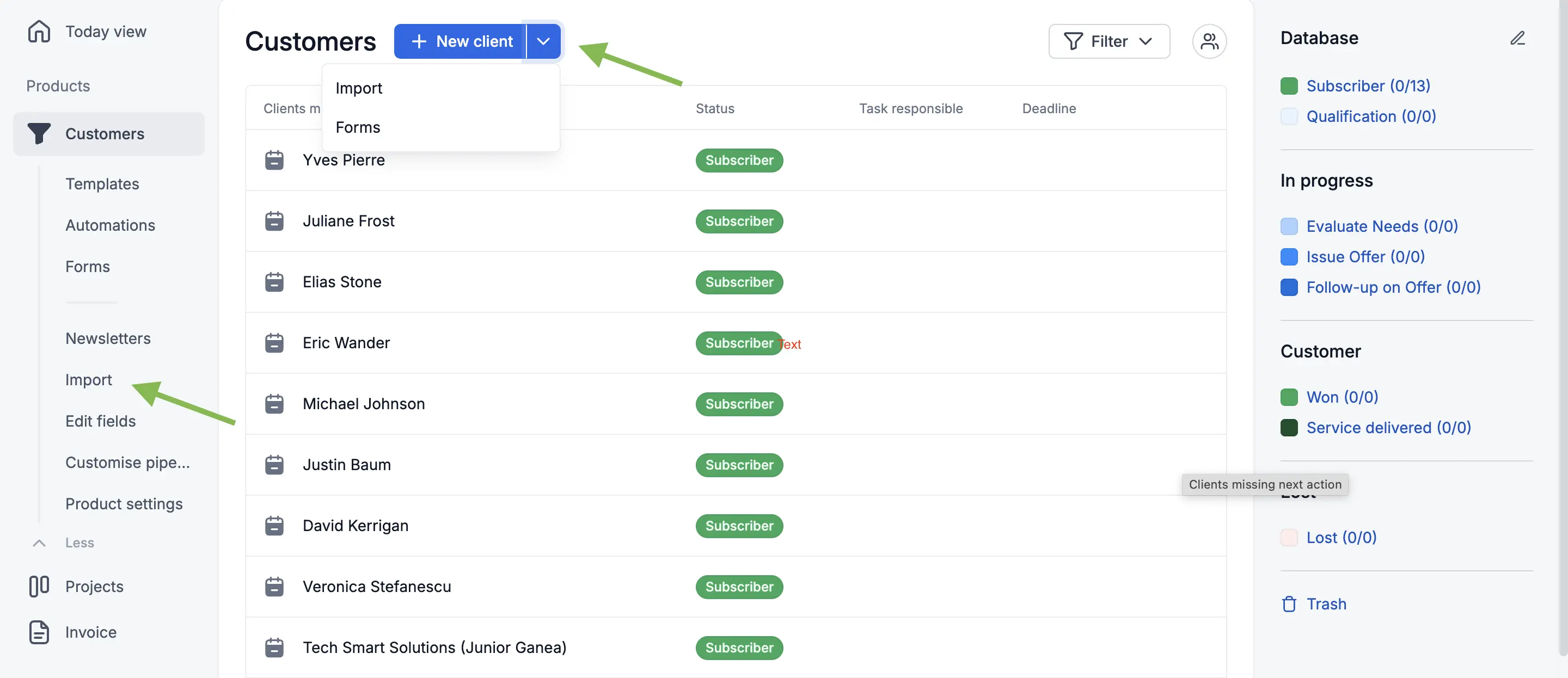
Dadurch erhalten Sie die richtigen Header, was das Mapping vereinfacht.
Schritt 2: Bereiten Sie Ihre Tabelle vor
Halten Sie es einfach – Namen, E-Mails, Telefonnummern reichen für den Anfang aus.
Schritt 3: Laden Sie Ihre Datei hoch
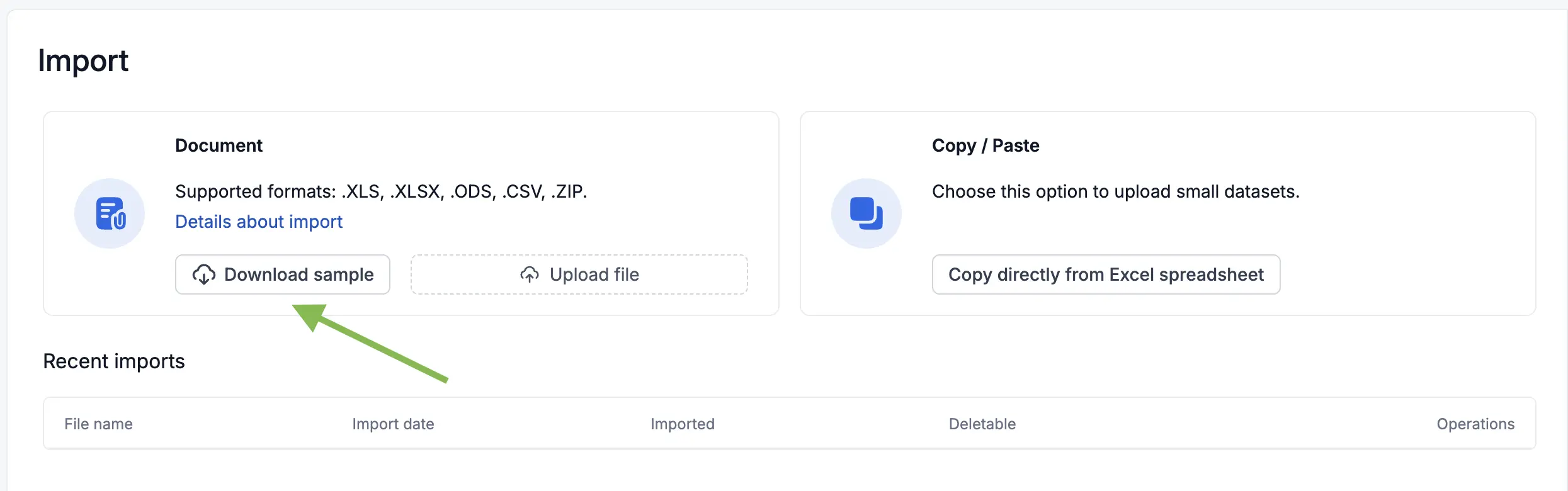
Klicken Sie auf Aus Datei importieren und wählen Sie Ihre Excel- oder CSV-Datei aus. Folgen Sie den Schritten im Assistenten.
Schritt 4: Ordnen Sie Ihre Felder zu
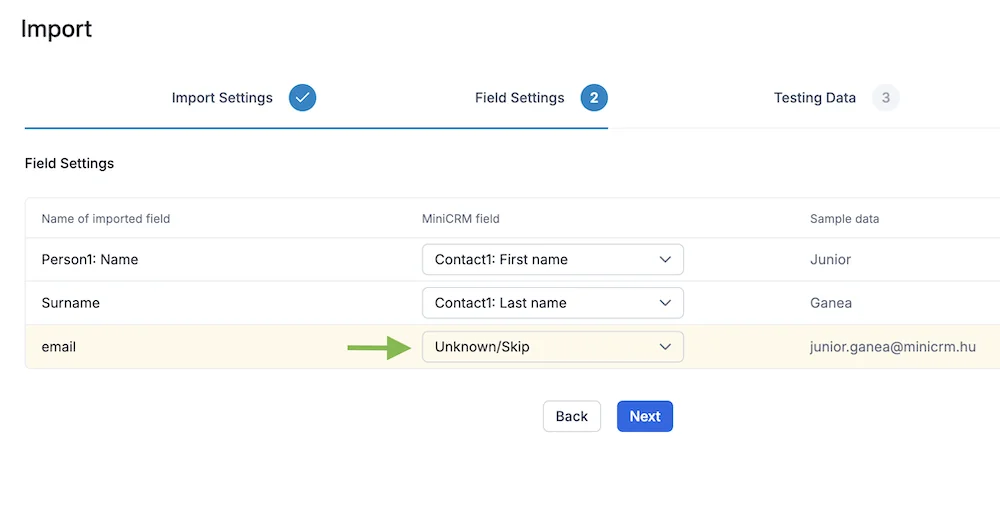
– Ordnen Sie jede Spalte einem MiniCRM-Feld zu. – Halten Sie die Zuordnung eins-zu-eins, um Fehler zu vermeiden. – Wir werden alles hervorheben, was Ihre Aufmerksamkeit erfordert.
Schritt 5: Starten Sie Ihren Import
Überprüfen, bestätigen Sie und lassen Sie MiniCRM die Arbeit erledigen.
Sie können jederzeit exportieren und anpassen – kein Risiko, keine Bindung. Sie behalten stets die Kontrolle.
Schnelle Lösungen
– Fehlermeldung, dass dasselbe Feld zweimal ausgewählt wurde? Ordnen Sie jede Spalte einem anderen Feld zu. – Datei wurde nicht hochgeladen? Überprüfen Sie das Format (Excel/CSV) und versuchen Sie es erneut. – Etwas sieht falsch aus? Exportieren Sie die Daten, korrigieren Sie sie in Excel und importieren Sie sie erneut. Es ist sicher und schnell.
VOLLSTÄNDIGE ANLEITUNG
Importieren Sie Ihre Kund:innendaten in wenigen Minuten
Sie können dies tun, auch wenn Sie noch nie zuvor ein CRM verwendet haben. Keine technischen Kenntnisse erforderlich. Wir leiten Sie durch jeden Schritt.
Was Sie importieren können
– Aus Datei: XLS-, XLSX-, ODS-, CSV- oder ZIP-Pakete. – Dateigrößenbeschränkungen: bis zu 4 MB für XLS/XLSX und 8 MB für CSV. – Möchten Sie lieber einfügen? Sie können auch per Kopieren und Einfügen importieren, wenn das für Sie einfacher ist.
Vorbereitung der Tabelle
- Um die Tabelle zu erstellen, generieren Sie einen Excel-Export eines Datenblatts aus dem Produkt, in das Sie die Daten laden möchten. (Wenn Sie ein neues Produkt erstellt haben, fügen Sie ein Test-Datenblatt hinzu, das Sie später frei löschen können.)
- Der heruntergeladene Excel-Header enthält die für einen erfolgreichen Import erforderlichen Felder.
- Löschen Sie die erste Spalte aus der Tabelle. Sie enthält die Datenblatt-ID, die Sie beim Hochladen eines neuen Datenblatts nicht benötigen.
Struktur der Tabelle
– Der Tabellen-Header enthält die Felder, die Sie in MiniCRM hochladen möchten. – Eine Zeile repräsentiert eine:n Kund:in. – Eine Spalte enthält eine Information über die:den Kund:in. – Beim Hochladen von Unternehmen ist der Firmenname obligatorisch; beim Hochladen von Einzelpersonen ist der Name der Person obligatorisch.
Einige Daten müssen gemäß der Struktur und den Eigenschaften der Felder eingegeben werden. Eine zeichengenaue Eingabe unter Berücksichtigung von Groß- und Kleinschreibung ist erforderlich.
Gehen wir Schritt für Schritt vor
- Klicken Sie im Menü auf das Produkt, in das Sie Daten laden möchten.
- Klicken Sie neben der Schaltfläche „Neues Datenblatt“ auf den Abwärtspfeil und wählen Sie dann Importieren.
- Verwenden Sie die Schaltfläche Datei hier klicken oder ziehen, um Ihre Tabelle zu suchen und auszuwählen.
- Upload-Einstellungen. – Wenn noch keine Daten in Ihrem MiniCRM vorhanden sind, ist das Feld „Ereignis nach Identifizierung“ standardmäßig korrekt eingestellt. – Wenn Sie bereits Daten in Ihrem MiniCRM haben, empfiehlt es sich, die Option „Bestehendes Datenblatt ändern“ auszuwählen. Dies hilft Ihnen, Duplikate zu vermeiden. – Sie können den Status definieren, den die hochgeladenen Datenblätter haben sollen. Wenn Ihre Tabelle bereits eine Spalte unter dem Header „Datenblatt: Status“ enthält, können Sie diesen Schritt überspringen. – Wenn Ihre Datenbank aktiv und bereit ist, lassen Sie das Kontrollkästchen für „E-Mail-Adressen aktivieren“ ausgewählt; andernfalls können Sie es deaktivieren. – Lesen und akzeptieren Sie unsere SPAM-Richtlinie und klicken Sie dann auf Weiter.
- Auf der Seite Feldeinstellungen sehen Sie, welche Felder MiniCRM basierend auf Ihren Tabellen-Headern erkannt hat.
Beispiel für Fehlerbehandlung: Wenn Sie eine Fehlermeldung sehen (z. B. „Person1: Vorname“ ist zweimal ausgewählt), bedeutet dies, dass dasselbe MiniCRM-Feld mehr als einmal ausgewählt wurde. Stellen Sie daher sicher, dass die Felder auf Ihren Datenblättern eindeutige Namen haben.
-
Klicken Sie auf Weiter. – Wenn alle Zeilen einen weißen Hintergrund haben, bedeutet dies, dass jede Spalte erfolgreich identifiziert wurde. Überprüfen Sie die Header in der linken Spalte und bestätigen Sie, dass die entsprechenden Feldnamen in der mittleren Spalte korrekt sind.
-
Daten testen. – Durch Klicken auf Weiter führt das System einen Test durch. Sie können wählen, ob Sie: – Fehlerfreie Zeilen laden: Nur Zeilen ohne Fehlermeldungen werden importiert. – Importierbare Zeilen laden: Zeilen, die mit einem gelben Hintergrund markiert sind, werden ebenfalls importiert, ABER die fehlerhaften Felder bleiben auf den hochgeladenen Datenblättern leer. Sie können diese später ausfüllen.
-
Klicken Sie nach dem Import auf „Hochgeladene Daten anzeigen“, um die Datensätze zu sehen, die Ihrem System hinzugefügt wurden.
Unterbrechung / Fortsetzung
Wenn Sie den Importvorgang in einem der ersten drei Schritte (1. Upload-Einstellungen – 2. Feldeinstellungen – 3. Datentest) unterbrechen, wird er auf der Seite „Aus Datei laden“ unter „Vorherige Uploads“ angezeigt.
Sie haben dann zwei Optionen:
– Klicken Sie auf die Schaltfläche Unterbrechen, um den Import dauerhaft zu beenden. – Klicken Sie auf die Schaltfläche Fortsetzen, um den Importvorgang dort fortzusetzen, wo Sie ihn unterbrochen haben.
Herzlichen Glückwunsch zum erfolgreichen Upload! 🙂
Häufig gestellte Fragen
– Benötige ich IT-Kenntnisse? Nein. Sie können dies tun, auch wenn Sie noch nie zuvor ein CRM verwendet haben. Wir leiten Sie durch jeden Schritt. – Wer kann einen Import durchführen? Administrator:innen können Daten in MiniCRM importieren. – Welche Dateitypen und -größen werden unterstützt? XLS/XLSX (bis zu 4 MB) und CSV (bis zu 8 MB), sowie ODS und ZIP. – Kann ich Daten einfügen, anstatt eine Datei hochzuladen? Ja, es gibt eine Kopier- und Einfüge-Importoption, wenn das für Sie schneller ist. – Wie verknüpfe ich mehrere Kontakte mit einem Unternehmen? Verwenden Sie die Zwei-Phasen-Methode mit einem eindeutigen Kund:innen-Identifikator und SVERWEIS, um Kontakte den richtigen Datensätzen zuzuordnen. – Wie funktionieren Regionen/Bundesstaaten beim Import? Fügen Sie immer Land hinzu, damit das System die Region korrekt validieren kann. – Wie stelle ich die Sichtbarkeit beim Import ein? Fügen Sie eine Spalte „Sichtbarkeit“ hinzu und verwenden Sie „1“ für vertraulich oder „0“ für für alle sichtbar.