
Overstappen van Ubivox naar MiniCRM GoBIG
Overzicht
Ubivox stopt met werken voor one.com klanten op 31 december 2026. Je contacten, datavelden en lijsten hoeven niet mee te verdwijnen. MiniCRM, net als one.com onderdeel van group.one, is het aanbevolen alternatief. Deze gids helpt je om je data hiernaartoe te verplaatsen. MiniCRM is al ingebouwd in one.com Website Builder en Webmail, dus je kunt het vanuit beide openen.
Wat je nodig hebt
- Admin toegang tot Ubivox (tot 31 december)
- Je one.com Website Builder of Webmail login
- Een Gmail (Google Workspace) of Outlook (Microsoft 365) mailbox
Exporteer je data op tijd. Zodra Ubivox is uitgeschakeld, kunnen je contacten niet langer worden opgehaald.
Je kent het meeste al
De meeste Ubivox-concepten hebben een direct equivalent in MiniCRM, alleen onder een andere naam.
| In Ubivox | In MiniCRM | Opmerkingen |
|---|---|---|
| Contacten / abonnementen | Klanten | Elk contact wordt een klantenrecord |
| Dataveld | Dataveld | Automatisch aangemaakt tijdens de import |
| Lijsten | Opgeslagen filters | Een opgeslagen filter is een herbruikbare klantenlijst |
| Segmentatie | Filters | Bouw voorwaarden op elk veld, of beschrijf ze in gewone taal aan Aida |
| Abonnementen | Een dataveld | Bijvoorbeeld een “Nieuwsbrief” aankruisvak waarop je kunt filteren |
| Cursussen | Automatiseringen | E-mails en taken die automatisch worden uitgevoerd op basis van regels |
| Sjablonen | Sjablonen | Klanten > Sjablonen |
Stap 1 – Open MiniCRM
Open MiniCRM vanuit Website Builder of vanuit Webmail; beide leiden naar hetzelfde MiniCRM-account.
Vanuit Website Builder
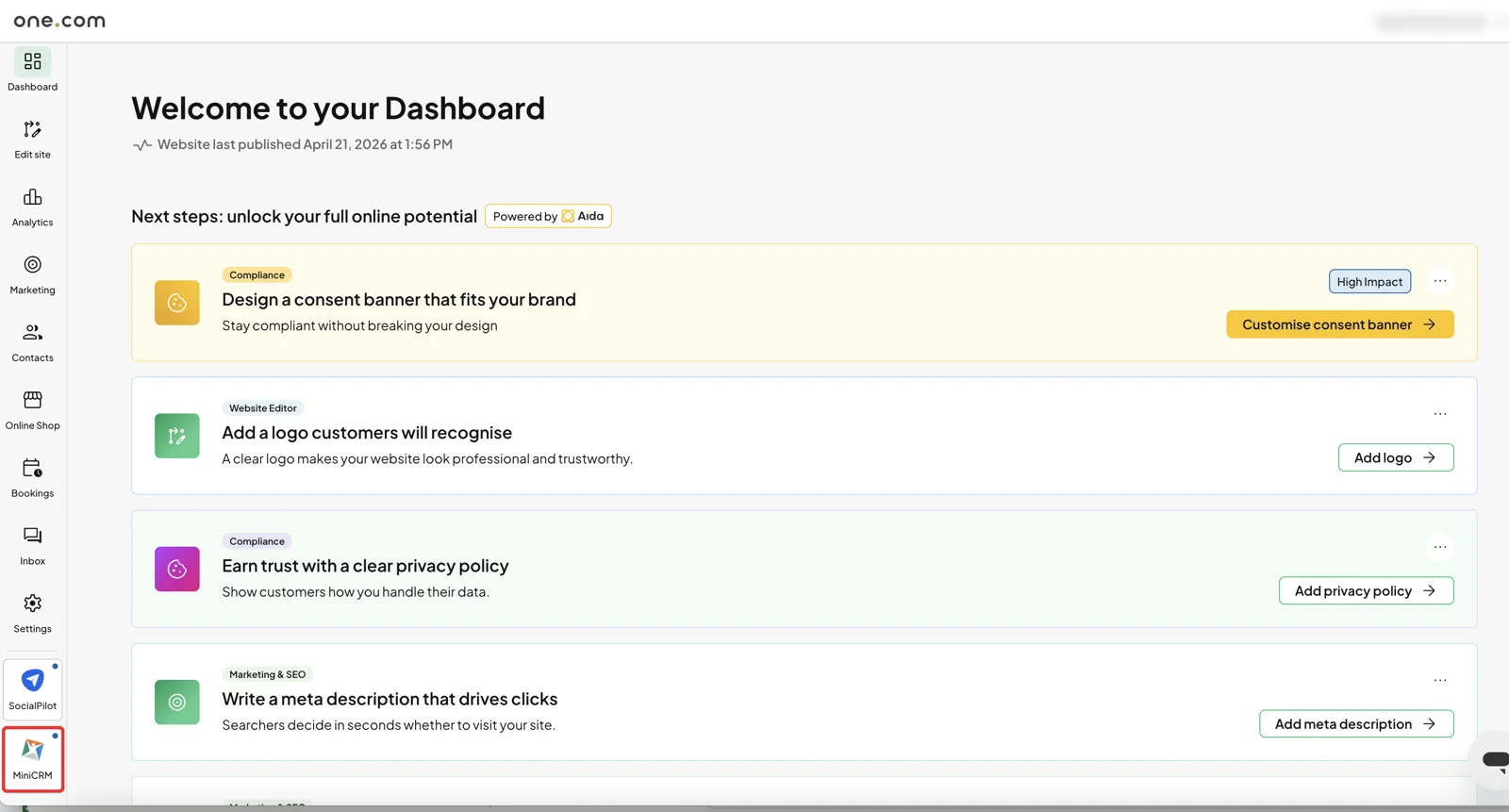
- Log in bij one.com Website Builder en open het Dashboard.
- Klik op het MiniCRM-icoon onderaan in het linkermenu. MiniCRM opent en je account is klaar voor gebruik.
Vanuit Webmail
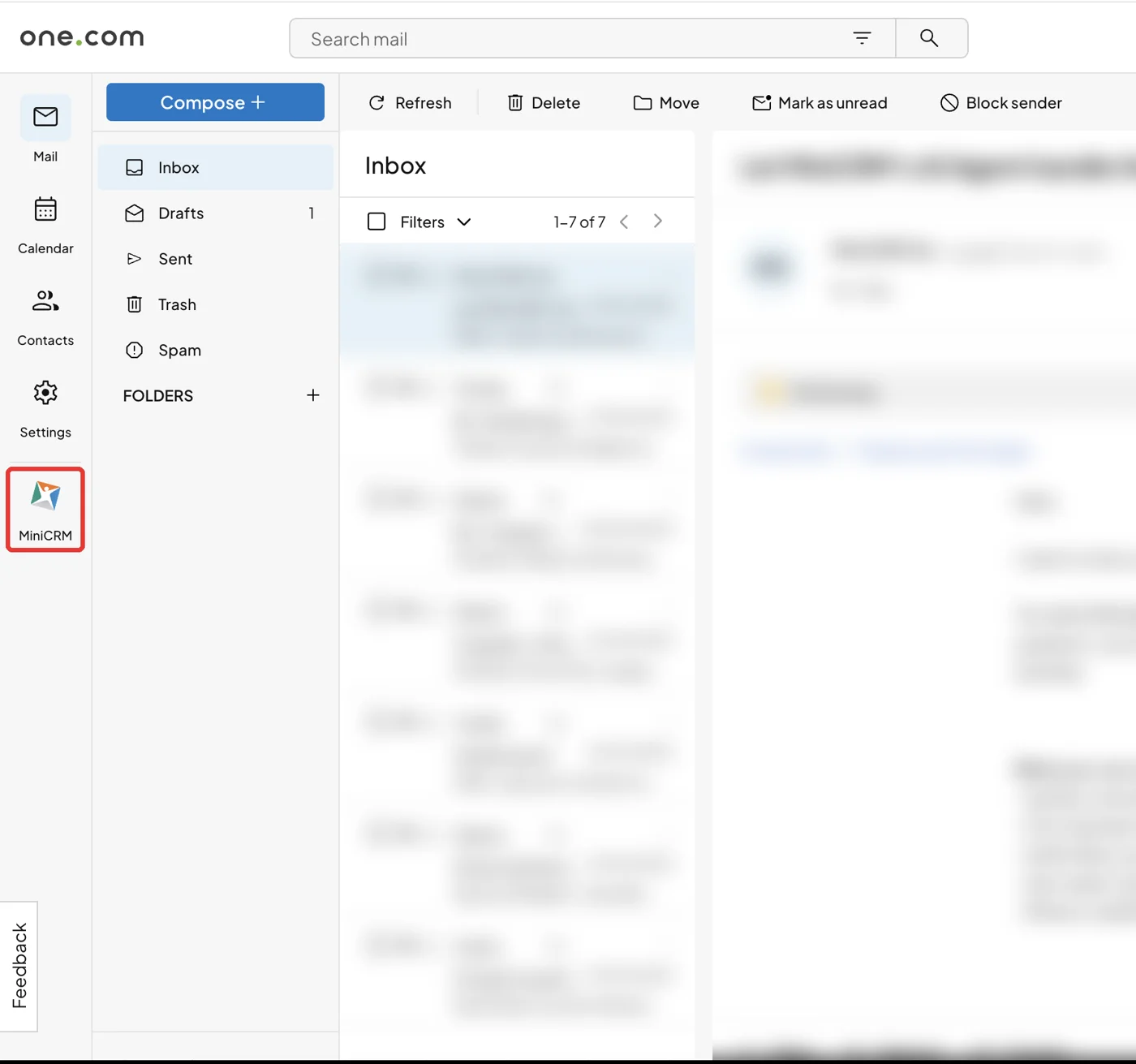
- Log in bij one.com Webmail.
- Klik op het MiniCRM-icoon in het linkermenu, onder Instellingen.
Stap 2 – Exporteer je contacten uit Ubivox
Je krijgt één CSV-bestand met al je contacten en hun data. Download het binnen 24 uur, want Ubivox verwijdert voltooide exports daarna.
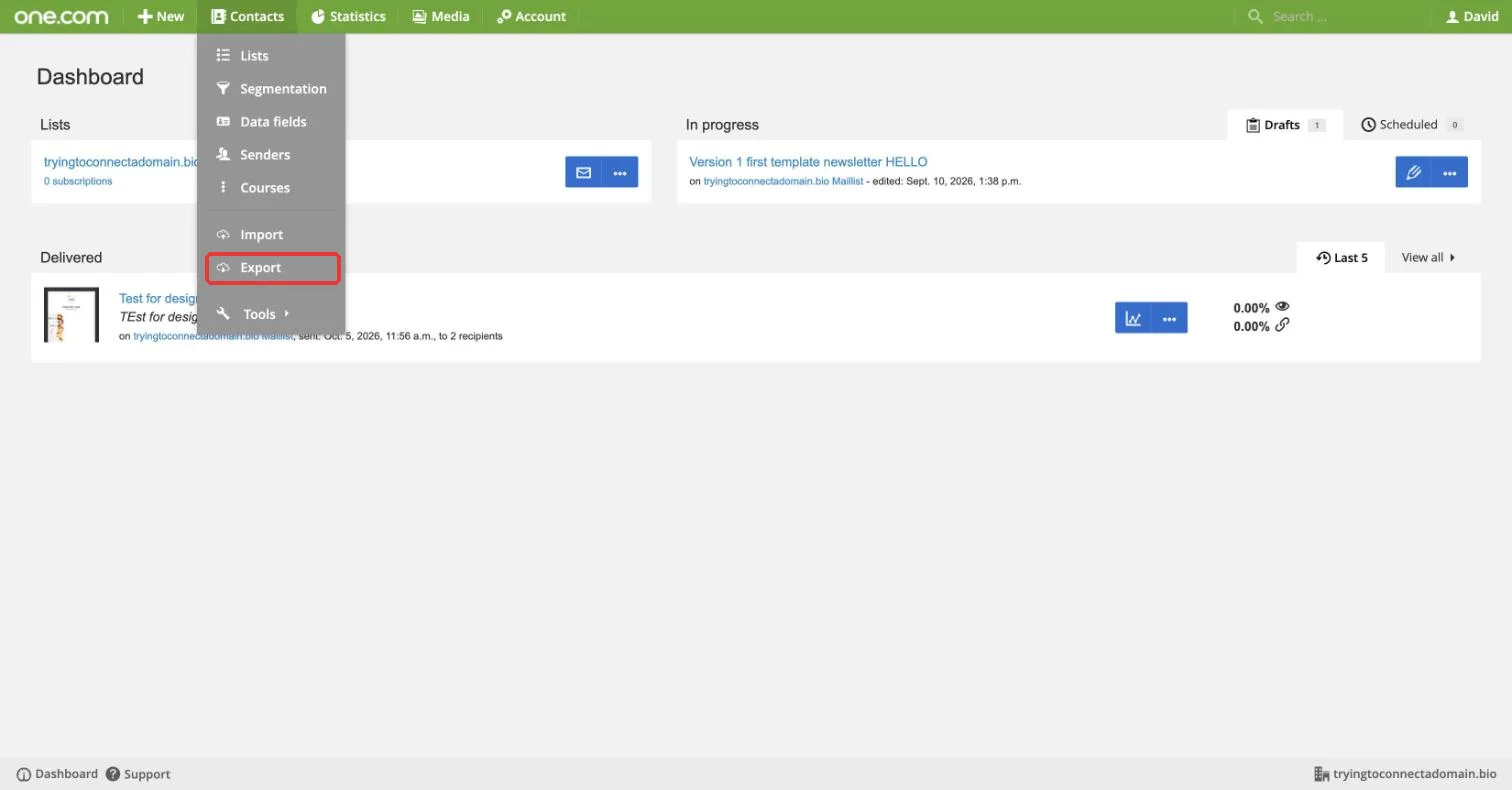
- Log in bij Ubivox en open Contacten > Exporteren.
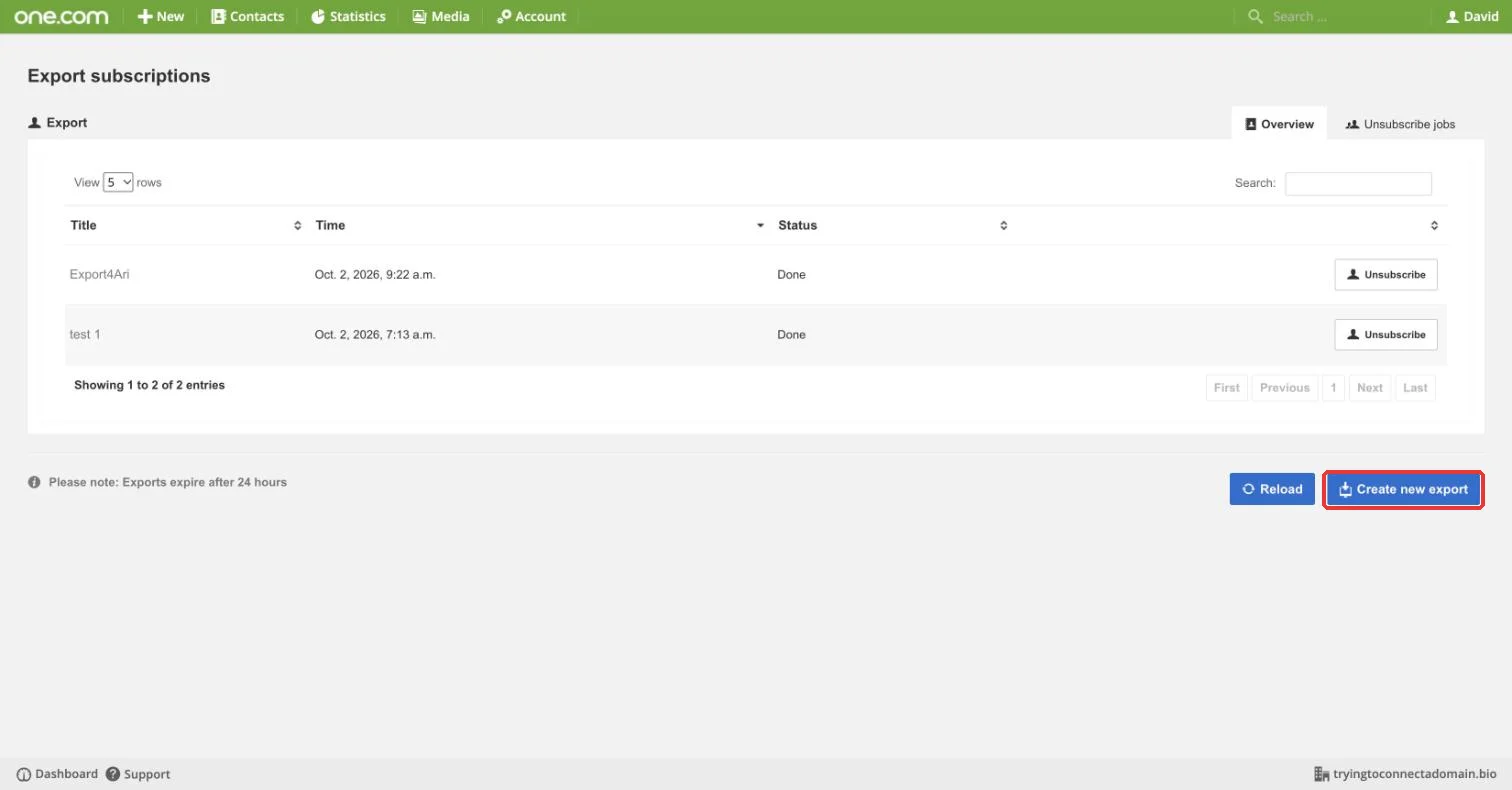
- Klik op Nieuwe export aanmaken (rechtsonder).
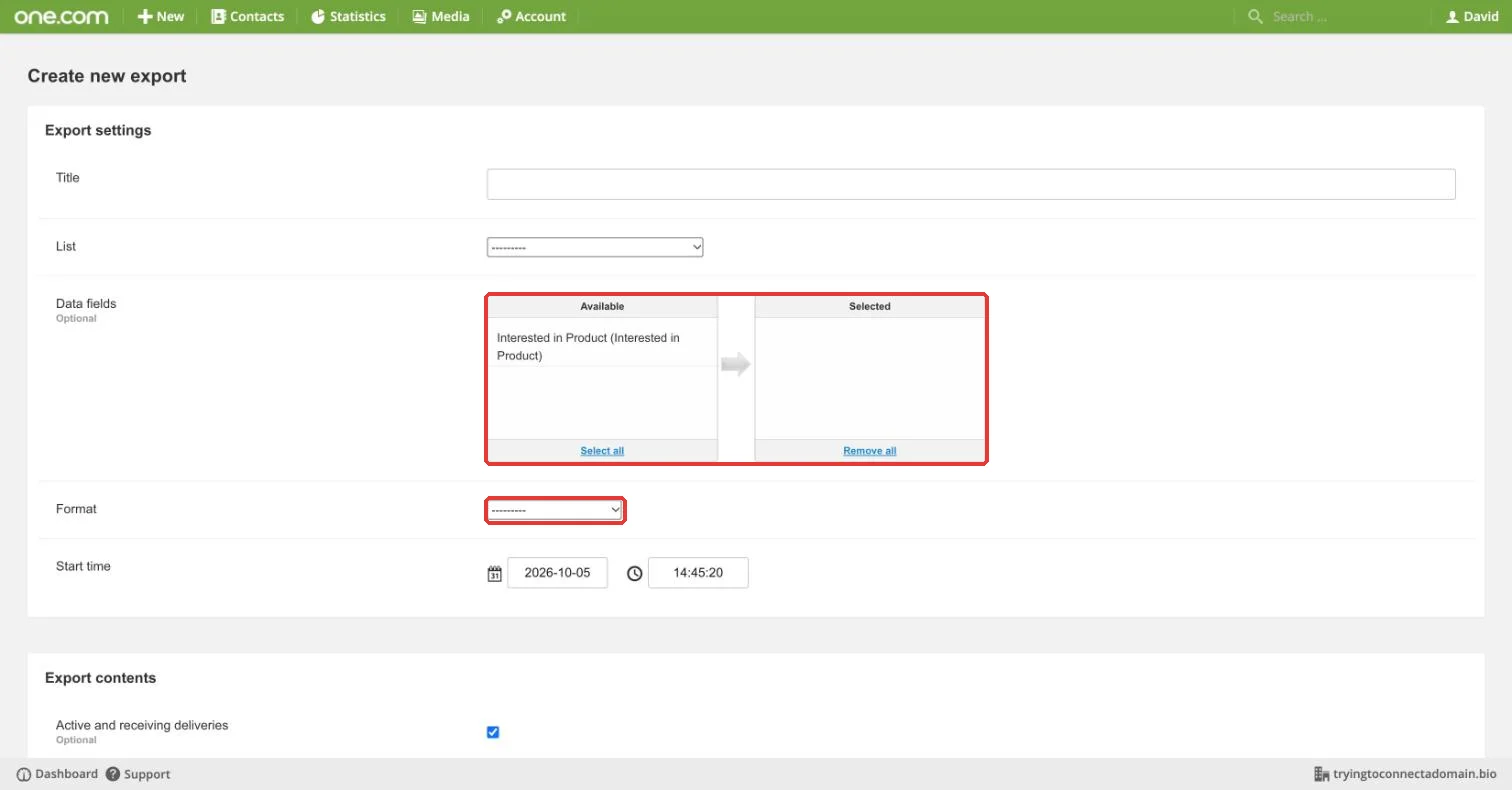
- Vul het exportformulier in:
- Titel: elke willekeurige naam, bijvoorbeeld “MiniCRM migratie”
- Lijst: kies je lijst (herhaal de export voor elke lijst als je er meerdere hebt)
- Datavelden: klik op Alles selecteren, zodat elk aangepast veld wordt meegenomen
- Formaat: kies CSV
- Exportinhoud: houd “Actief en ontvangt leveringen” aangevinkt. Laat afgemelde contacten weg, tenzij je ze nodig hebt voor je administratie
- Sla de export op, wacht tot de status Gereed aangeeft en download dan het bestand.
Controleer het bestand voordat je verdergaat. Open het in Excel of Google Sheets en bevestig dat het je contacten bevat. Exports zijn soms leeg; als dat bij jou het geval is, voer de export dan opnieuw uit.
Stap 3 – Noteer je lijsten en segmenten
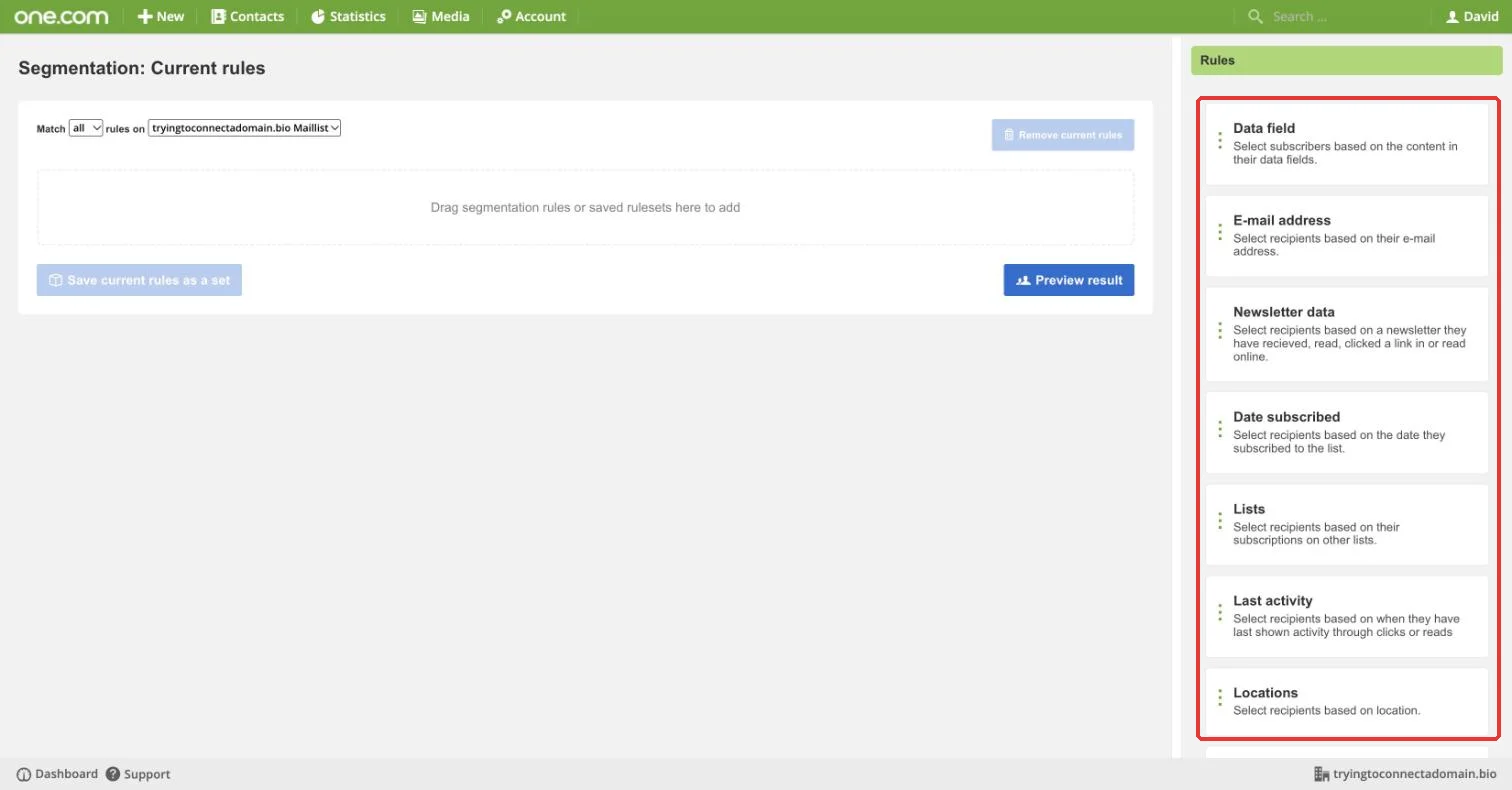
Je datavelden worden meegenomen in het exportbestand en MiniCRM maakt ze voor je aan tijdens de import. Lijsten en segmenten worden niet meegenomen, dus schrijf ze nu op.
Open Contacten > Segmentatie en Contacten > Lijsten in Ubivox en noteer de regels die je gebruikt (bijvoorbeeld “Geïnteresseerd in Product = Webshop”). Je zult ze in Stap 5 opnieuw opbouwen als opgeslagen filters.
Stap 4 – Importeer de CSV in MiniCRM
MiniCRM accepteert .CSV-, .XLS-, .XLSX-, .ODS- en .ZIP-bestanden, dus de Ubivox-export werkt zoals die is.
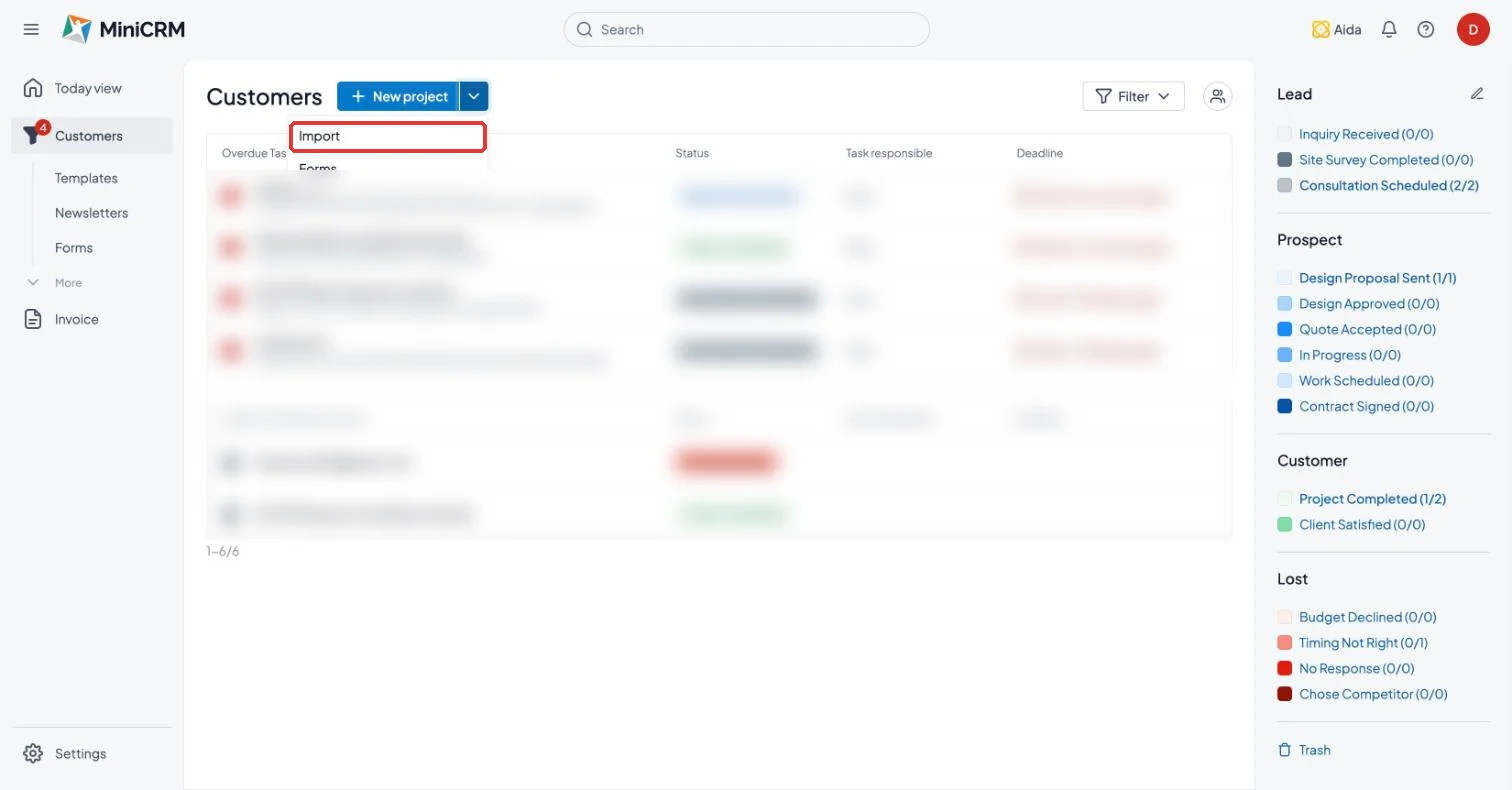
- Ga naar Klanten, klik op de pijl naast Nieuw project en kies Importeren. (Je kunt het ook bereiken via Klanten > Importeren in het linkermenu.)
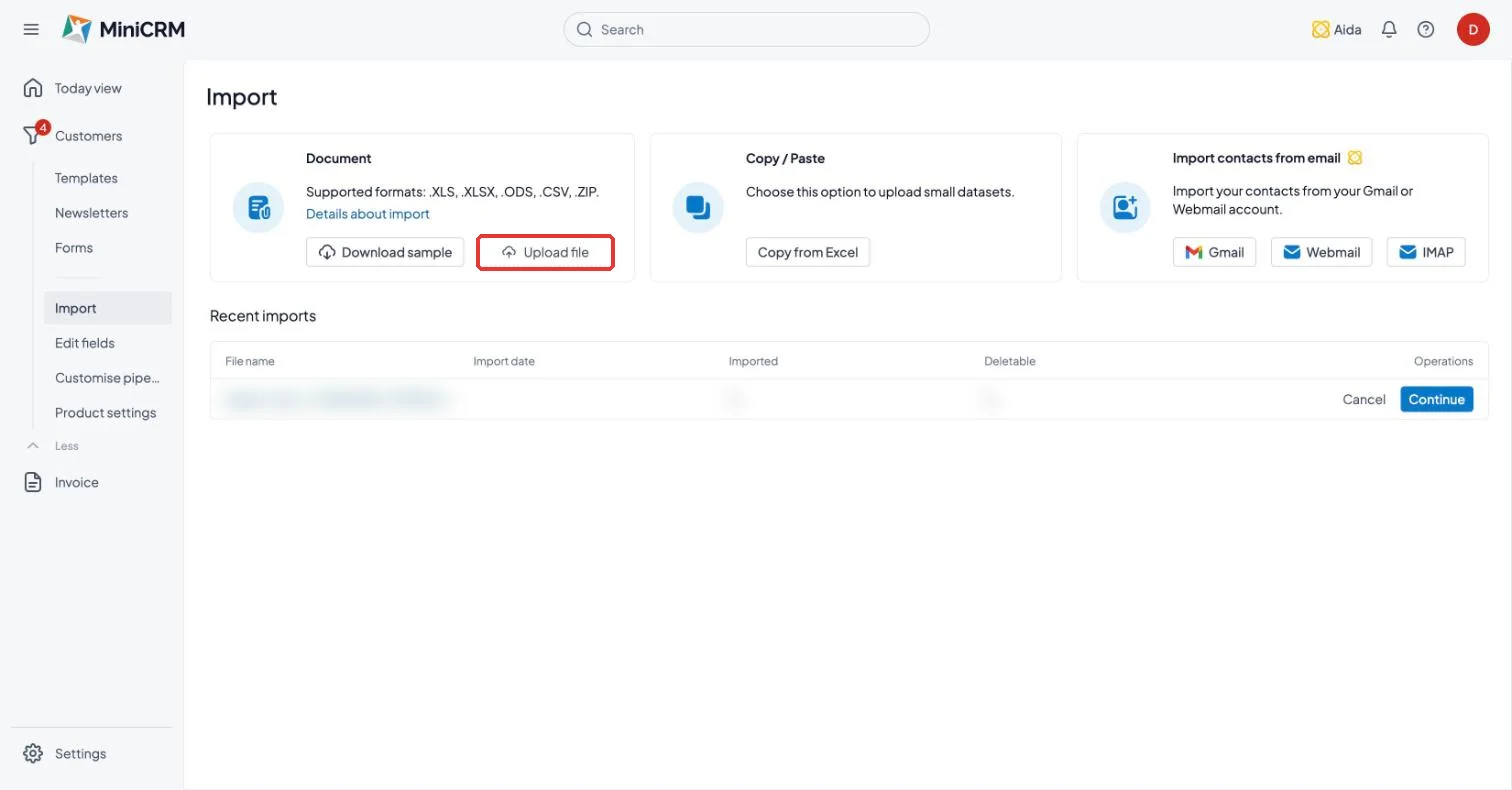
- Klik onder Document op Bestand uploaden en selecteer je Ubivox CSV.
- Vink de spamverklaring aan om te bevestigen dat je contacten akkoord zijn gegaan met het ontvangen van e-mails van jou.
- Vink AI mapping aan. Aida koppelt elke kolom aan een bestaand MiniCRM-veld. Voor kolommen zonder match, zoals je aangepaste Ubivox-velden, stelt het een nieuw veld voor, bijvoorbeeld “Nieuw veld: Geïnteresseerd in Product (Selectievakjes)”.
- Controleer de suggesties op het mapping-scherm. Behoud een voorgesteld nieuw veld, kies in plaats daarvan een bestaand veld, of stel een kolom die je niet langer nodig hebt in op “onbekend”.
- Klik op Volgende, bekijk het voorbeeld en klik dan op Importeren.
Handig om te weten: nieuwe velden worden aangemaakt zodra je op Volgende klikt op het mapping-scherm, zelfs als je stopt vóór de uiteindelijke import. Dropdown- en selectievak-opties komen van de waarden in je bestand; een kolom met meer dan 100 verschillende waarden wordt een tekstveld. Je kunt de nieuwe velden later hernoemen of verwijderen onder Klanten > Velden bewerken.
Wanneer de import is voltooid, open dan een paar klantenrecords en controleer of namen, e-mails en aangepaste velden correct zijn overgekomen.
Stap 5 – Herbouw je lijsten en segmenten als opgeslagen filters
Een Ubivox-lijst of -segment wordt een opgeslagen filter in MiniCRM: een benoemde set voorwaarden die je op elk moment opnieuw kunt openen en waarnaar je kunt verzenden.
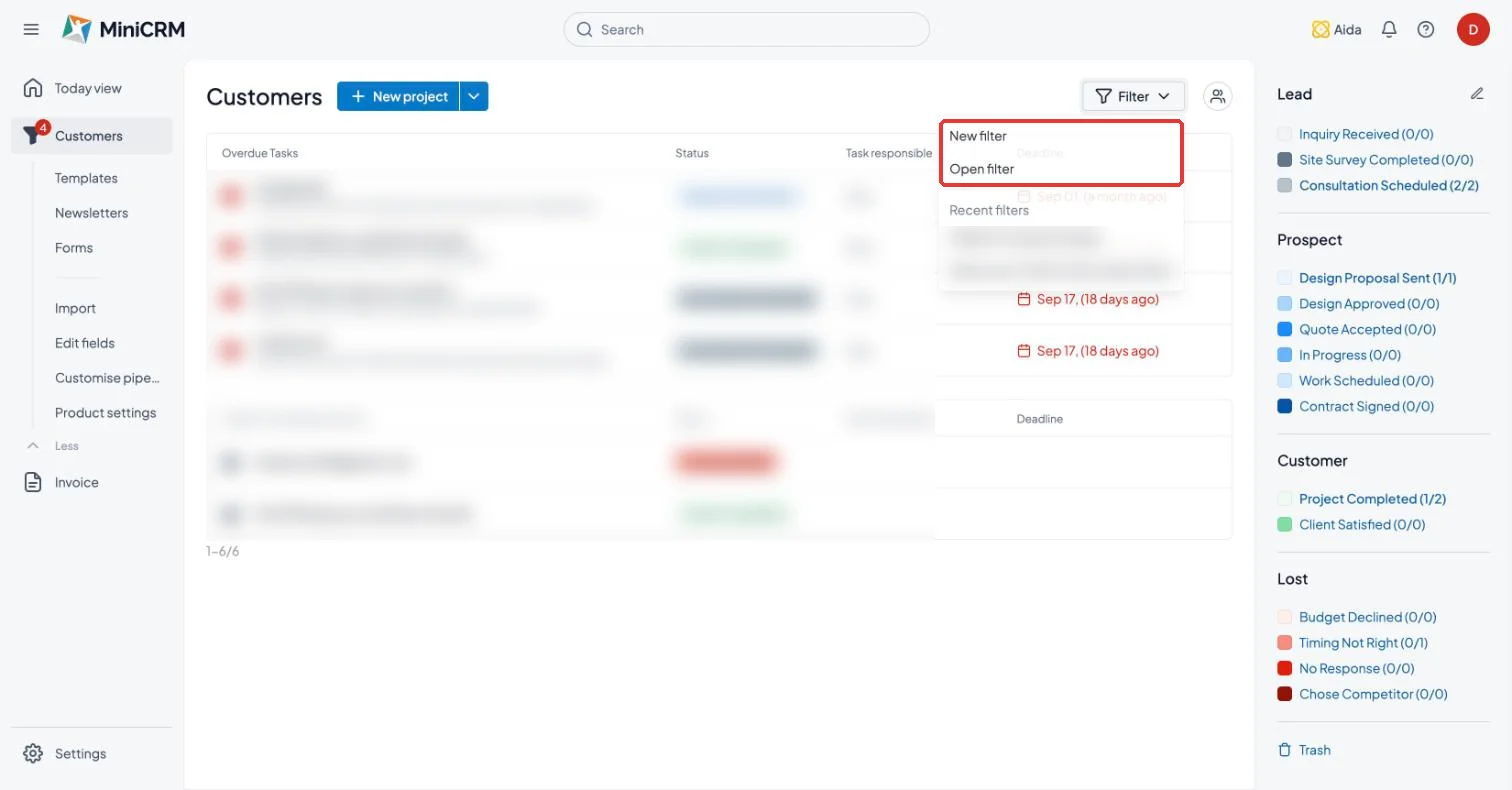
- Ga naar Klanten en klik op Filter > Nieuw filter.
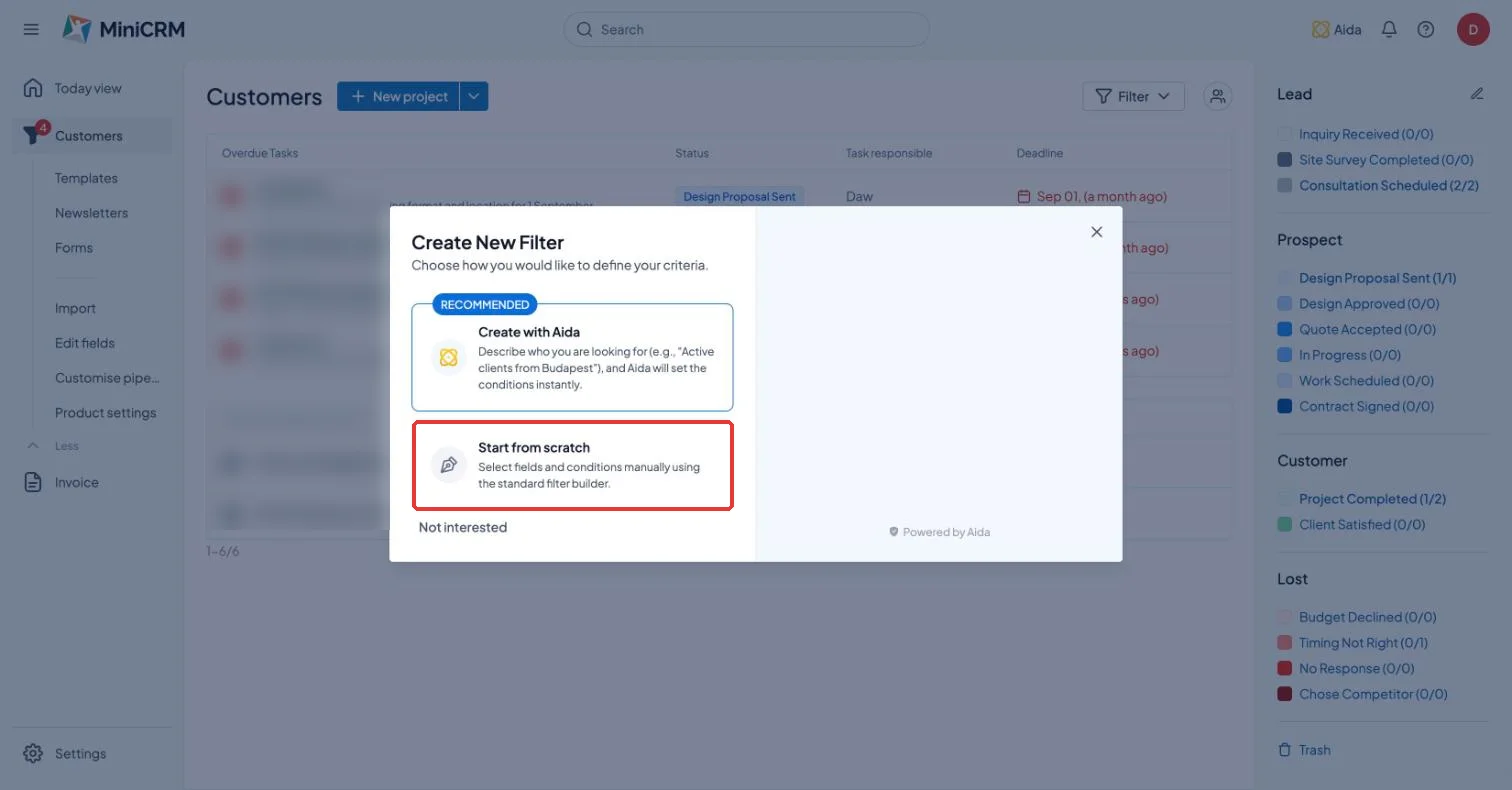
- Kies hoe je het wilt opbouwen:
- Aanmaken met Aida (aanbevolen): beschrijf in gewone taal wie je wilt, bijvoorbeeld “nieuwsbriefabonnees die geïnteresseerd zijn in de webshop”, en Aida stelt de voorwaarden in.
- Begin met een leeg filter: kies zelf velden en voorwaarden, op dezelfde manier als je deed in Ubivox Segmentatie.
- Controleer de resultatentlijst en sla het filter vervolgens op met de naam van je oude Ubivox-lijst of -segment.
Opgeslagen filters zijn altijd up-to-date: nieuwe klanten die aan de voorwaarden voldoen, verschijnen er automatisch in.
Stap 6 – Koppel je mailbox en stel je e-mails in
MiniCRM verstuurt je e-mails en nieuwsbrieven via je eigen Gmail- of Outlook-account. Omdat Google of Microsoft het bericht bezorgen, hoef je geen DKIM- of DNS-setup uit te voeren. Je e-mails komen van het adres dat je klanten al kennen en ze komen in de inbox terecht in plaats van in de spam. Elke e-mail die je verstuurt, verschijnt ook in de map Verzonden items van je mailbox.
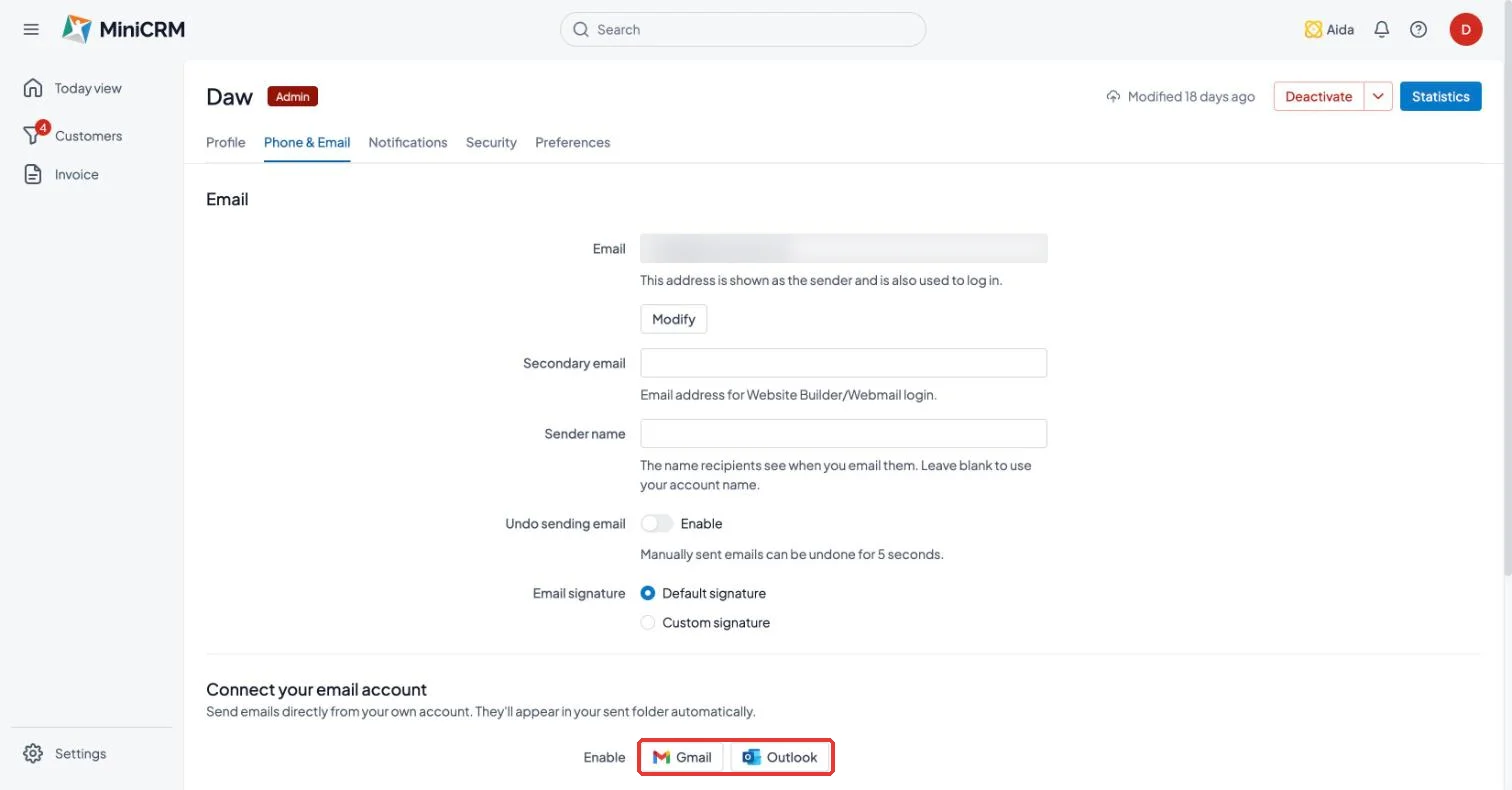
- Klik op je profielfoto (rechtsboven) > Profiel > Telefoon & E-mail.
- Klik onder Koppel je e-mailaccount op Gmail of Outlook en log in om de koppeling goed te keuren.
Nieuwsbriefverzending wordt ingeschakeld wanneer je GoBIG activeert in Stap 7.
Handig om te weten: het verzendvolume volgt de dagelijkse limieten van je Gmail- of Outlook-abonnement, dus zeer grote eenmalige verzendingen moeten mogelijk over meerdere dagen worden verspreid.
Herbouw je sjablonen
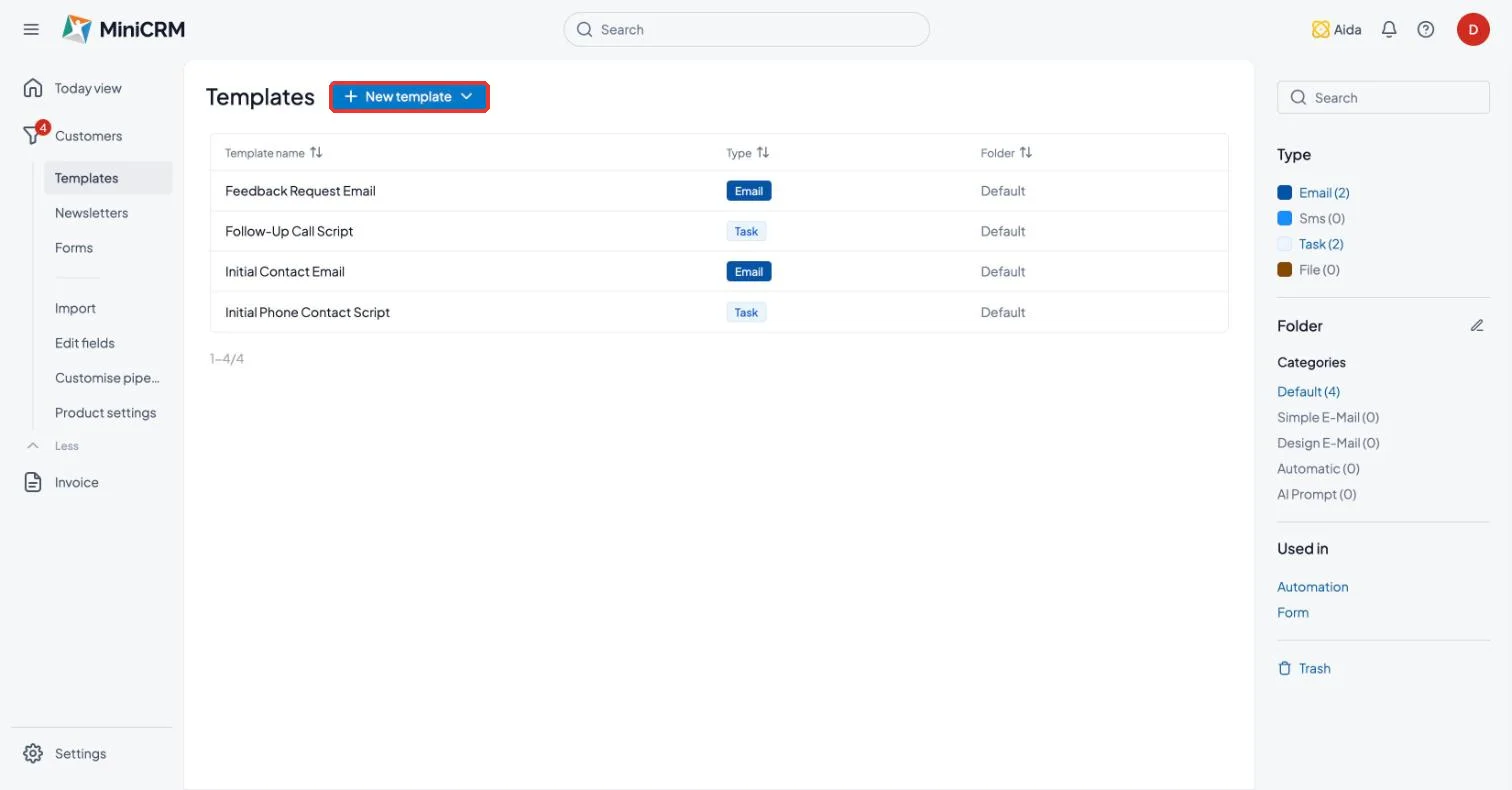
Ga naar Klanten > Sjablonen en klik op Nieuw sjabloon om je Ubivox-nieuwsbrieven en standaard e-mails opnieuw aan te maken. Sjablonen kunnen persoonlijke velden bevatten, zoals de naam van de klant.
Vervang cursussen door automatiseringen
Elke Ubivox-cursus (een getimede e-mailserie) wordt één automatisering in MiniCRM. Een automatisering kan meerdere stappen bevatten, dus de hele serie, bijvoorbeeld een welkomst-e-mail, een follow-up 3 dagen later en een herinnering na een week, past in één automatisering. Zie Basisprincipes van automatisering voor het bouwen van een automatisering.
Stap 7 – Activeer GoBIG en verstuur je eerste nieuwsbrief
Je contacten, velden, filters en sjablonen staan nu in MiniCRM. Eén stap rest nog: het inschakelen van nieuwsbriefverzending.
- Ga in MiniCRM naar Instellingen > Abonnement.
- Selecteer GoBIG, kies Jaarlijks om 20% te besparen, vul je factuurgegevens in en plaats de bestelling.
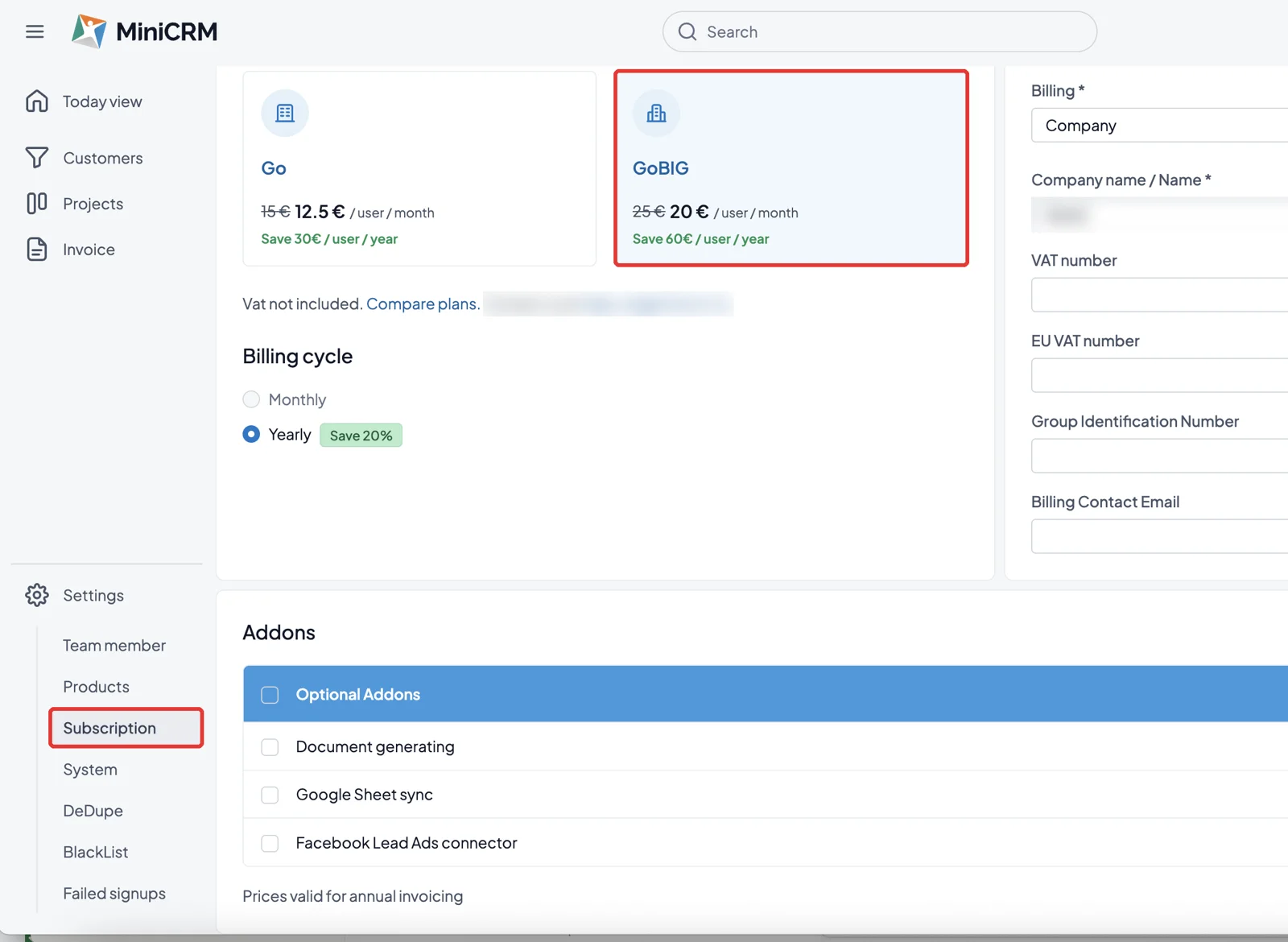
GoBIG kost €20 per gebruiker per maand bij een jaarabonnement of €25 per maand (BTW niet inbegrepen). Alles wat je in deze gids hebt ingesteld, blijft werken en je nieuwsbrieven worden vanaf dag één vanuit je eigen mailbox verstuurd. Gebruik Vergelijk abonnementen op dezelfde pagina om te zien wat allemaal is inbegrepen.
Migratiechecklist
- MiniCRM geopend vanuit Website Builder of Webmail
- Elke Ubivox-lijst als CSV geëxporteerd en gecontroleerd of de bestanden niet leeg zijn
- Mijn Ubivox-lijsten en -segmenten genoteerd
- De CSV geïmporteerd met de spamverklaring en AI mapping aangevinkt
- Mijn lijsten en segmenten opnieuw opgebouwd als opgeslagen filters
- Gmail of Outlook gekoppeld en mijn sjablonen en cursussen opnieuw aangemaakt
- GoBIG geactiveerd en mijn eerste nieuwsbrief verstuurd
- Alles voltooid vóór 31 december 2026
Kom je er niet uit? E-mail de MiniCRM-ondersteuning via go@minicrm.one en vermeld dat je overstapt van Ubivox; we helpen je er graag doorheen.