
Passaggio da Ubivox a MiniCRM GoBIG
Panoramica
Ubivox smetterà di funzionare per i clienti one.com il 31 dicembre 2026. I tuoi contatti, campi dati e liste non devono scomparire con esso. MiniCRM, parte di group.one come one.com, è l’alternativa raccomandata, e questa guida ti aiuterà a trasferire i tuoi dati al suo interno. MiniCRM è già integrato in one.com Website Builder e Webmail, quindi puoi aprirlo da entrambi.
Cosa ti serve
- Accesso amministrativo a Ubivox (fino al 31 dicembre)
- Il tuo login di one.com Website Builder o Webmail
- Una casella di posta Gmail (Google Workspace) o Outlook (Microsoft 365)
Esporta i tuoi dati in anticipo. Una volta che Ubivox sarà disattivato, i tuoi contatti non potranno più essere recuperati.
Conosci già la maggior parte delle cose
La maggior parte dei concetti di Ubivox ha un equivalente diretto in MiniCRM, solo con un nome diverso.
| In Ubivox | In MiniCRM | Note |
|---|---|---|
| Contatti / iscrizioni | Clienti | Ogni contatto diventa un record cliente |
| Campo dati | Campo dati | Creato automaticamente durante l’importazione |
| Liste | Filtri salvati | Un filtro salvato è una lista riutilizzabile di clienti |
| Segmentazione | Filtri | Costruisci condizioni su qualsiasi campo, o descrivile a parole semplici ad Aida |
| Iscrizioni | Un campo dati | Ad esempio una casella di spunta “Newsletter” su cui puoi filtrare |
| Corsi | Automazioni | Email e attività che si eseguono automaticamente in base a regole |
| Modelli | Modelli | Clienti > Modelli |
Passaggio 1 – Apri MiniCRM
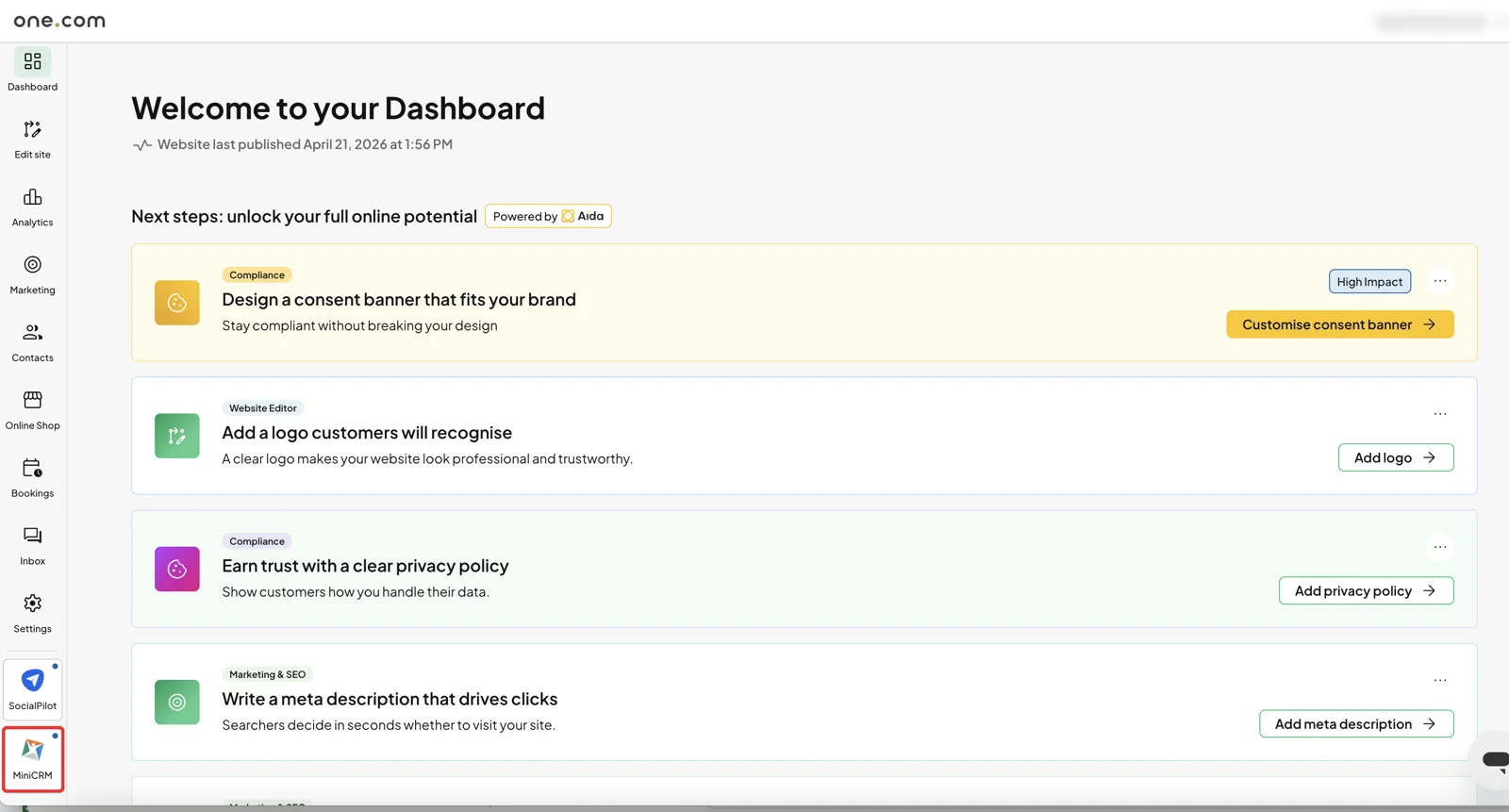
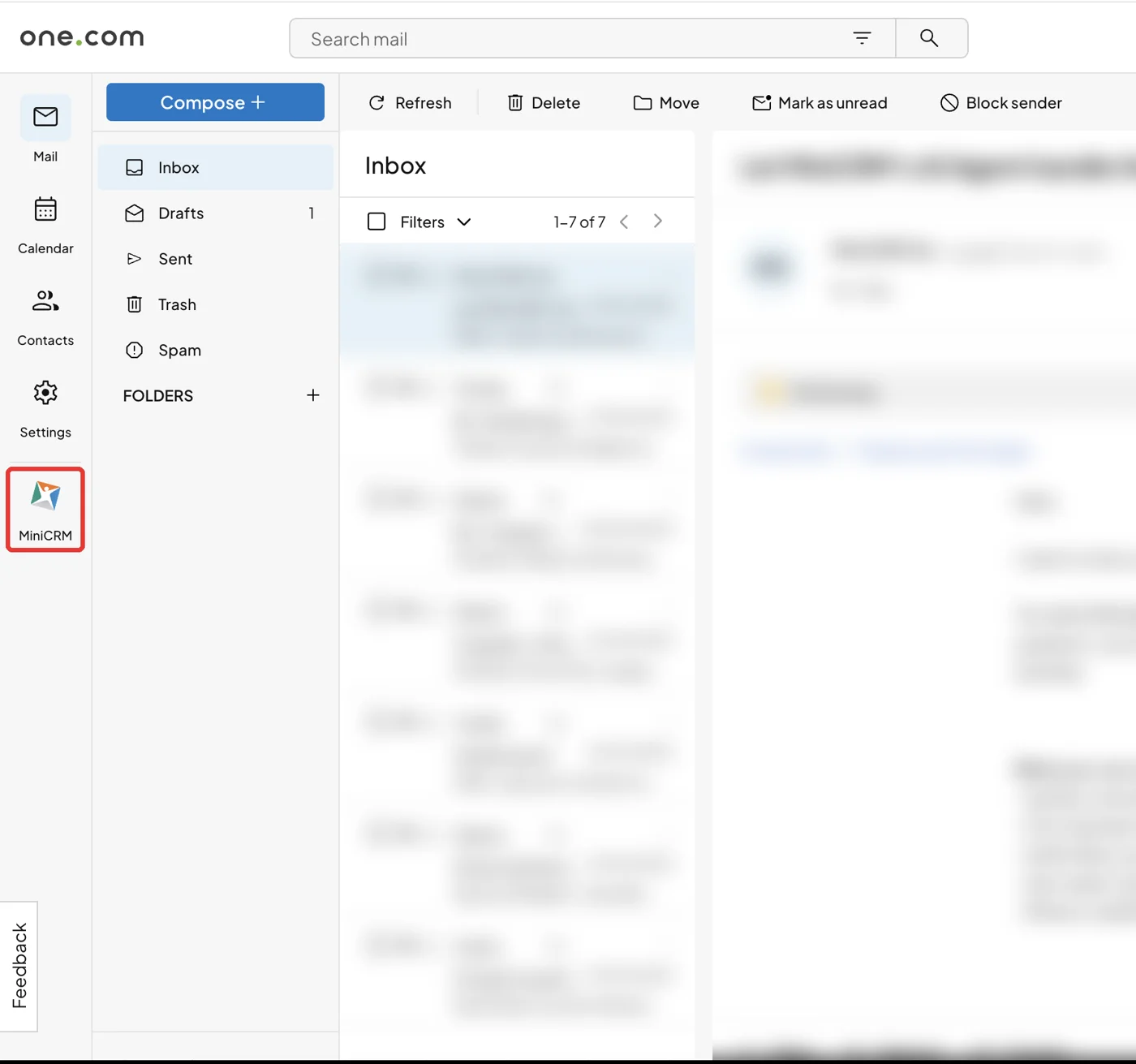
Apri MiniCRM da Website Builder o da Webmail; entrambi portano allo stesso account MiniCRM.
Da Website Builder
- Accedi a one.com Website Builder e apri la Dashboard.
- Clicca l’icona MiniCRM in fondo al menu a sinistra. MiniCRM si apre con il tuo account pronto.
Da Webmail
- Accedi a one.com Webmail.
- Clicca l’icona MiniCRM nel menu a sinistra, sotto Impostazioni.
Passaggio 2 – Esporta i tuoi contatti da Ubivox
Ti ritroverai con un file CSV che contiene tutti i tuoi contatti e i loro dati. Scaricalo entro 24 ore, perché Ubivox elimina gli export completati dopo tale periodo.
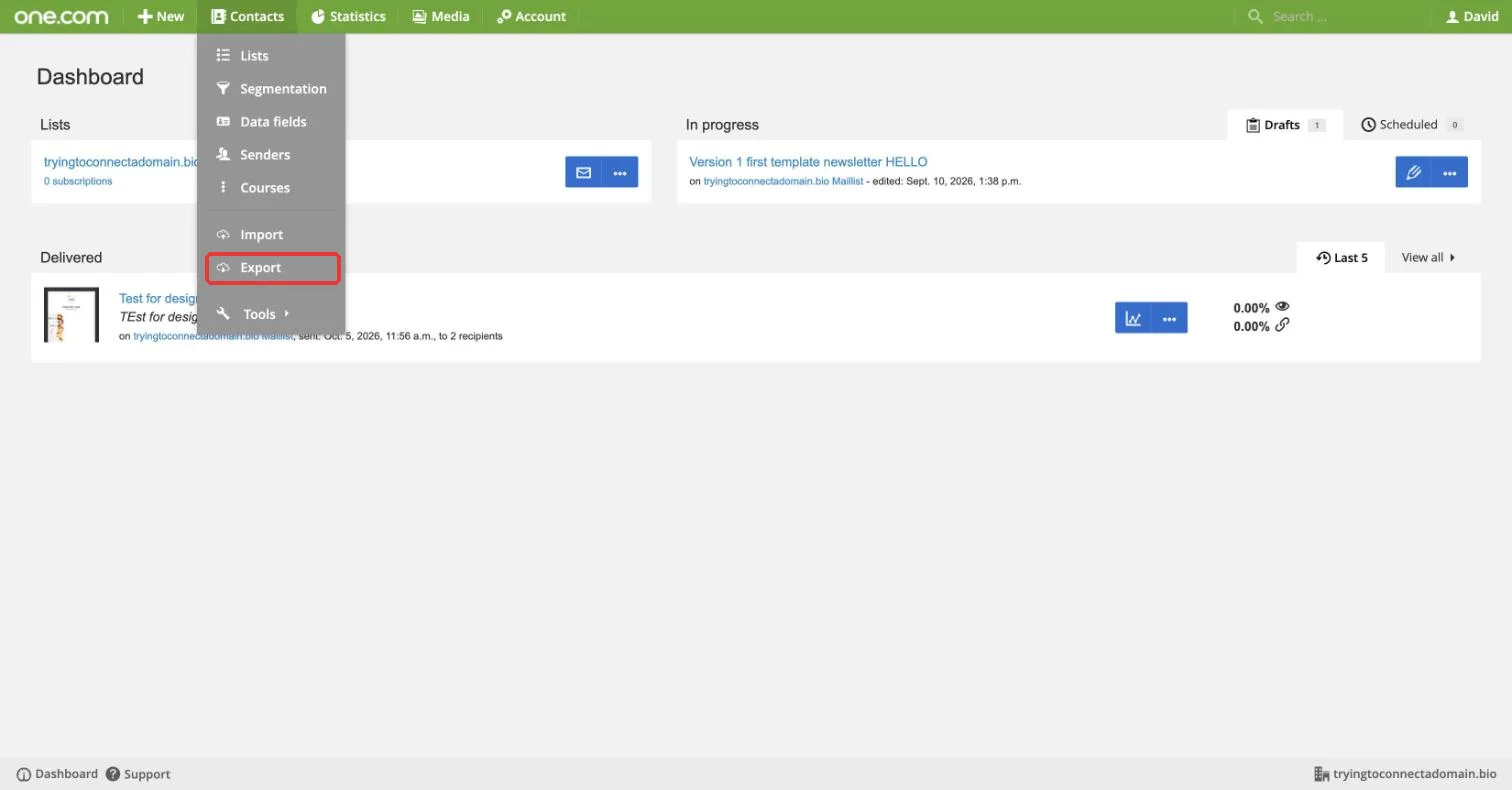
- Accedi a Ubivox e apri Contatti > Esporta.
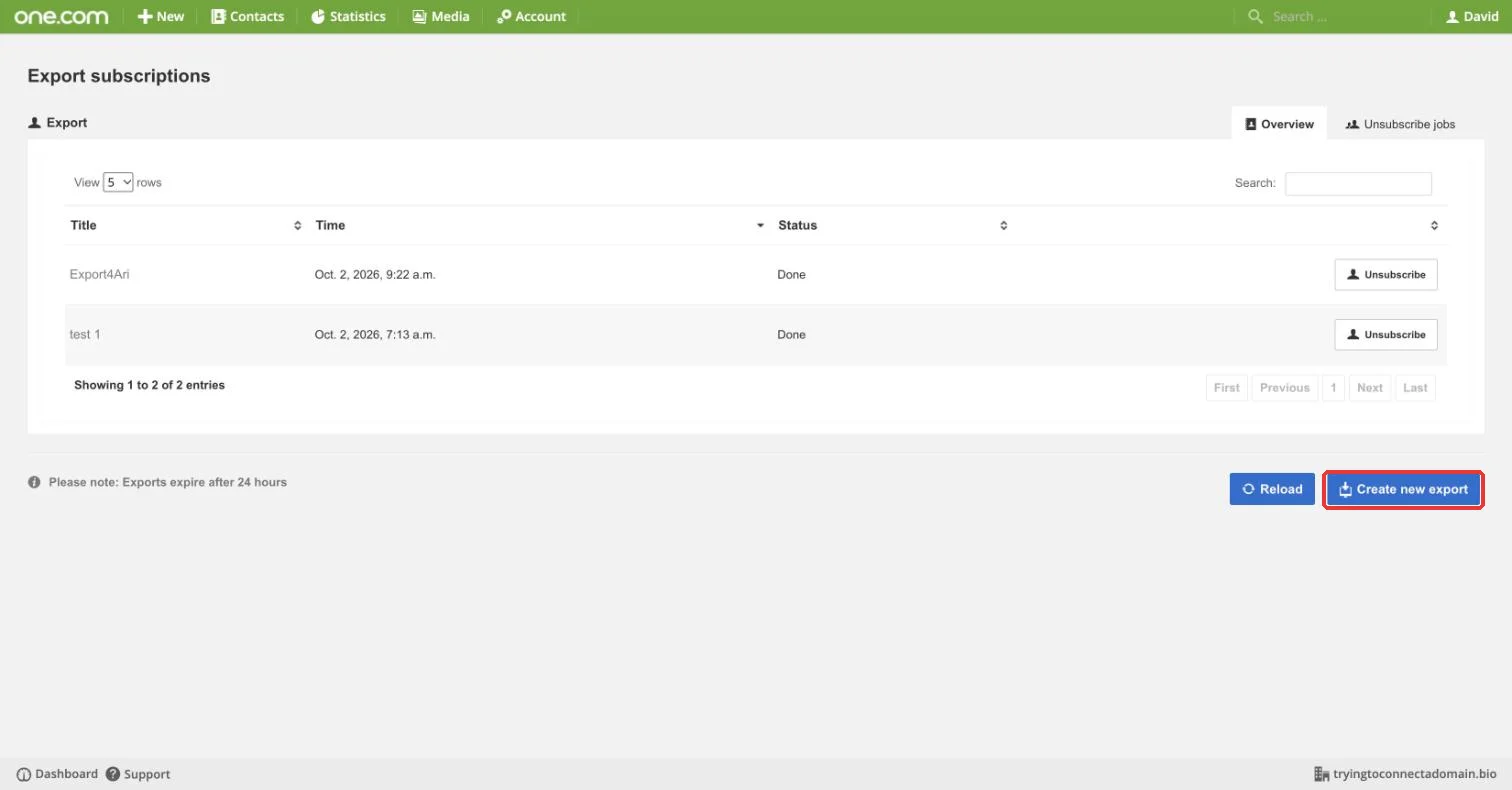
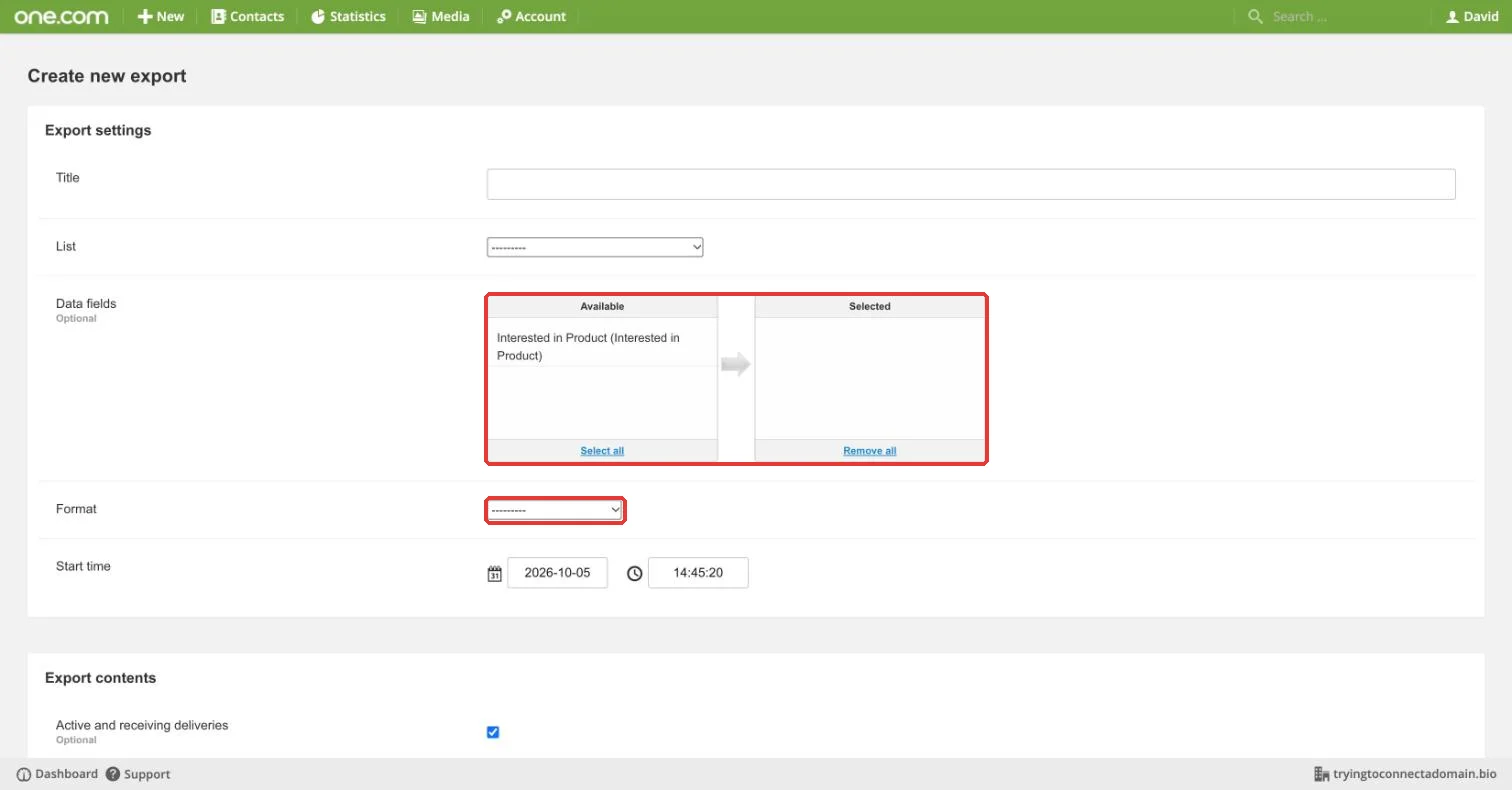
- Clicca Crea nuovo export (in basso a destra).
- Compila il modulo di esportazione:
- Titolo: un nome qualsiasi, ad esempio “Migrazione MiniCRM”
- Lista: scegli la tua lista (ripeti l’esportazione per ogni lista se ne hai più di una)
- Campi dati: clicca Seleziona tutto, in modo che vengano inclusi tutti i campi personalizzati
- Formato: scegli CSV
- Contenuto dell’esportazione: mantieni spuntato “Attivi e in ricezione”. Escludi i contatti disiscritti a meno che non ti servano per i tuoi registri
- Salva l’esportazione, attendi che il suo stato mostri Fatto, quindi scarica il file.
Controlla il file prima di continuare. Aprilo in Excel o Fogli Google e conferma che contenga i tuoi contatti. Le esportazioni occasionalmente risultano vuote; se la tua lo è, esegui nuovamente l’esportazione.
Passaggio 3 – Annota le tue liste e i tuoi segmenti
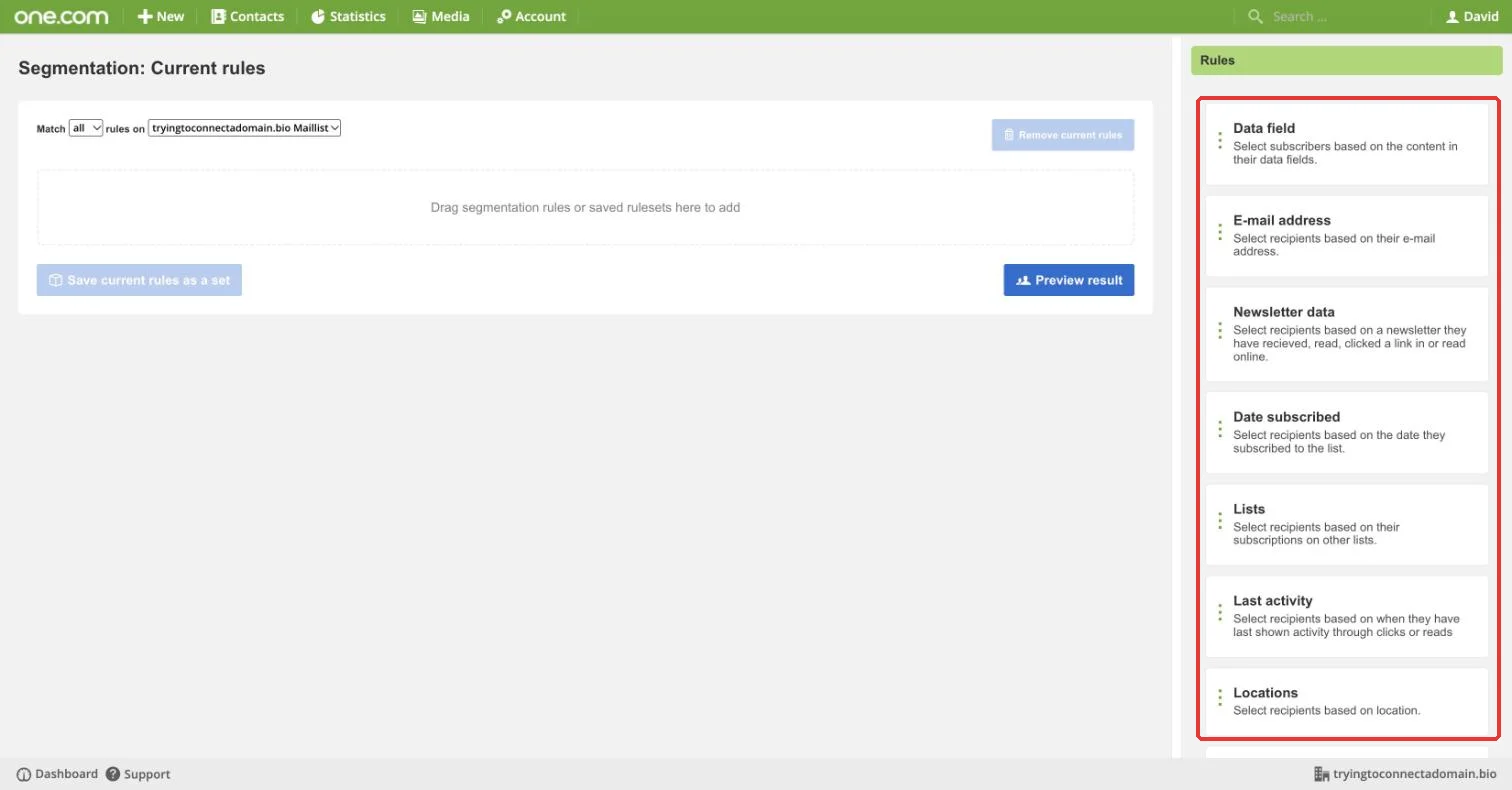
I tuoi campi dati viaggiano nel file di esportazione e MiniCRM li crea per te durante l’importazione. Liste e segmenti no, quindi annotali ora.
Apri Contatti > Segmentazione e Contatti > Liste in Ubivox e annota le regole che utilizzi (ad esempio “Interessato al Prodotto = Webshop”). Le ricostruirai come filtri salvati nel Passaggio 5.
Passaggio 4 – Importa il CSV in MiniCRM
MiniCRM accetta file .CSV, .XLS, .XLSX, .ODS e .ZIP, quindi l’esportazione di Ubivox funziona così com’è.
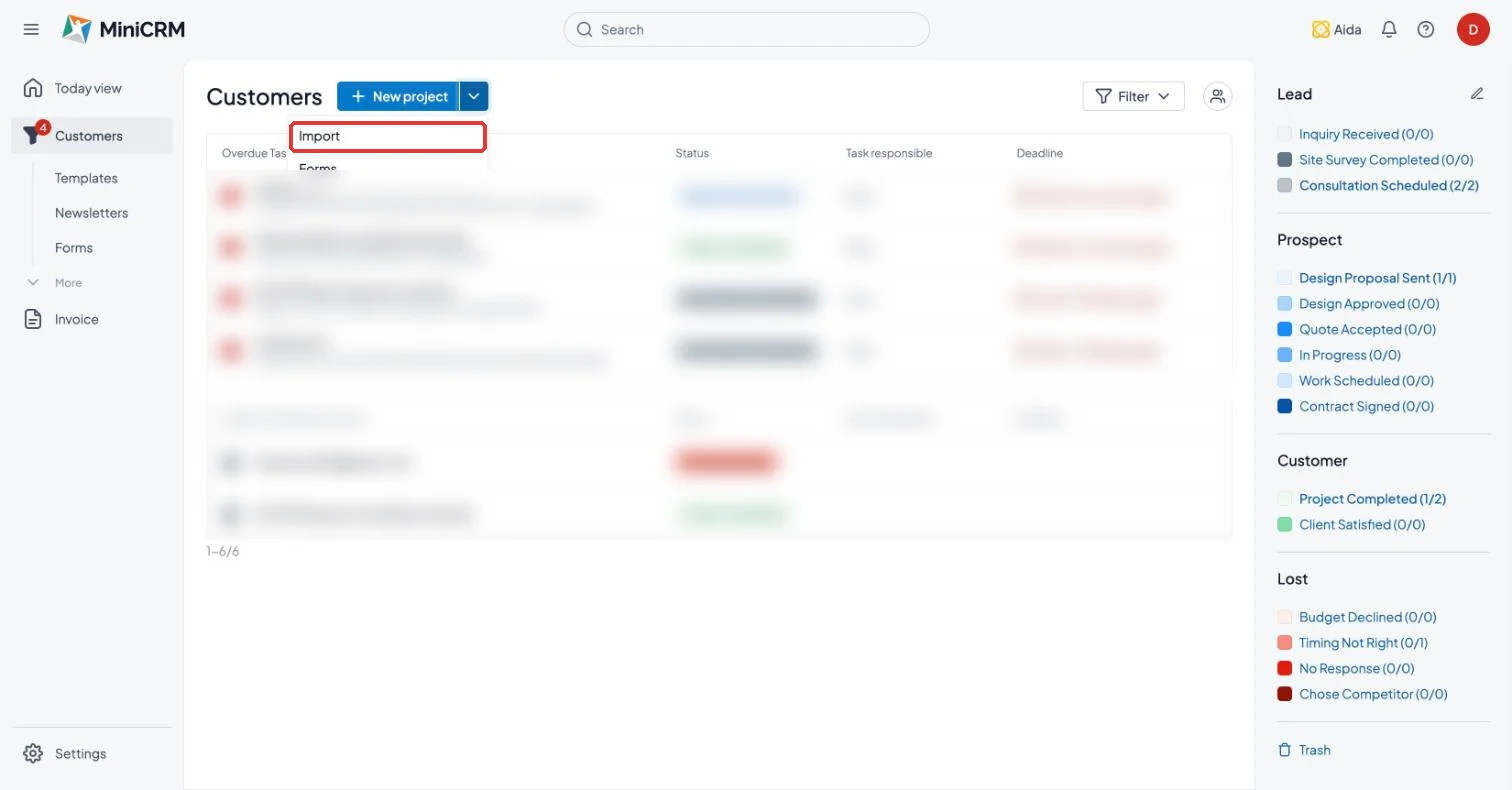
- Vai su Clienti, clicca la freccia accanto a Nuovo progetto e scegli Importa. (Puoi anche raggiungerlo da Clienti > Importa nel menu a sinistra.)
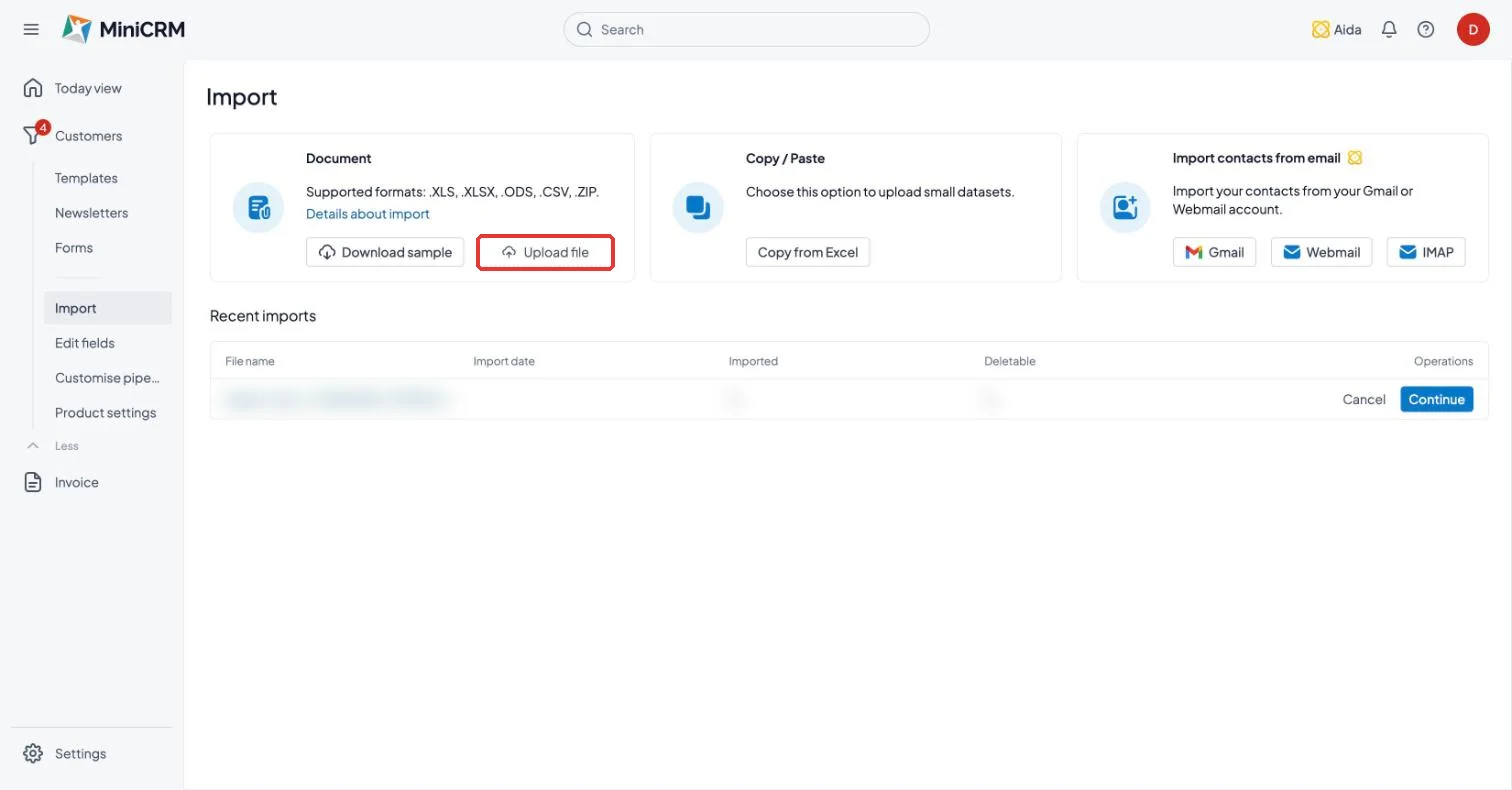
- Sotto Documento, clicca Carica file e seleziona il tuo CSV di Ubivox.
- Spunta la dichiarazione anti-spam per confermare che i tuoi contatti hanno accettato di ricevere email da te.
- Spunta Mappatura AI. Aida abbina ogni colonna a un campo MiniCRM esistente. Per le colonne senza corrispondenza, come i tuoi campi personalizzati di Ubivox, propone un nuovo campo, ad esempio “Nuovo campo: Interessato al Prodotto (Caselle di controllo)”.
- Controlla i suggerimenti nella schermata di mappatura. Mantieni un nuovo campo proposto, scegli un campo esistente al suo posto, o imposta una colonna che non ti serve più come “sconosciuto”.
- Clicca Avanti, rivedi l’anteprima, quindi clicca Importa.
Buono a sapersi: i nuovi campi vengono creati non appena clicchi Avanti nella schermata di mappatura, anche se ti fermi prima dell’importazione finale. Le opzioni a discesa e le caselle di controllo derivano dai valori nel tuo file; una colonna con più di 100 valori diversi diventa un campo di testo. Puoi rinominare o rimuovere i nuovi campi in seguito sotto Clienti > Modifica campi.
Al termine dell’importazione, apri alcuni record cliente e verifica che nomi, email e campi personalizzati siano stati trasferiti correttamente.
Passaggio 5 – Ricrea le tue liste e i tuoi segmenti come filtri salvati
Una lista o un segmento di Ubivox diventa un filtro salvato in MiniCRM: un insieme nominato di condizioni che puoi riaprire e a cui puoi inviare in qualsiasi momento.
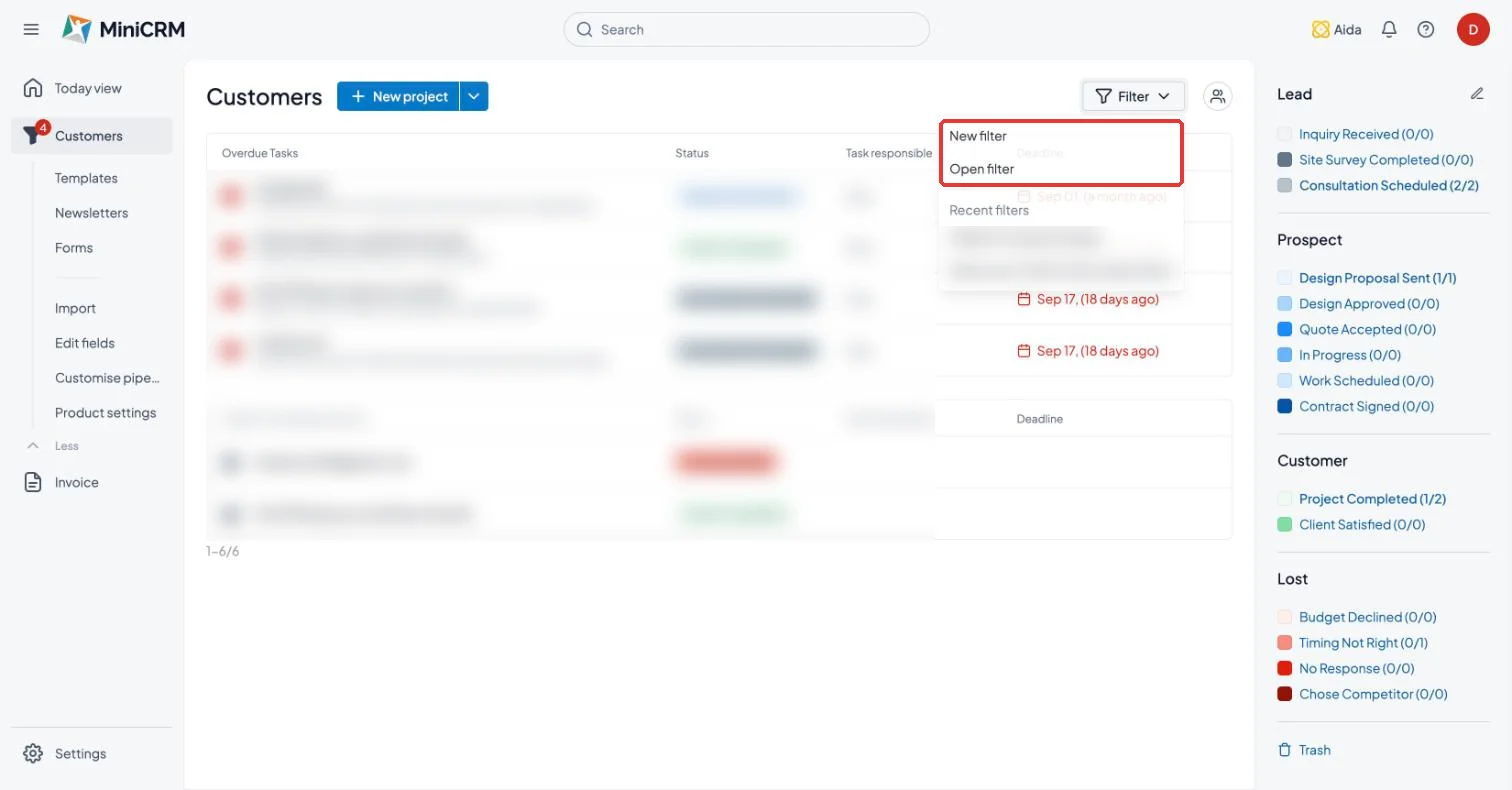
- Vai su Clienti e clicca Filtra > Nuovo filtro.
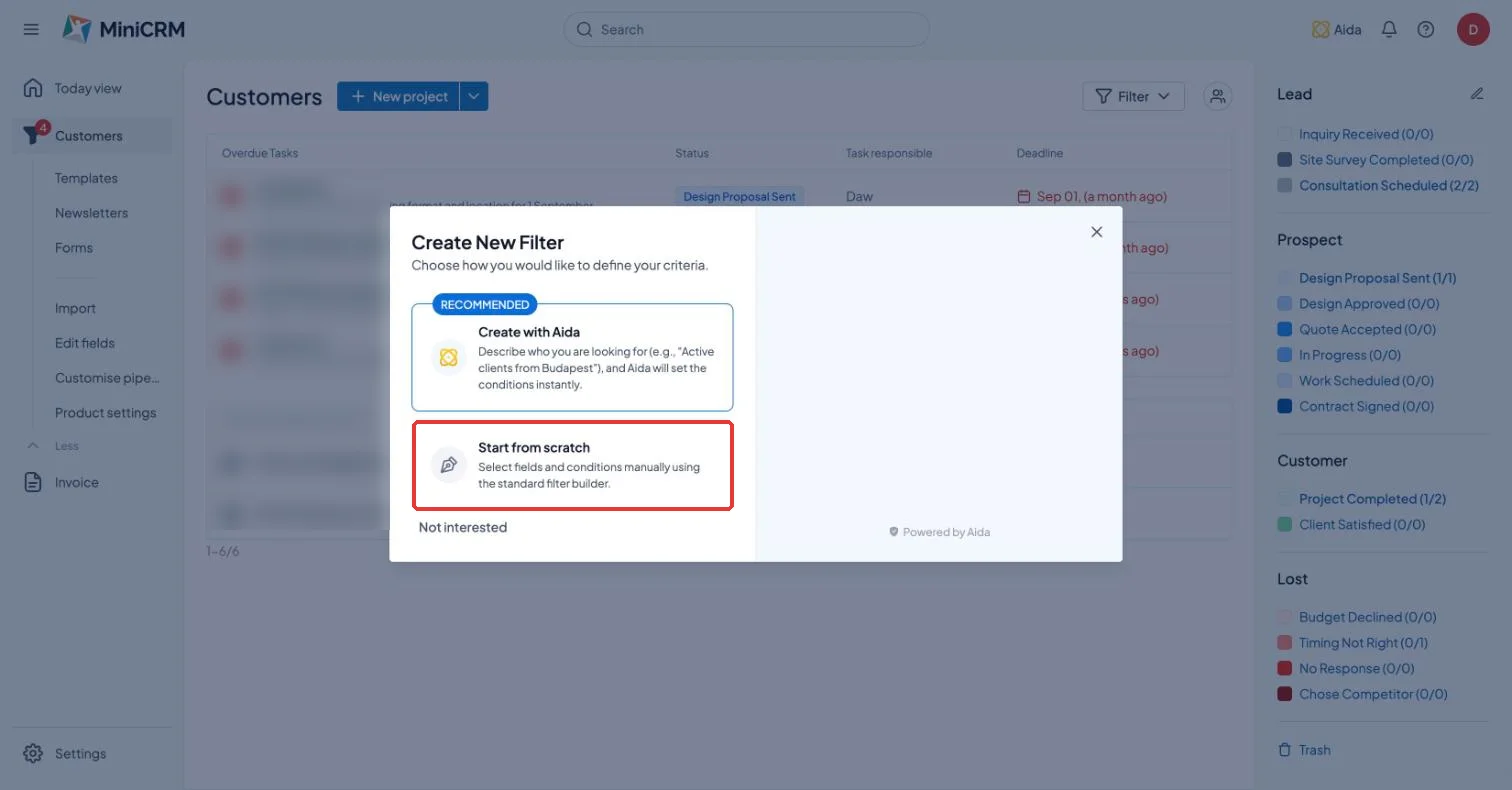
- Scegli come costruirlo:
- Crea con Aida (consigliato): descrivi chi desideri a parole semplici, ad esempio “iscritti alla newsletter interessati all’e-commerce”, e Aida imposterà le condizioni.
- Inizia da zero: scegli campi e condizioni tu stesso, nello stesso modo in cui facevi in Segmentazione di Ubivox.
- Controlla la lista dei risultati, quindi salva il filtro con il nome della tua vecchia lista o segmento di Ubivox.
I filtri salvati sono sempre aggiornati: i nuovi clienti che corrispondono alle condizioni vi appaiono automaticamente.
Passaggio 6 – Connetti la tua casella di posta e configura le tue email
MiniCRM invia le tue email e newsletter tramite il tuo account Gmail o Outlook. Poiché Google o Microsoft consegnano il messaggio, non è necessaria alcuna configurazione DKIM o DNS, le tue email provengono dall’indirizzo che i tuoi clienti già conoscono e arrivano nella posta in arrivo anziché nello spam. Ogni email che invii appare anche nella cartella Posta inviata della tua casella di posta.
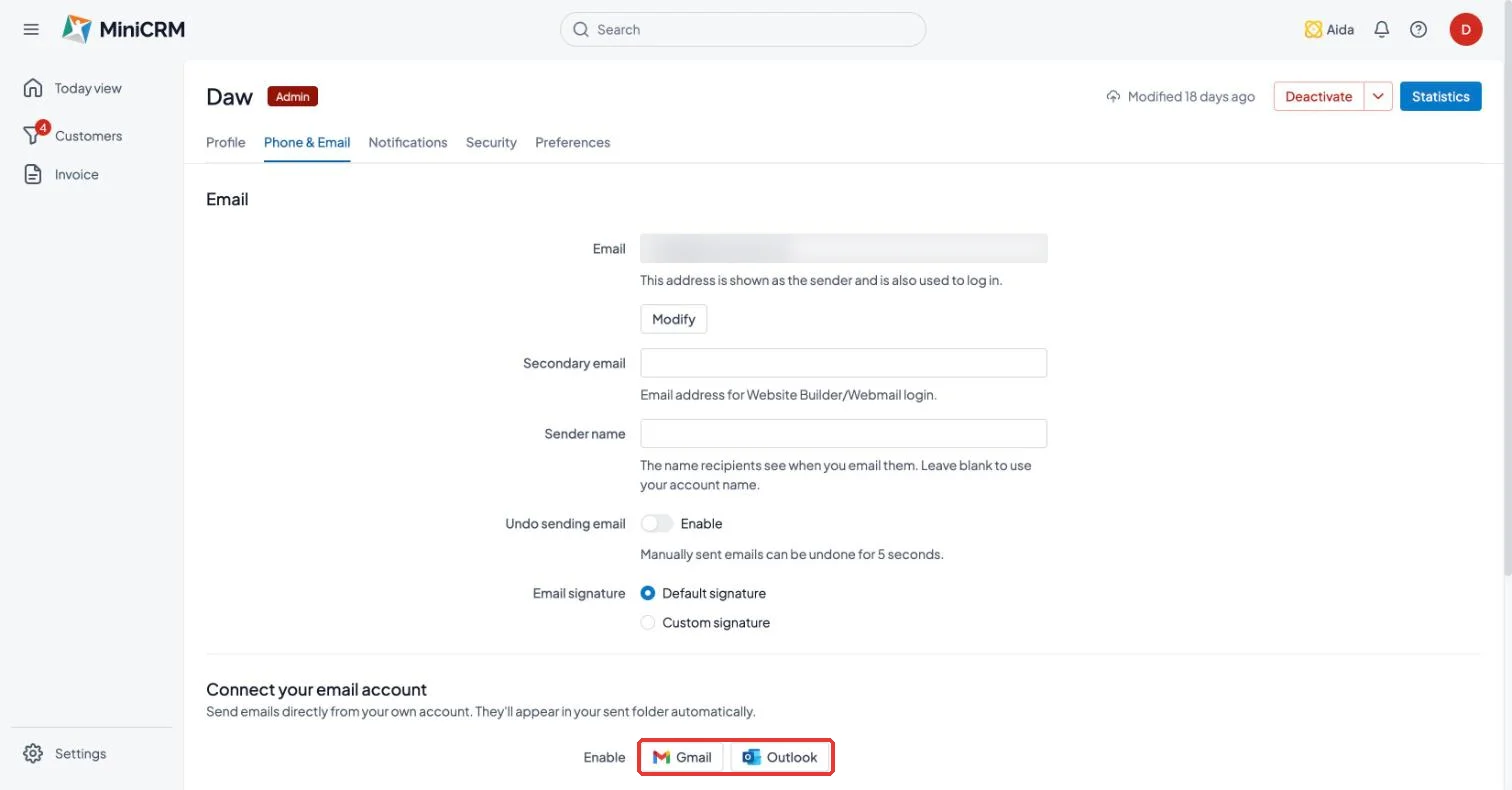
- Clicca la tua immagine del profilo (in alto a destra) > Profilo > Telefono ed Email.
- Sotto Connetti il tuo account email, clicca Gmail o Outlook e accedi per approvare la connessione.
L’invio di newsletter si attiva quando attivi GoBIG nel Passaggio 7.
Buono a sapersi: il volume di invio segue i limiti giornalieri del tuo piano Gmail o Outlook, quindi invii massivi molto grandi potrebbero dover essere distribuiti su più giorni.
Ricrea i tuoi modelli
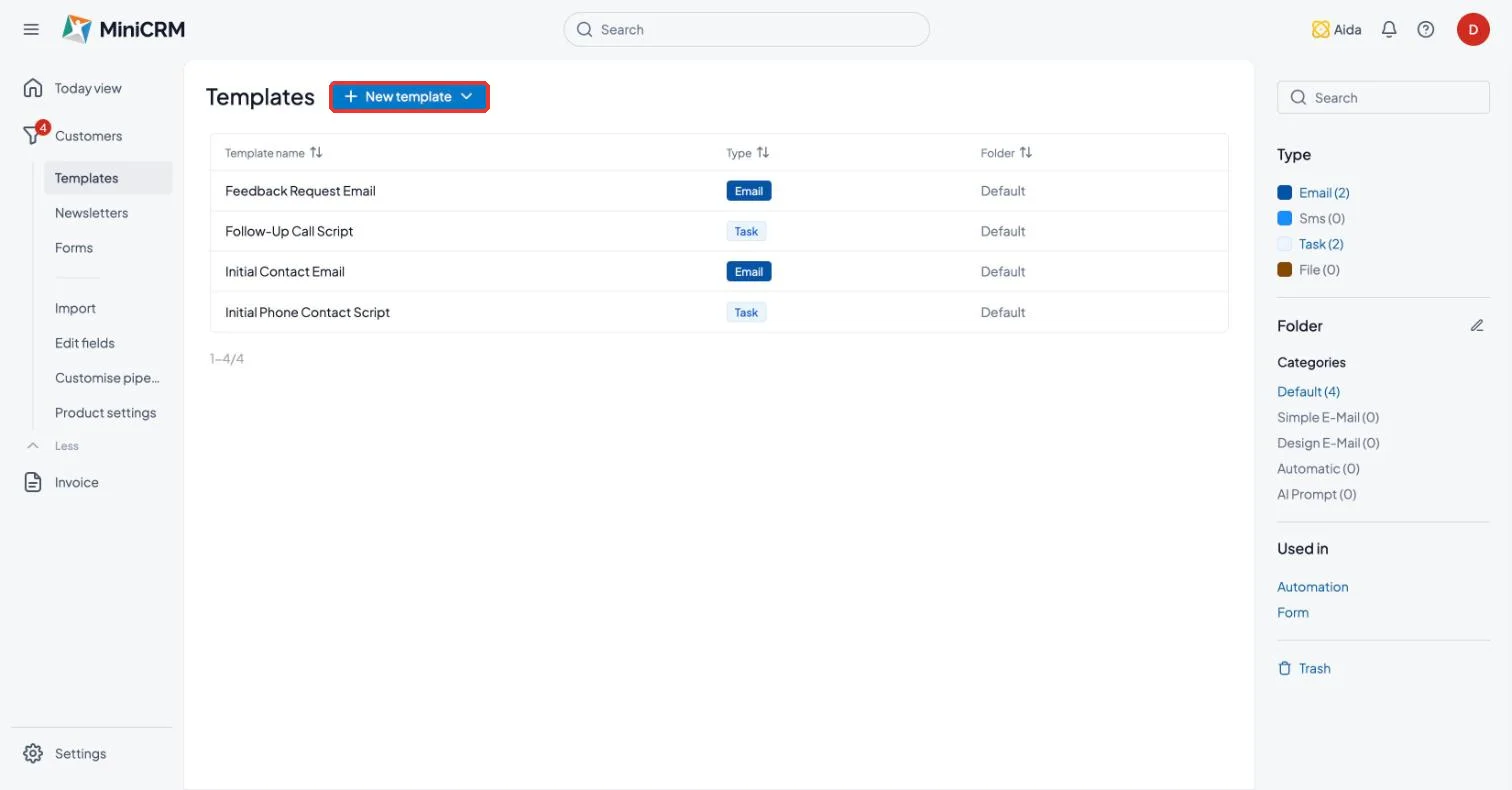
Vai su Clienti > Modelli e clicca Nuovo modello per ricreare le tue newsletter e email standard di Ubivox. I modelli possono includere campi personali come il nome del cliente.
Sostituisci i corsi con le automazioni
Ogni corso di Ubivox (una serie di email temporizzate) diventa un’automazione in MiniCRM. Un’automazione può contenere diversi passaggi, quindi l’intera serie, ad esempio un’email di benvenuto, un follow-up 3 giorni dopo e un promemoria dopo una settimana, si inserisce in una singola automazione. Vedi Nozioni di base sulle automazioni per sapere come crearne una.
Passaggio 7 – Attiva GoBIG e invia la tua prima newsletter
I tuoi contatti, campi, filtri e modelli sono ora in MiniCRM. Rimane un passaggio: attivare l’invio di newsletter.
- In MiniCRM, vai su Impostazioni > Abbonamento.
- Seleziona GoBIG, scegli Annuale per risparmiare il 20%, compila i tuoi dati di fatturazione ed effettua l’ordine.
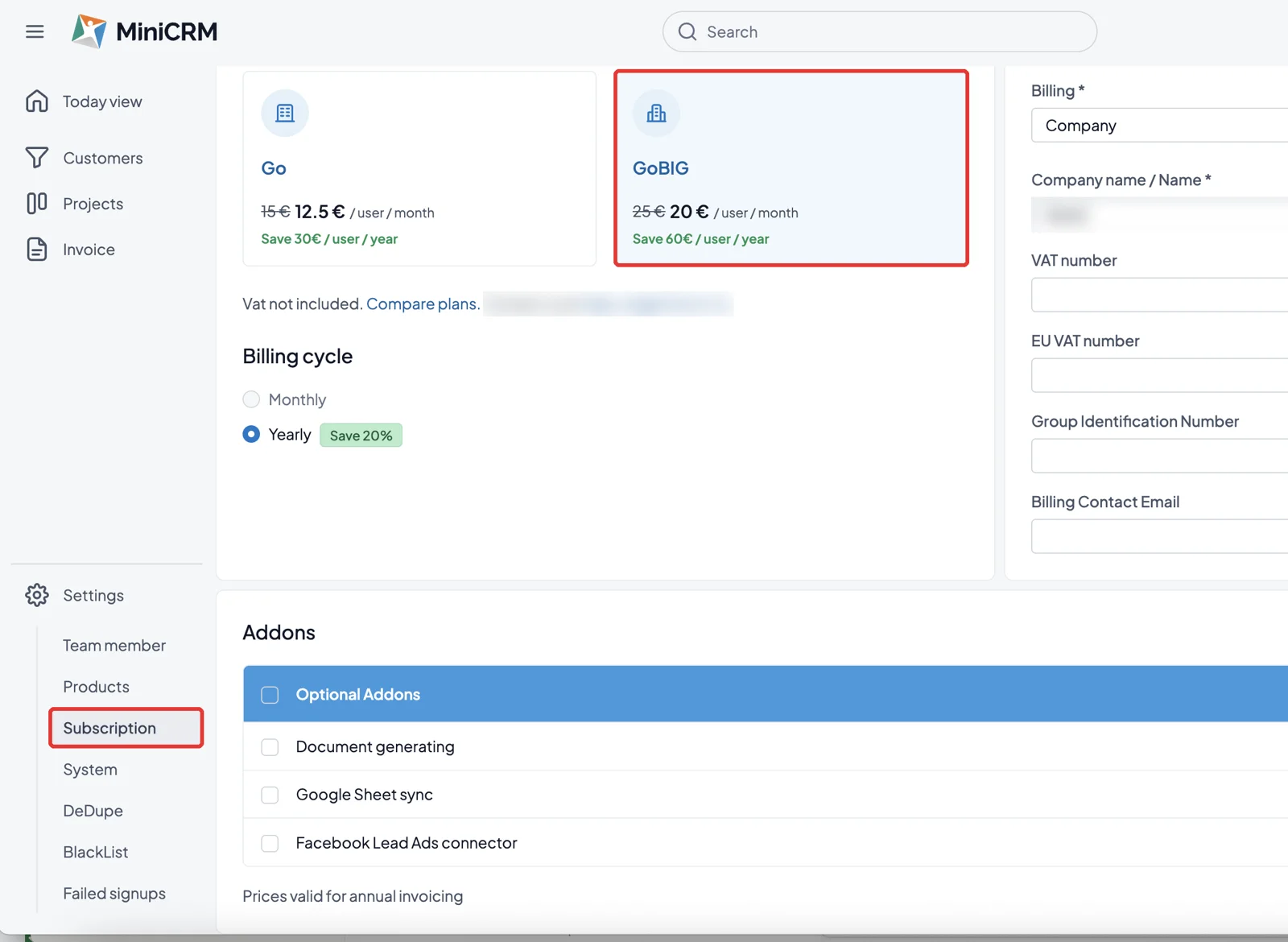
GoBIG costa €20 per utente al mese con il piano annuale o €25 al mese (IVA esclusa). Tutto ciò che hai configurato in questa guida continuerà a funzionare, e le tue newsletter partiranno dalla tua casella di posta dal primo giorno. Usa Compara piani sulla stessa pagina per vedere tutto ciò che è incluso.
Checklist migrazione
- MiniCRM aperto da Website Builder o Webmail
- Ogni lista Ubivox esportata come CSV e file controllati (non vuoti)
- Liste e segmenti Ubivox annotati
- CSV importato con dichiarazione anti-spam e mappatura AI spuntate
- Liste e segmenti ricostruiti come filtri salvati
- Gmail o Outlook connessi e modelli e corsi ricreati
- GoBIG attivato e prima newsletter inviata
- Tutto completato prima del 31 dicembre 2026
Bloccato su un passaggio? Invia un’email al supporto MiniCRM a go@minicrm.one e menziona che stai passando da Ubivox; ti aiuteremo a superarlo.