
Migrando do Ubivox para o MiniCRM GoBIG
Visão Geral
O Ubivox deixará de funcionar para clientes one.com em 31 de dezembro de 2026. Seus contatos, campos de dados e listas não precisam desaparecer com ele. O MiniCRM, parte do grupo.one, assim como o one.com, é a alternativa recomendada, e este guia ajuda você a mover seus dados para ele. O MiniCRM já está integrado ao Construtor de Sites e ao Webmail do one.com, então você pode abri-lo de qualquer um dos dois.
O que você precisa
- Acesso de administrador ao Ubivox (até 31 de dezembro)
- Seu login do Construtor de Sites ou Webmail do one.com
- Uma caixa de correio do Gmail (Google Workspace) ou Outlook (Microsoft 365)
Exporte seus dados com antecedência. Uma vez que o Ubivox seja desativado, seus contatos não poderão mais ser recuperados.
Você já conhece a maior parte
A maioria dos conceitos do Ubivox tem um equivalente direto no MiniCRM, apenas sob um nome diferente.
| No Ubivox | No MiniCRM | Observações |
|---|---|---|
| Contatos / assinaturas | Clientes | Cada contato se torna um registro de cliente |
| Campo de dados | Campo de dados | Criado automaticamente durante a importação |
| Listas | Filtros salvos | Um filtro salvo é uma lista reutilizável de clientes |
| Segmentação | Filtros | Crie condições em qualquer campo, ou as descreva em palavras simples para Aida |
| Assinaturas | Um campo de dados | Por exemplo, uma caixa de seleção “Newsletter” na qual você pode filtrar |
| Cursos | Automações | E-mails e tarefas que são executados automaticamente com base em regras |
| Modelos | Modelos | Clientes > Modelos |
Passo 1 – Abrir o MiniCRM
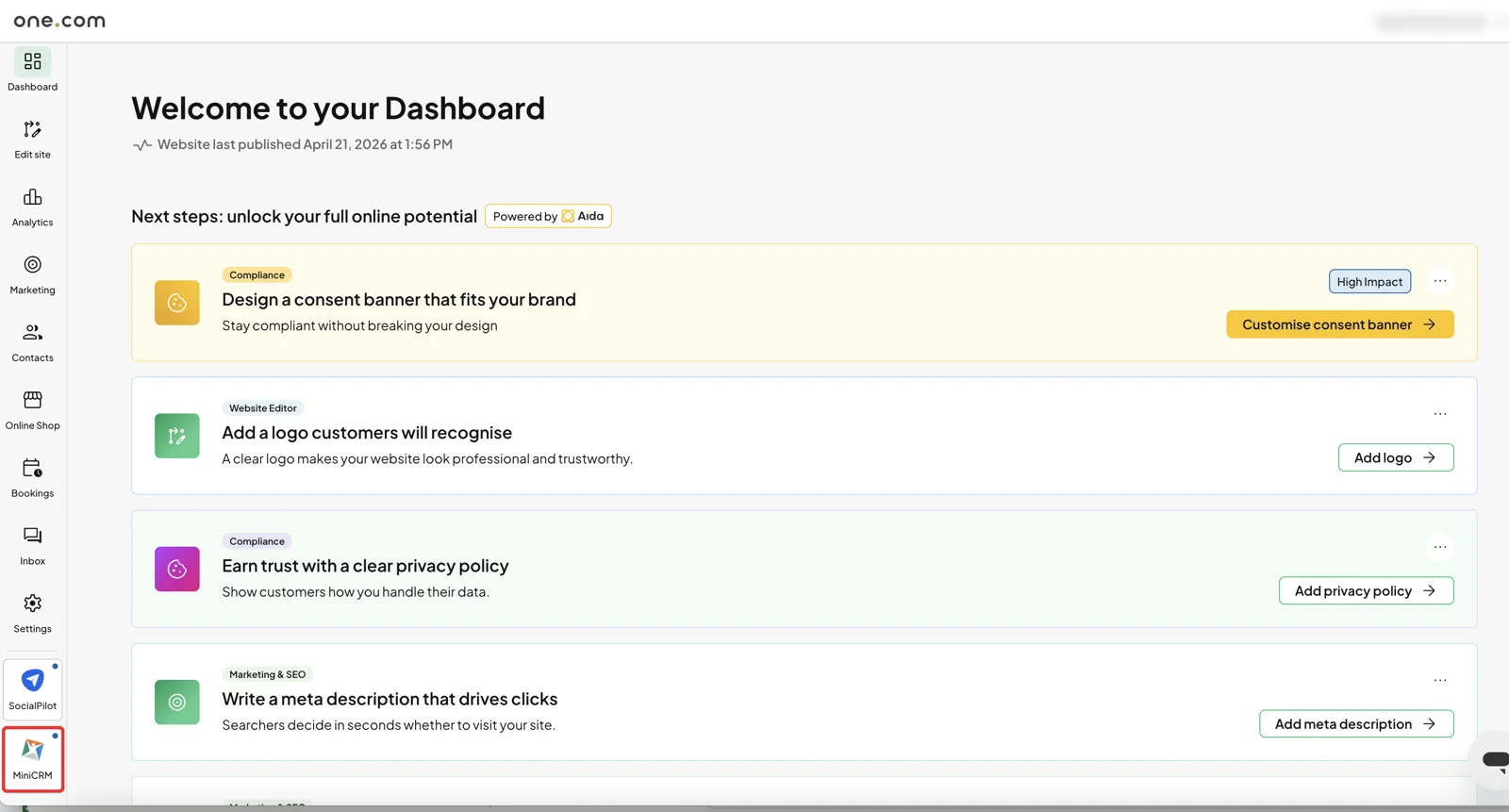
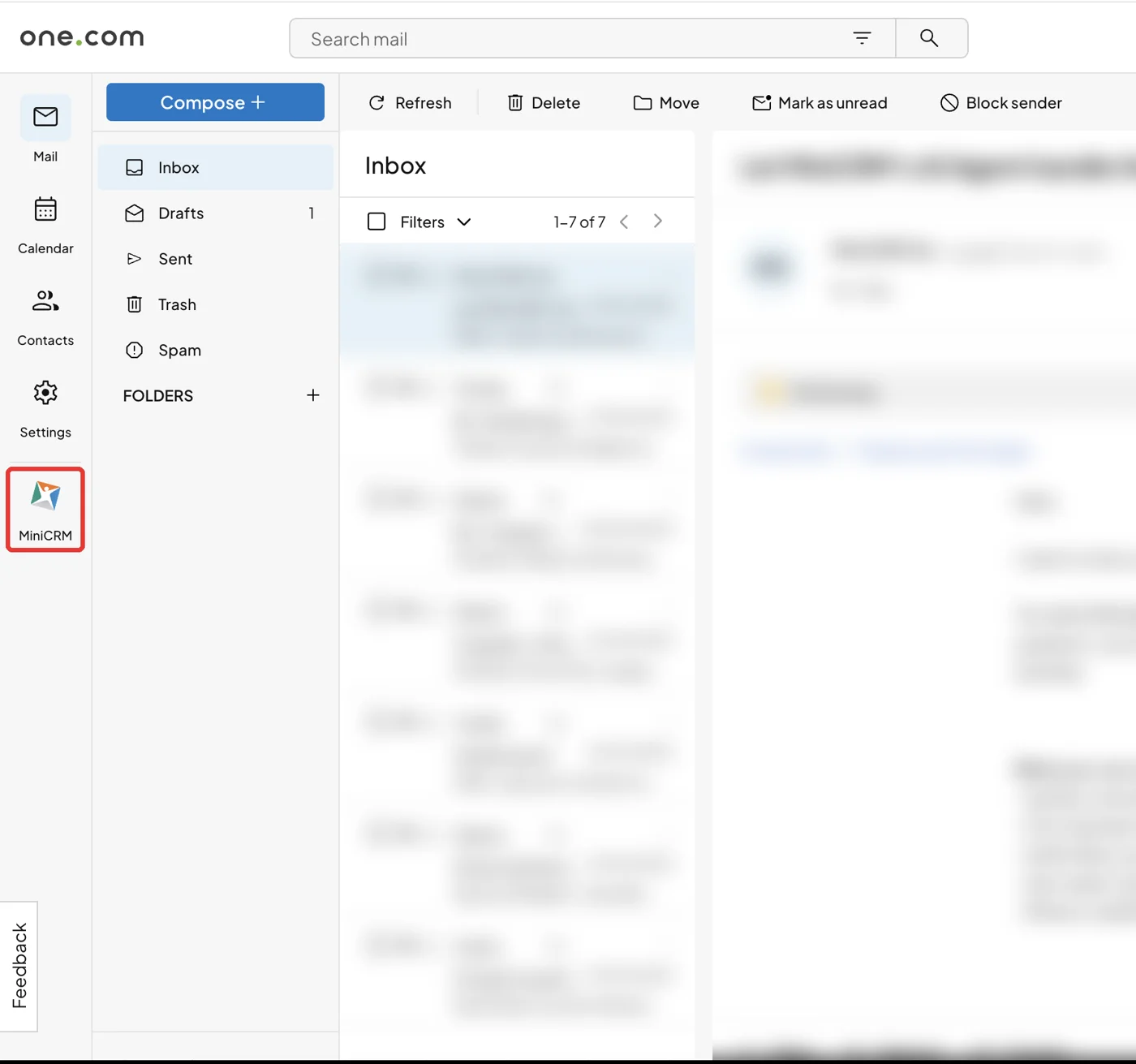
Abra o MiniCRM a partir do Construtor de Sites ou do Webmail; ambos levam à mesma conta MiniCRM.
Do Construtor de Sites
- Faça login no Construtor de Sites do one.com e abra o Painel.
- Clique no ícone do MiniCRM na parte inferior do menu esquerdo. O MiniCRM será aberto com sua conta pronta.
Do Webmail
- Faça login no Webmail do one.com.
- Clique no ícone do MiniCRM no menu esquerdo, abaixo de Configurações.
Passo 2 – Exportar seus contatos do Ubivox
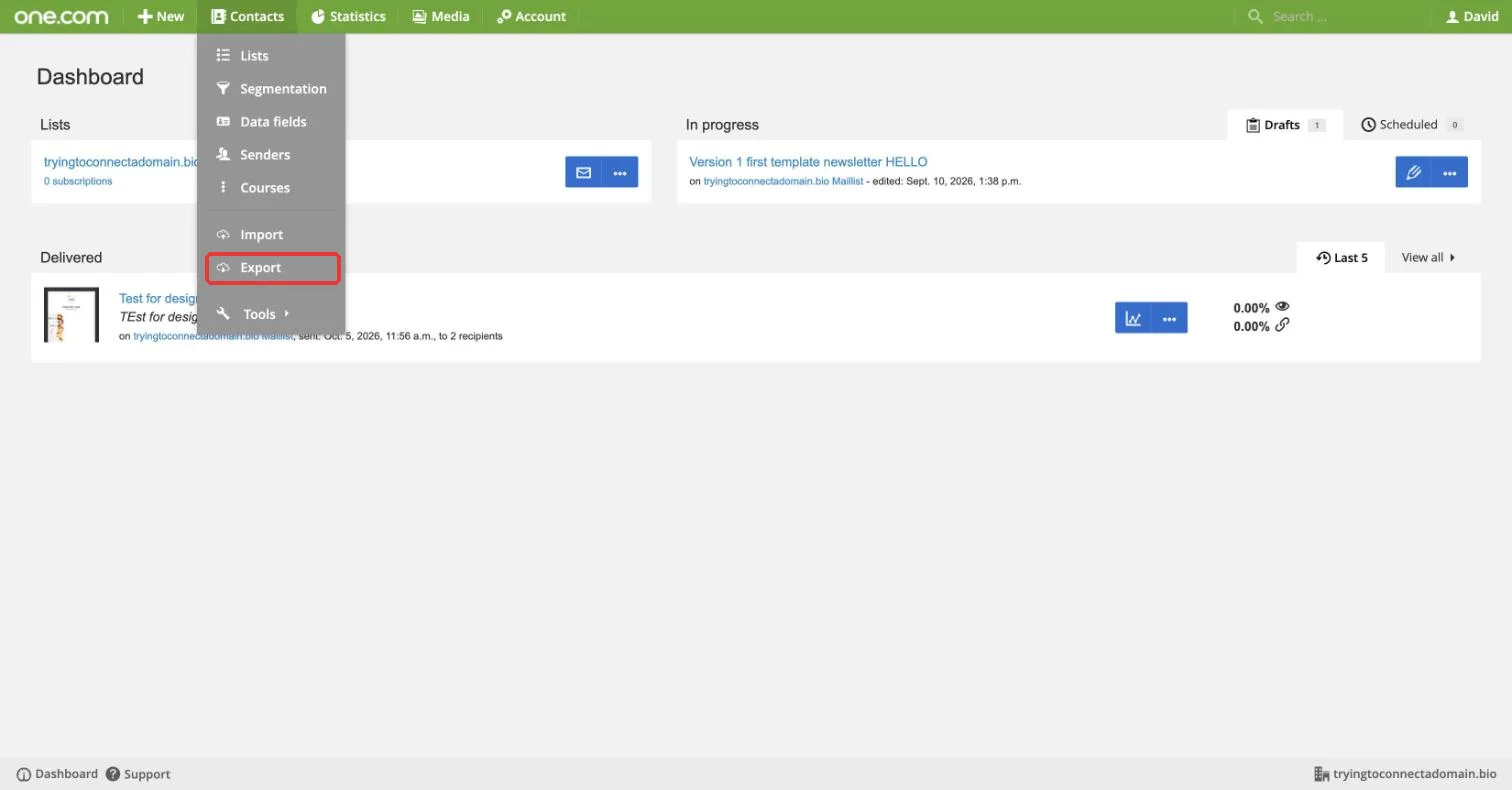
Você terá um arquivo CSV que contém todos os seus contatos e seus dados. Faça o download em até 24 horas, pois o Ubivox exclui as exportações concluídas depois desse período.
- Faça login no Ubivox e abra Contatos > Exportar.
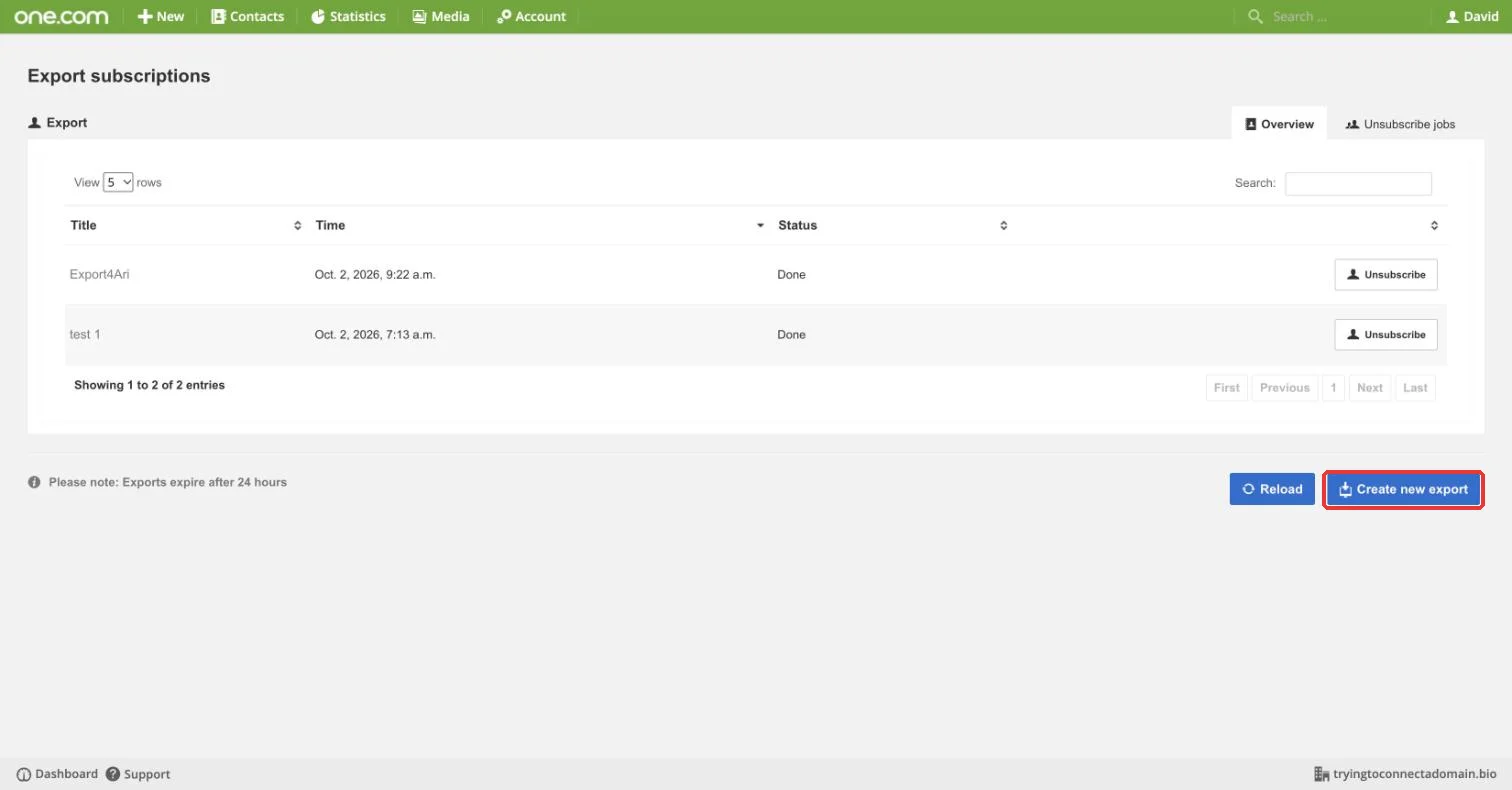
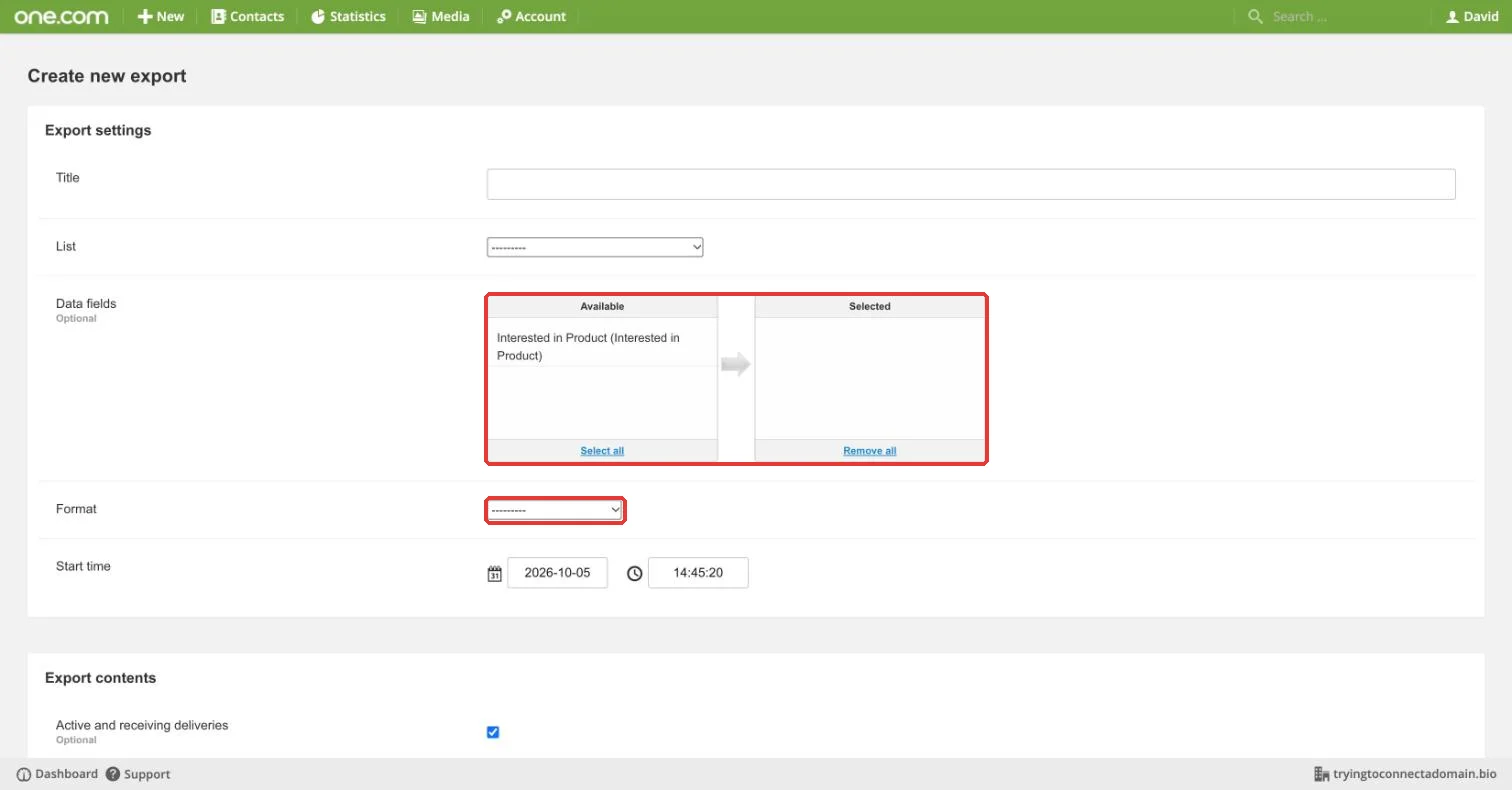
- Clique em Criar nova exportação (canto inferior direito).
- Preencha o formulário de exportação:
- Título: qualquer nome, por exemplo “Migração para MiniCRM”
- Lista: escolha sua lista (repita a exportação para cada lista, se tiver várias)
- Campos de dados: clique em Selecionar tudo, para que todos os campos personalizados sejam incluídos
- Formato: escolha CSV
- Conteúdo da exportação: mantenha “Ativo e recebendo entregas” marcado. Deixe de fora os contatos que cancelaram a inscrição, a menos que precise deles para seus registros.
- Salve a exportação, aguarde até que seu status mostre Concluído, e então baixe o arquivo.
Verifique o arquivo antes de continuar. Abra-o no Excel ou no Google Sheets e confirme que ele contém seus contatos. As exportações ocasionalmente vêm vazias; se a sua vier, execute a exportação novamente.
Passo 3 – Anote suas listas e segmentos
Seus campos de dados são exportados no arquivo, e o MiniCRM os cria para você durante a importação. As listas e segmentos não, então anote-os agora.
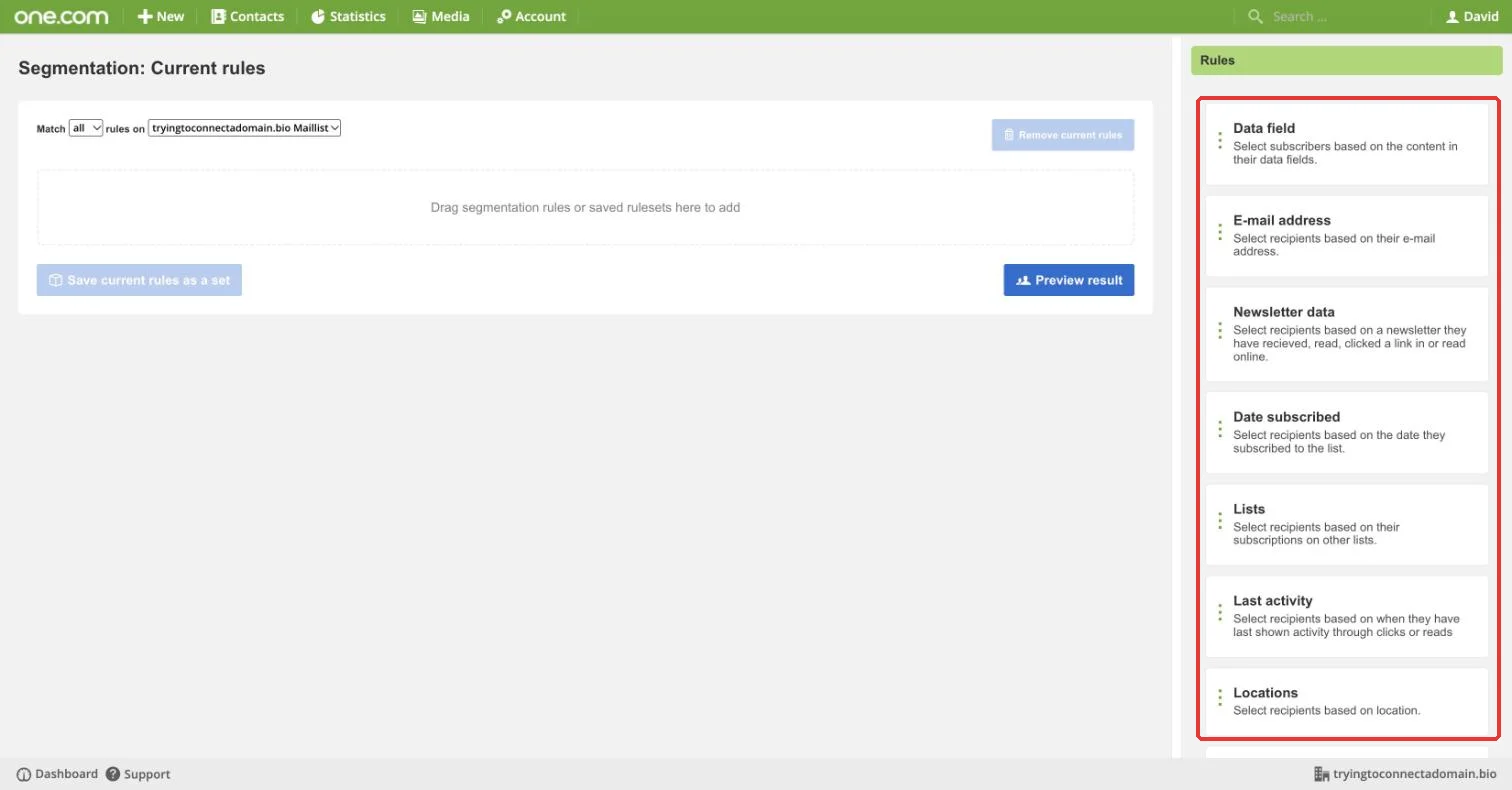
Abra Contatos > Segmentação e Contatos > Listas no Ubivox e anote as regras que você usa (por exemplo, “Interessado em Produto = Webshop”). Você os reconstruirá como filtros salvos no Passo 5.
Passo 4 – Importar o CSV para o MiniCRM
O MiniCRM aceita arquivos .CSV, .XLS, .XLSX, .ODS e .ZIP, então a exportação do Ubivox funciona como está.
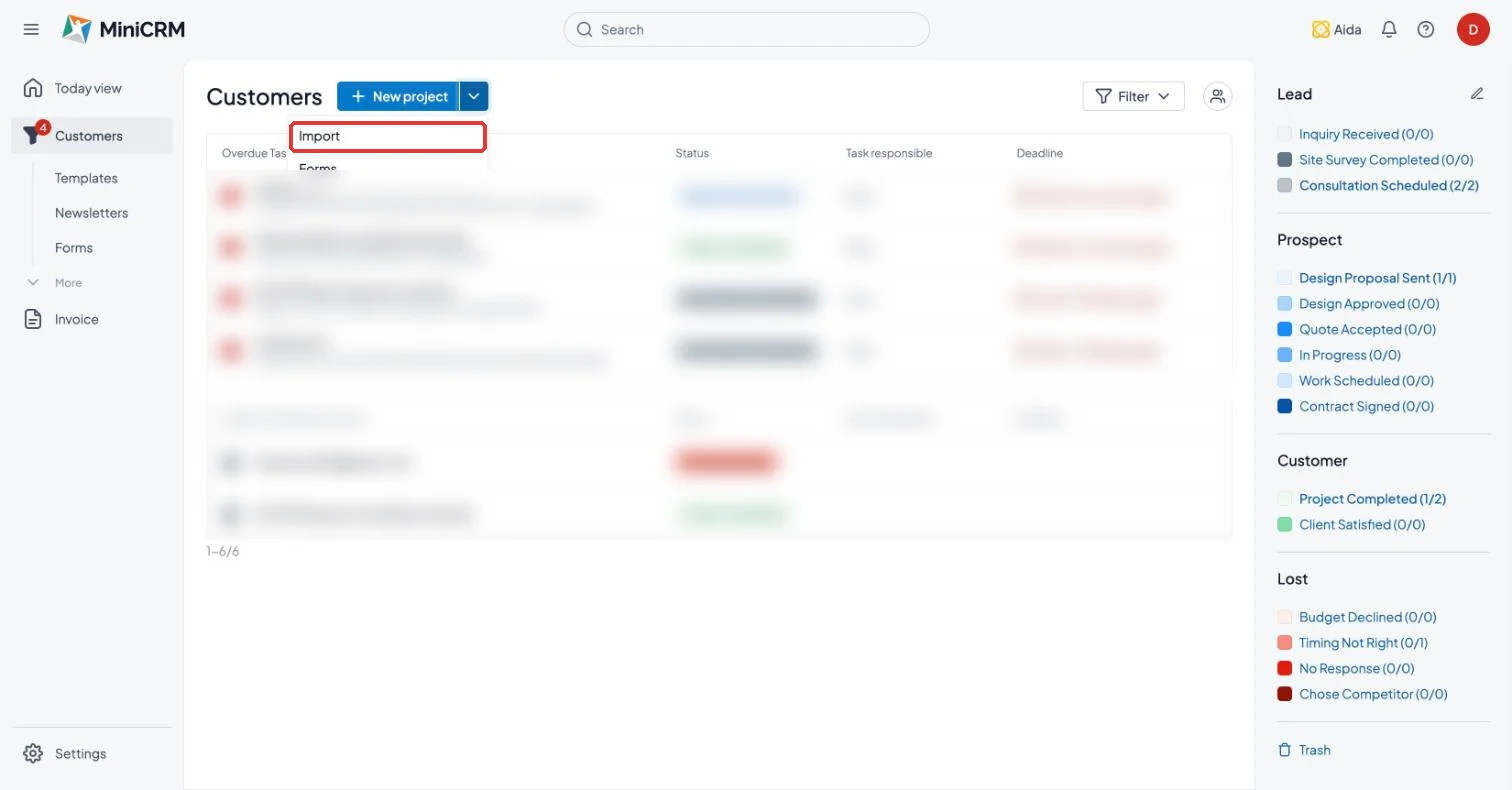
- Vá para Clientes, clique na seta ao lado de Novo projeto e escolha Importar. (Você também pode acessá-lo em Clientes > Importar no menu esquerdo.)
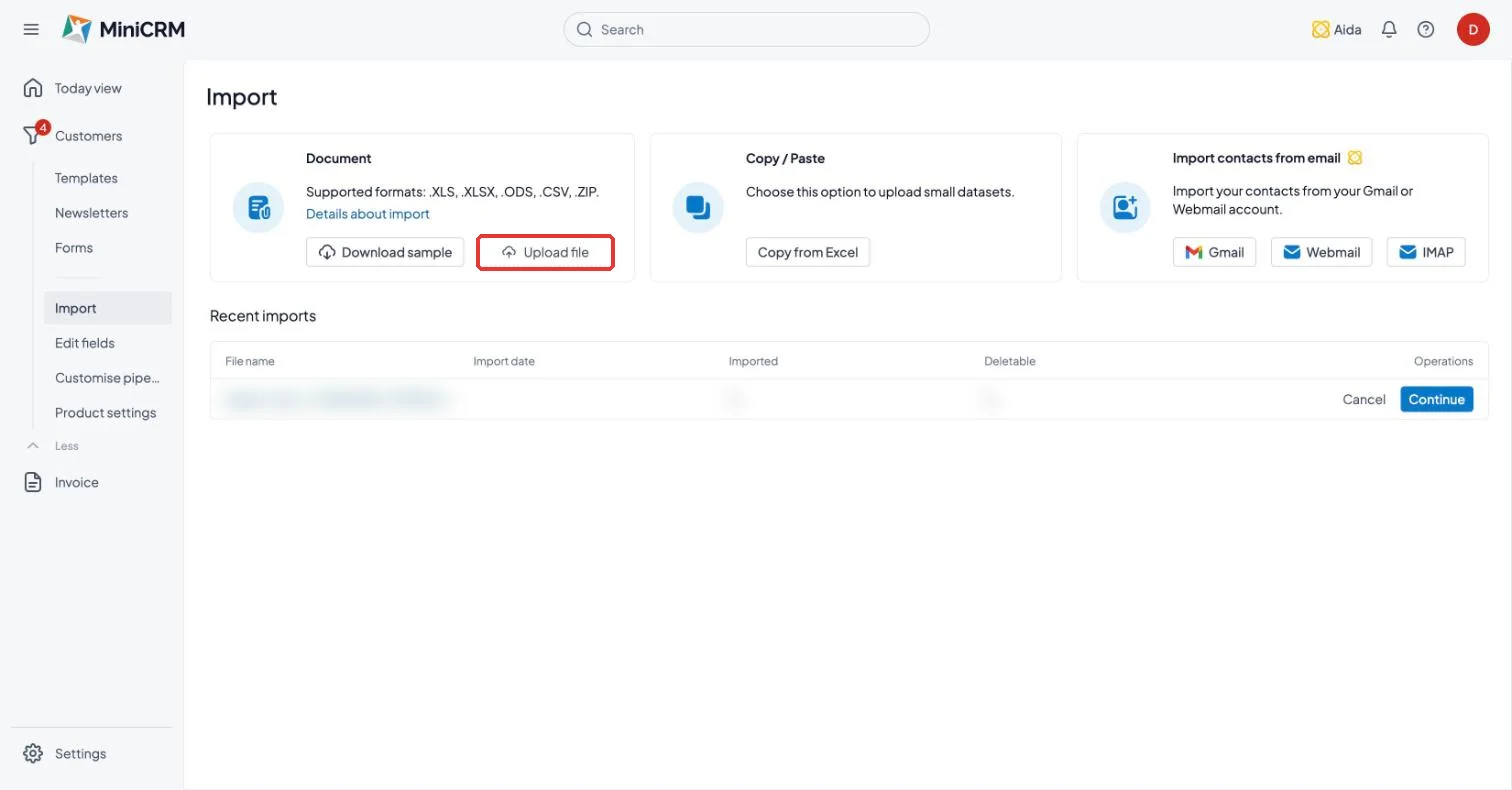
- Em Documento, clique em Carregar arquivo e selecione seu CSV do Ubivox.
- Marque a declaração de spam para confirmar que seus contatos concordaram em receber e-mails de você.
- Marque Mapeamento de IA. A Aida associa cada coluna a um campo existente do MiniCRM. Para colunas sem correspondência, como seus campos personalizados do Ubivox, ela propõe um novo campo, por exemplo “Novo campo: Interessado em Produto (Caixas de seleção)”.
- Verifique as sugestões na tela de mapeamento. Mantenha um novo campo proposto, escolha um campo existente em vez disso, ou defina uma coluna que você não precisa mais como “desconhecido”.
- Clique em Próximo, revise a prévia e, em seguida, clique em Importar.
Bom saber: novos campos são criados assim que você clica em Próximo na tela de mapeamento, mesmo que você pare antes da importação final. As opções de menu suspenso e caixa de seleção vêm dos valores do seu arquivo; uma coluna com mais de 100 valores diferentes se torna um campo de texto. Você pode renomear ou remover os novos campos mais tarde em Clientes > Editar campos.
Quando a importação terminar, abra alguns registros de clientes e verifique se nomes, e-mails e campos personalizados foram importados corretamente.
Passo 5 – Recrie suas listas e segmentos como filtros salvos
Uma lista ou segmento do Ubivox se torna um filtro salvo no MiniCRM: um conjunto nomeado de condições que você pode reabrir e usar para enviar a qualquer momento.
- Vá para Clientes e clique em Filtrar > Novo filtro.
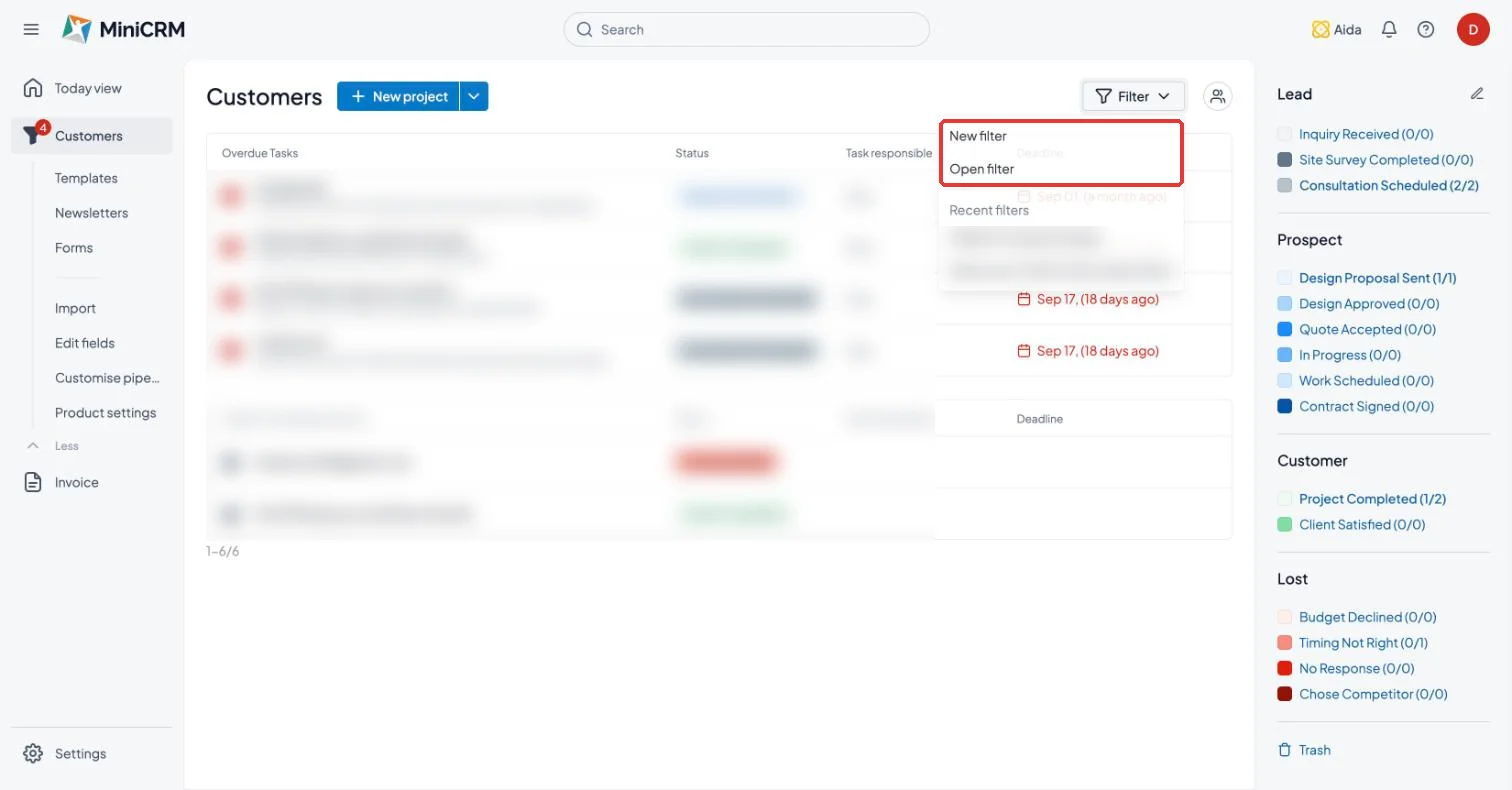
- Escolha como construí-lo:
- Criar com Aida (recomendado): descreva quem você deseja em palavras simples, por exemplo “assinantes de newsletter interessados na loja virtual”, e a Aida define as condições.
- Começar do zero: escolha os campos e condições você mesmo, da mesma forma que fez na Segmentação do Ubivox.
- Verifique a lista de resultados e, em seguida, salve o filtro com o nome da sua antiga lista ou segmento do Ubivox.
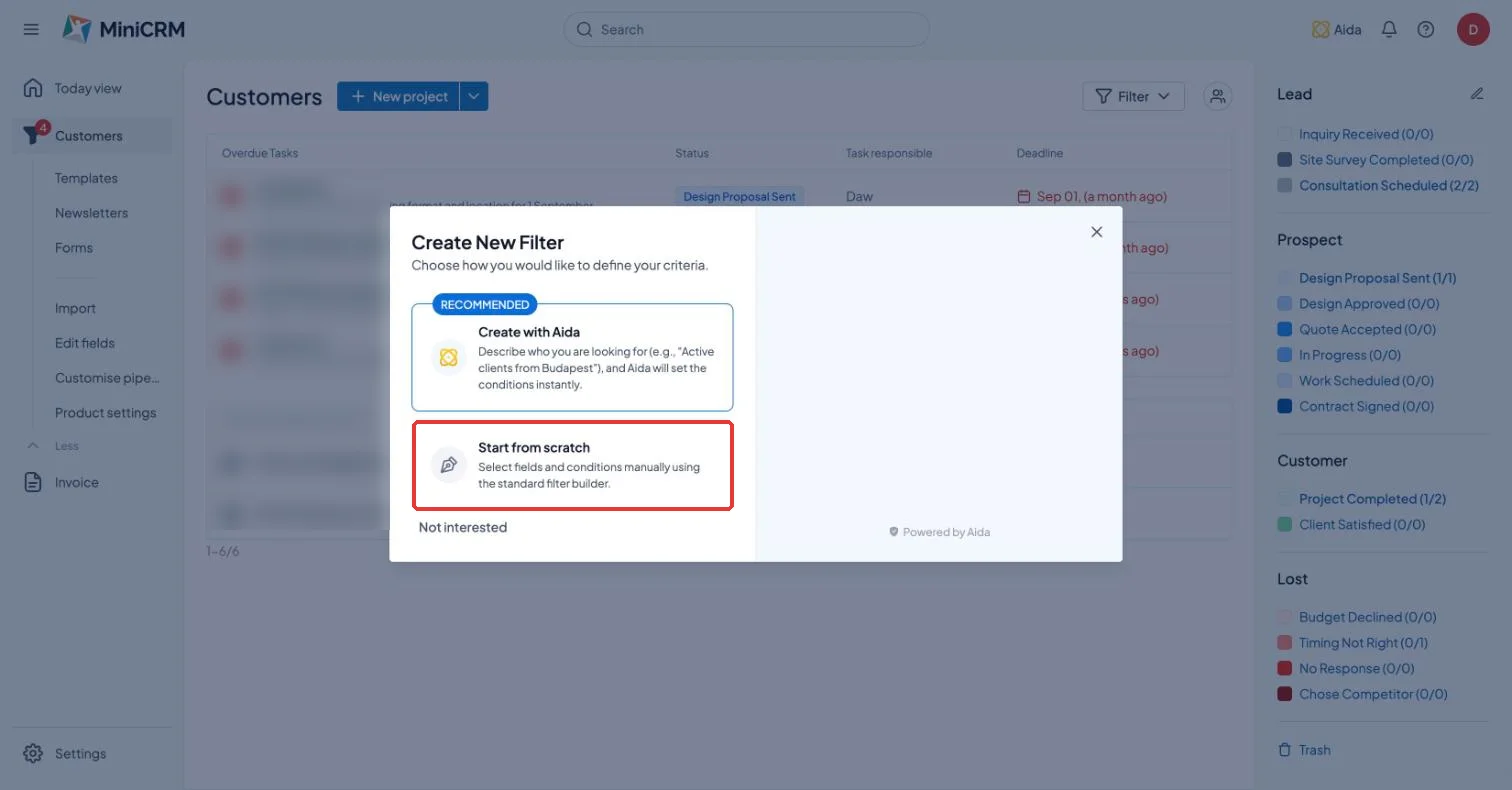
Os filtros salvos estão sempre atualizados: novos clientes que correspondem às condições aparecem neles automaticamente.
Passo 6 – Conecte sua caixa de correio e configure seus e-mails
O MiniCRM envia seus e-mails e newsletters através da sua própria conta do Gmail ou Outlook. Como o Google ou a Microsoft entregam a mensagem, não há configuração de DKIM ou DNS a ser feita, seus e-mails vêm do endereço que seus clientes já conhecem e chegam na caixa de entrada em vez de na pasta de spam. Todo e-mail que você envia também aparece na pasta Enviados da sua caixa de correio.
- Clique na sua foto de perfil (canto superior direito) > Perfil > Telefone e E-mail.
- Em Conectar sua conta de e-mail, clique em Gmail ou Outlook e faça login para aprovar a conexão.
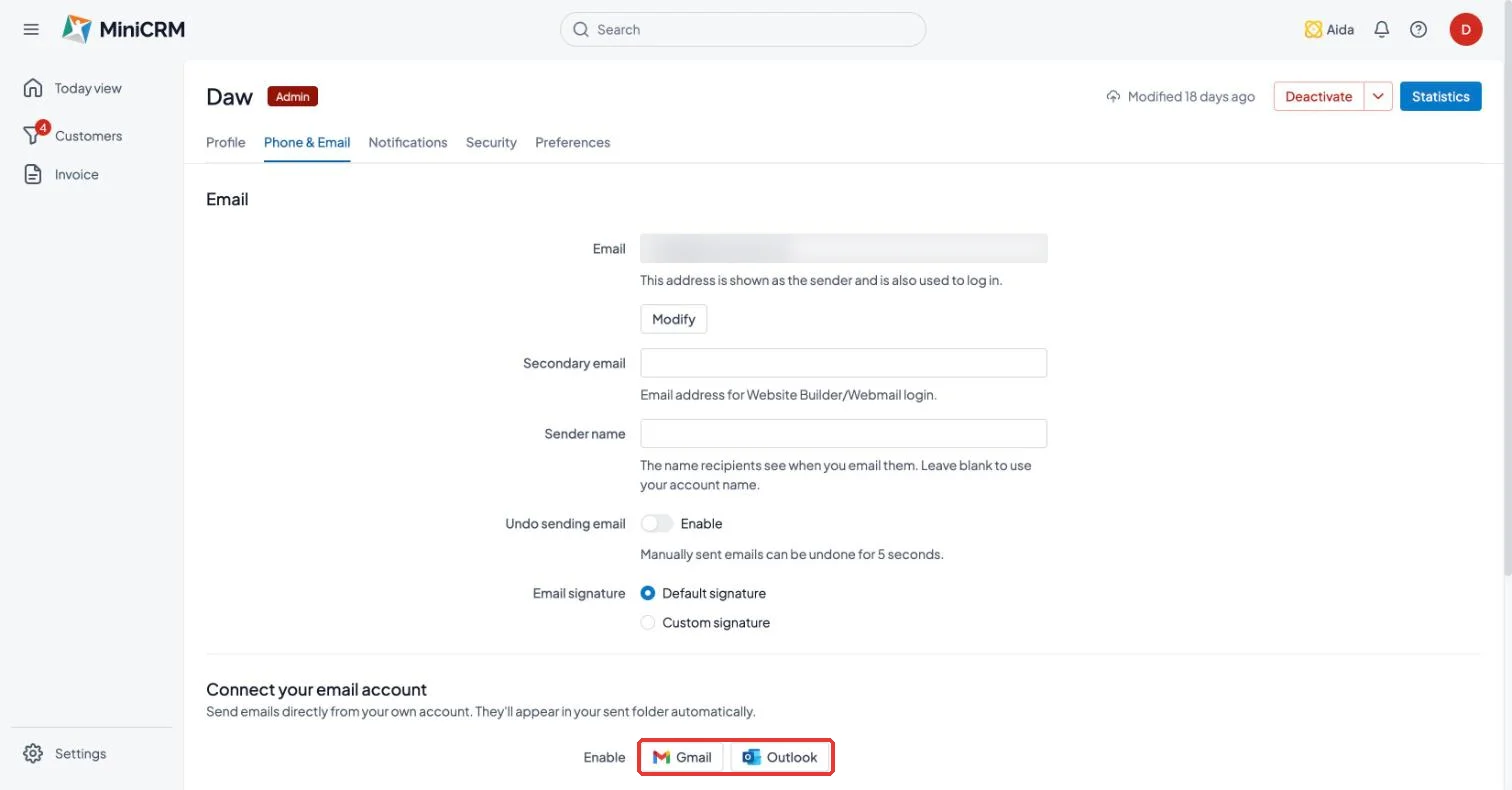
O envio de newsletter é ativado quando você ativa o GoBIG no Passo 7.
Bom saber: o volume de envio segue os limites diários do seu plano Gmail ou Outlook, então grandes envios únicos podem precisar ser distribuídos ao longo de vários dias.
Recrie seus modelos
Vá para Clientes > Modelos e clique em Novo modelo para recriar suas newsletters e e-mails padrão do Ubivox. Os modelos podem incluir campos pessoais, como o nome do cliente.
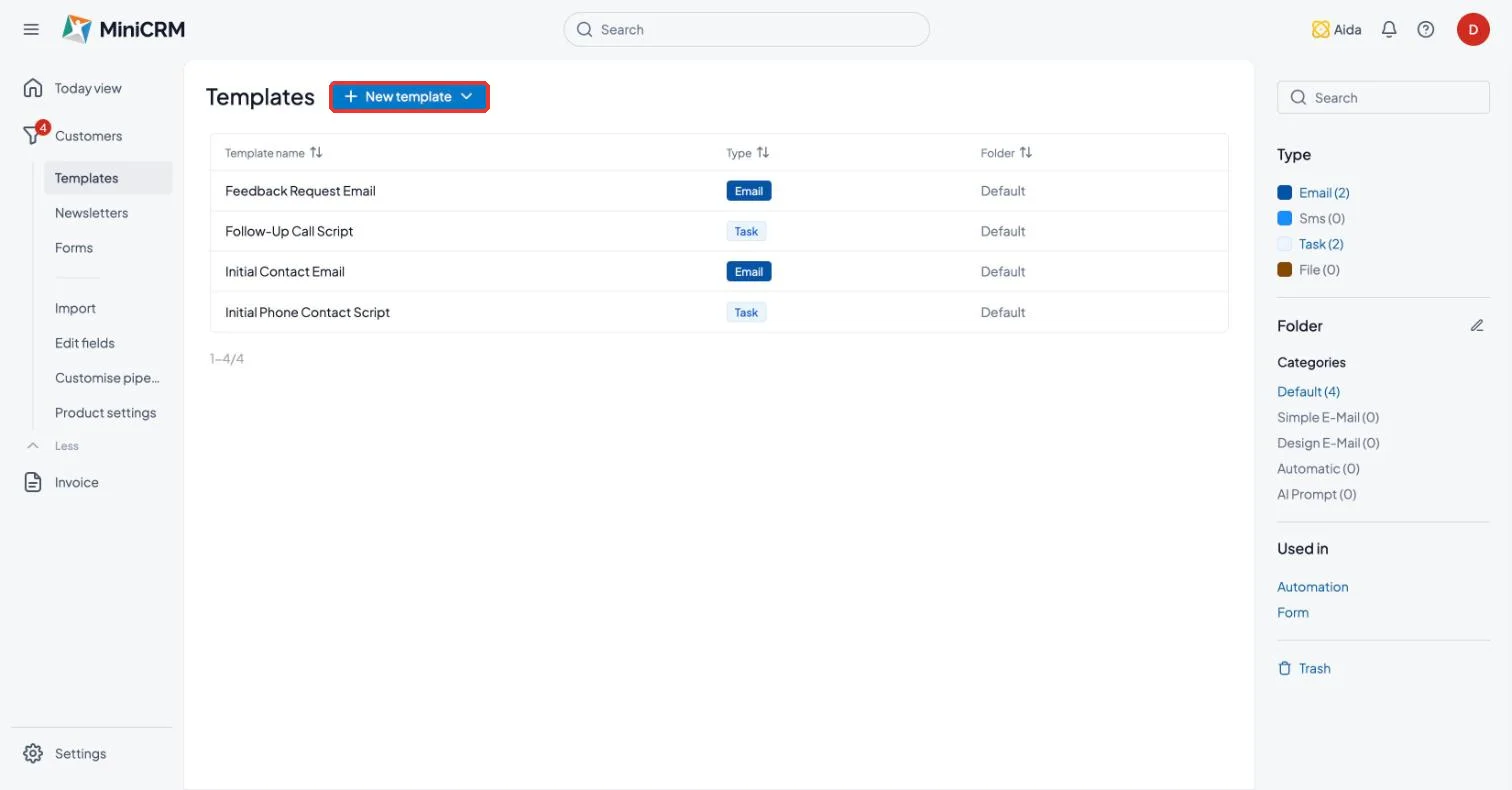
Substitua cursos por automações
Cada curso do Ubivox (uma série de e-mails cronometrados) se torna uma automação no MiniCRM. Uma automação pode conter várias etapas, de modo que toda a série, por exemplo, um e-mail de boas-vindas, um acompanhamento 3 dias depois e um lembrete após uma semana, se encaixa em uma única automação. Consulte Noções básicas de automação para saber como criar uma.
Passo 7 – Ative o GoBIG e envie sua primeira newsletter
Seus contatos, campos, filtros e modelos agora estão no MiniCRM. Um passo permanece: ativar o envio de newsletters.
- No MiniCRM, vá para Configurações > Assinatura.
- Selecione GoBIG, escolha Anual para economizar 20%, preencha seus detalhes de cobrança e faça o pedido.
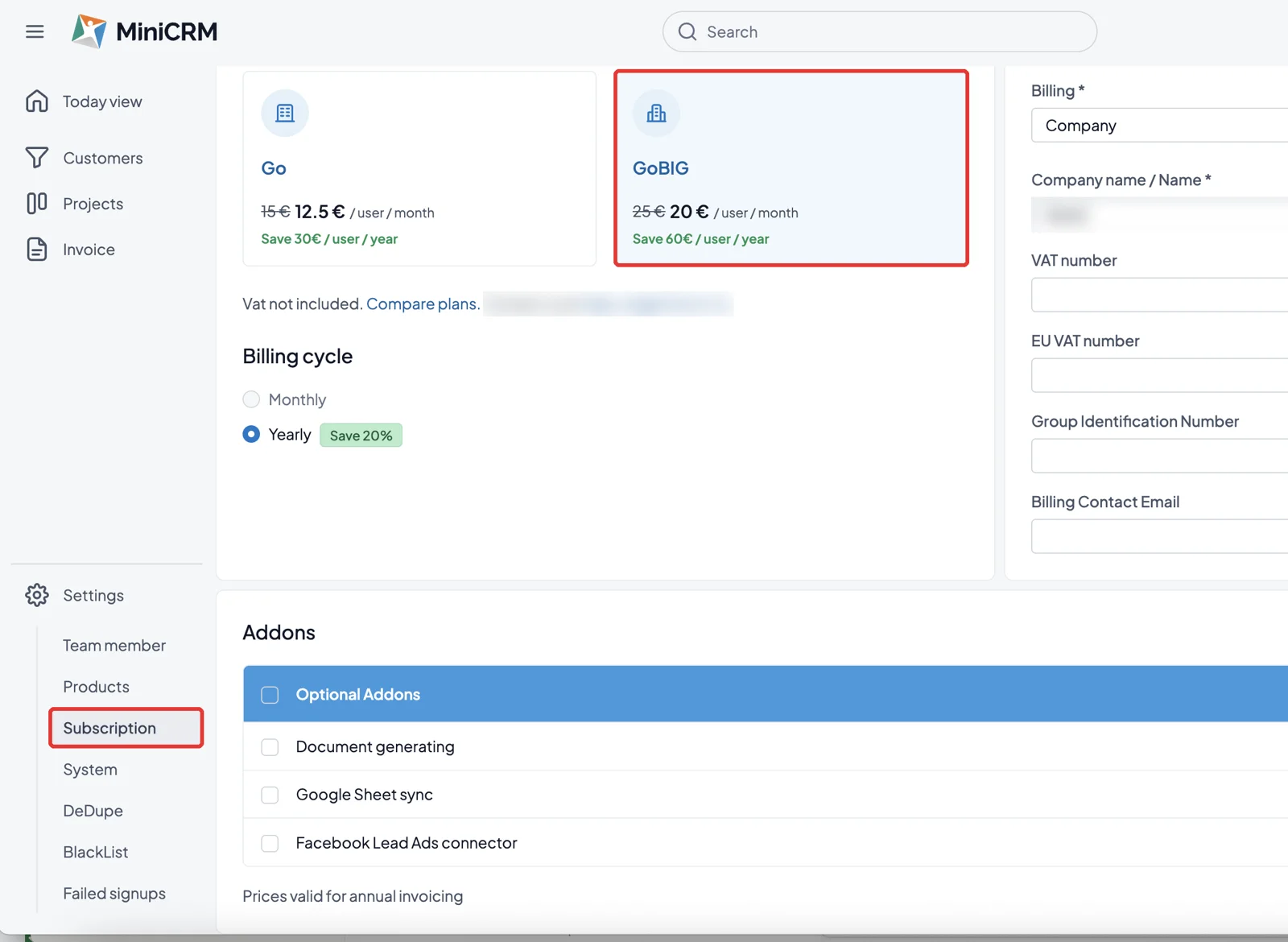
O GoBIG custa €20 por usuário por mês no plano anual ou €25 mensal (IVA não incluído). Tudo o que você configurou neste guia continua funcionando, e suas newsletters são enviadas de sua própria caixa de correio desde o primeiro dia. Use Comparar planos na mesma página para ver tudo o que está incluído.
Lista de verificação da migração
- Abriu o MiniCRM a partir do Construtor de Sites ou Webmail
- Exportou todas as listas do Ubivox como CSV e verificou se os arquivos não estão vazios
- Anotou minhas listas e segmentos do Ubivox
- Importou o CSV com a declaração de spam e o mapeamento de IA marcados
- Reconstruiu minhas listas e segmentos como filtros salvos
- Conectou o Gmail ou Outlook e recriou meus modelos e cursos
- Ativou o GoBIG e enviou minha primeira newsletter
- Concluiu tudo antes de 31 de dezembro de 2026
Preso em alguma etapa? Envie um e-mail para o suporte do MiniCRM em go@minicrm.one e mencione que você está migrando do Ubivox; nós o ajudaremos.