
Overgang fra Ubivox til MiniCRM GoBIG
Oversikt
Ubivox slutter å fungere for one.com-kunder 31. desember 2026. Kontaktene, datafeltene og listene dine trenger ikke å forsvinne med det. MiniCRM, en del av group.one som one.com, er det anbefalte alternativet, og denne guiden hjelper deg med å flytte dataene dine dit. MiniCRM er allerede innebygd i one.com Nettstedsbygger og Webmail, så du kan åpne det fra begge.
Hva du trenger
- Admin-tilgang til Ubivox (frem til 31. desember)
- Din one.com Nettstedsbygger eller Webmail-pålogging
- En Gmail (Google Workspace) eller Outlook (Microsoft 365) e-postboks
Eksporter dataene dine tidlig. Når Ubivox er slått av, kan kontaktene dine ikke lenger hentes.
Du kjenner allerede det meste
De fleste Ubivox-konsepter har en direkte ekvivalent i MiniCRM, bare under et annet navn.
| I Ubivox | I MiniCRM | Notater |
|---|---|---|
| Kontakter / abonnementer | Kunder | Hver kontakt blir en kundepost |
| Datafelt | Datafelt | Opprettes automatisk under importen |
| Lister | Lagrede filtre | Et lagret filter er en gjenbrukbar liste med kunder |
| Segmentering | Filtre | Bygg betingelser på ethvert felt, eller beskriv dem med enkle ord til Aida |
| Abonnementer | Et datafelt | For eksempel en “Nyhetsbrev”-avmerkingsboks du kan filtrere på |
| Kurs | Automatiseringer | E-poster og oppgaver som kjører automatisk basert på regler |
| Maler | Maler | Kunder > Maler |
Trinn 1 – Åpne MiniCRM
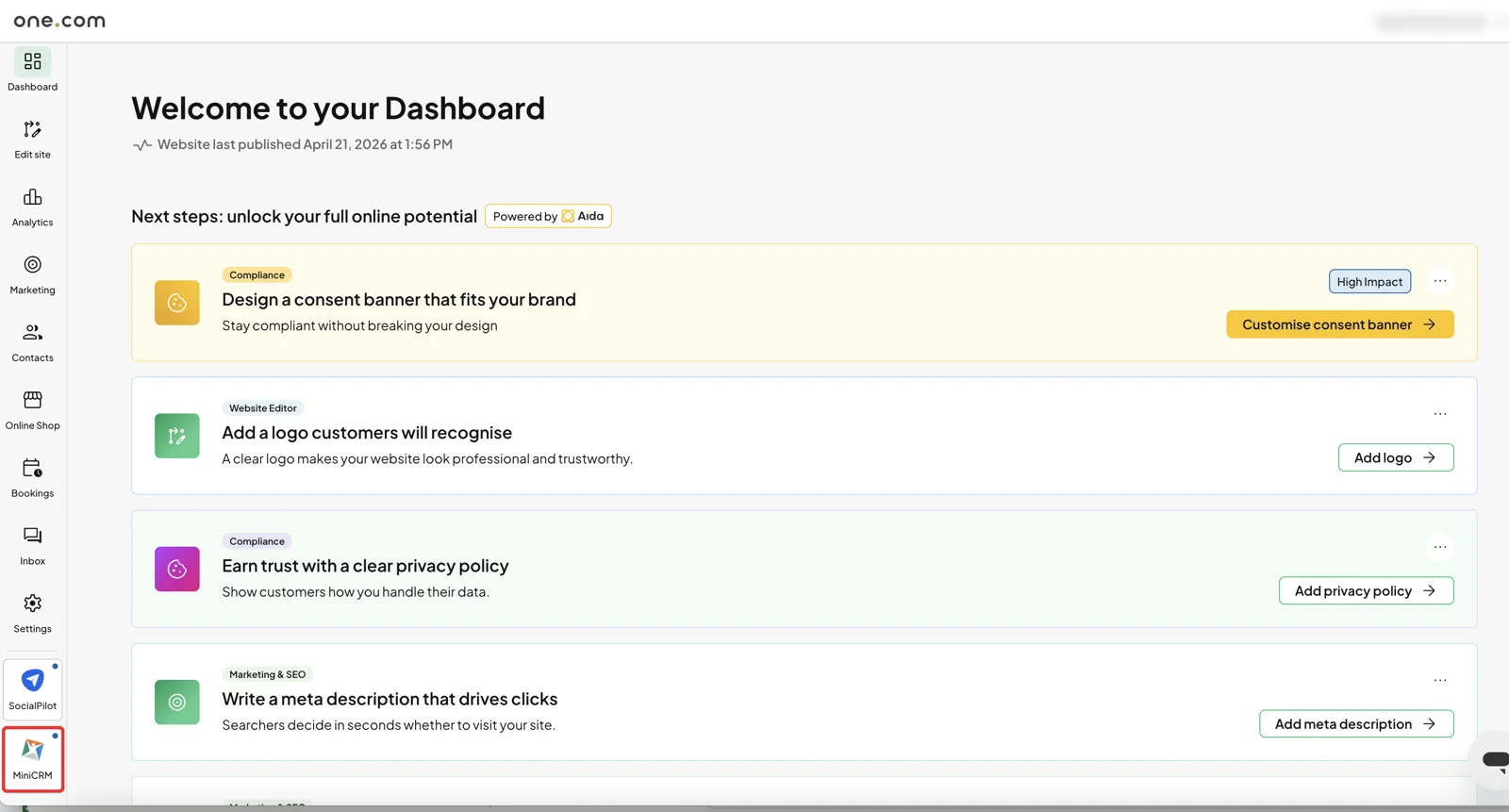
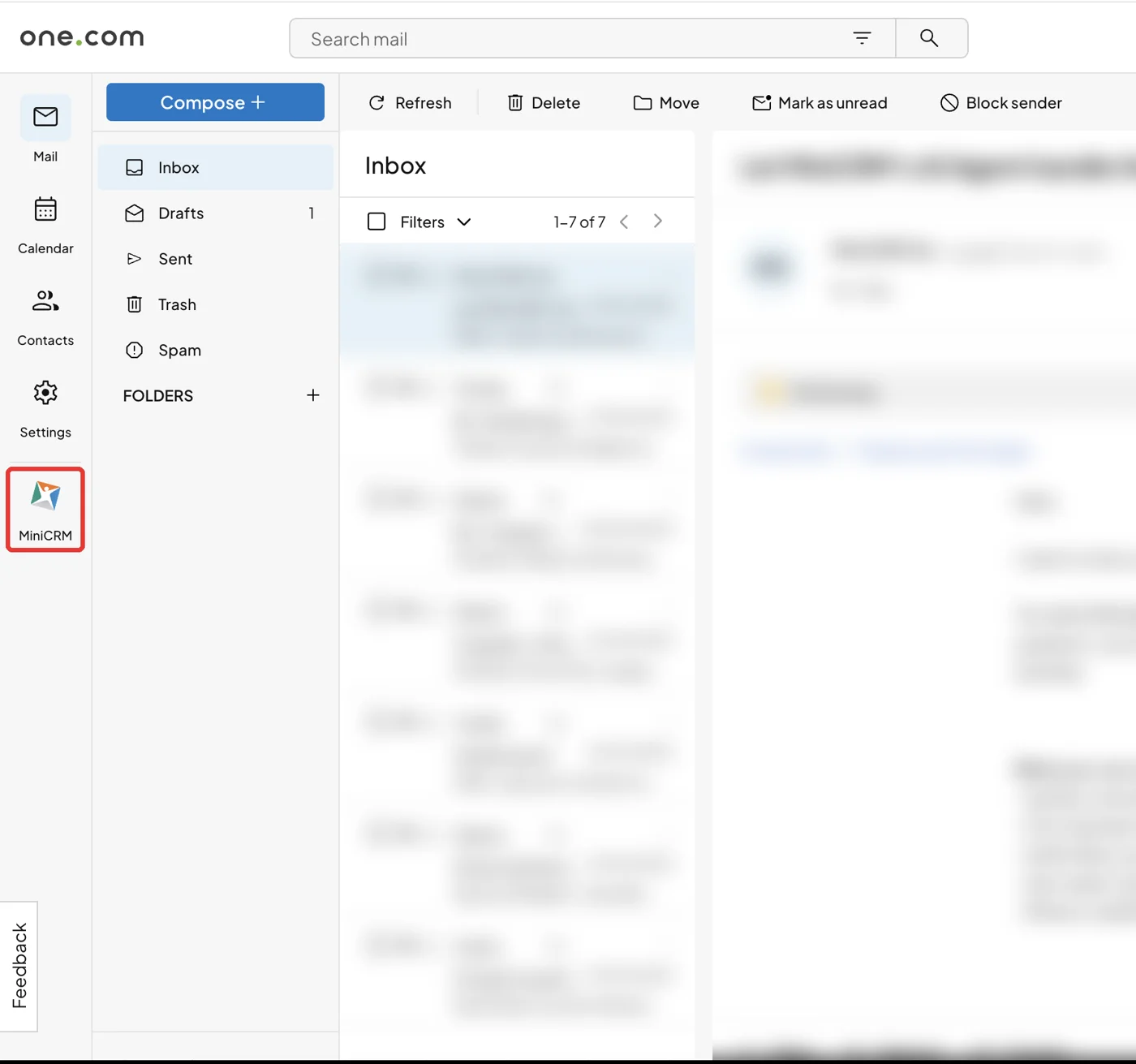
Åpne MiniCRM fra Nettstedsbygger eller fra Webmail; begge fører til den samme MiniCRM-kontoen.
Fra Nettstedsbygger
- Logg inn på one.com Nettstedsbygger og åpne Kontrollpanel.
- Klikk på MiniCRM-ikonet nederst i venstre meny. MiniCRM åpnes med kontoen din klar.
Fra Webmail
- Logg inn på one.com Webmail.
- Klikk på MiniCRM-ikonet i venstre meny, under Innstillinger.
Trinn 2 – Eksporter kontaktene dine fra Ubivox
Du vil ende opp med én CSV-fil som inneholder alle kontaktene dine og deres data. Last den ned innen 24 timer, fordi Ubivox sletter ferdige eksporter etter det.
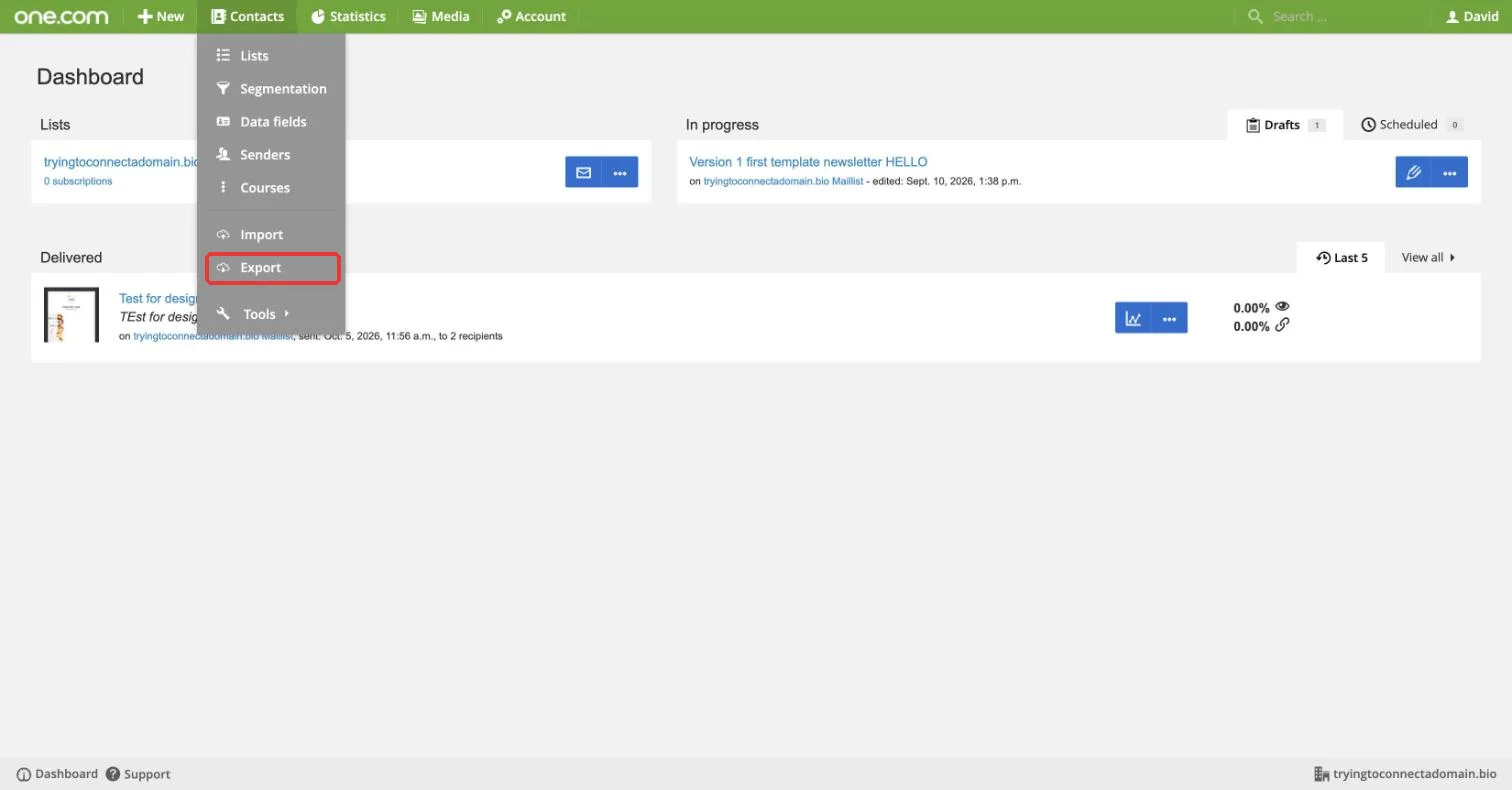
- Logg inn på Ubivox og åpne Kontakter > Eksport.
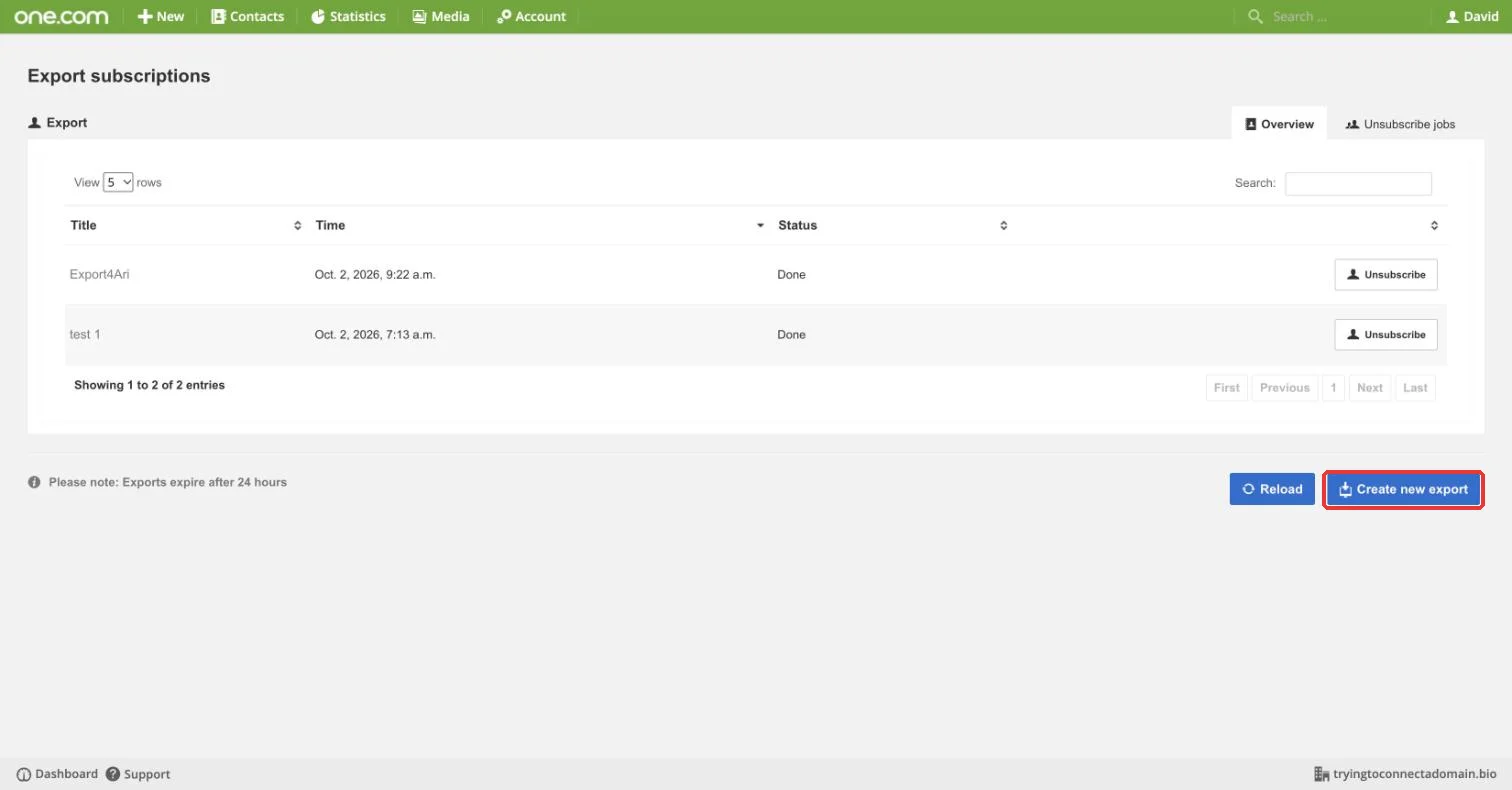
- Klikk på Opprett ny eksport (nederst til høyre).
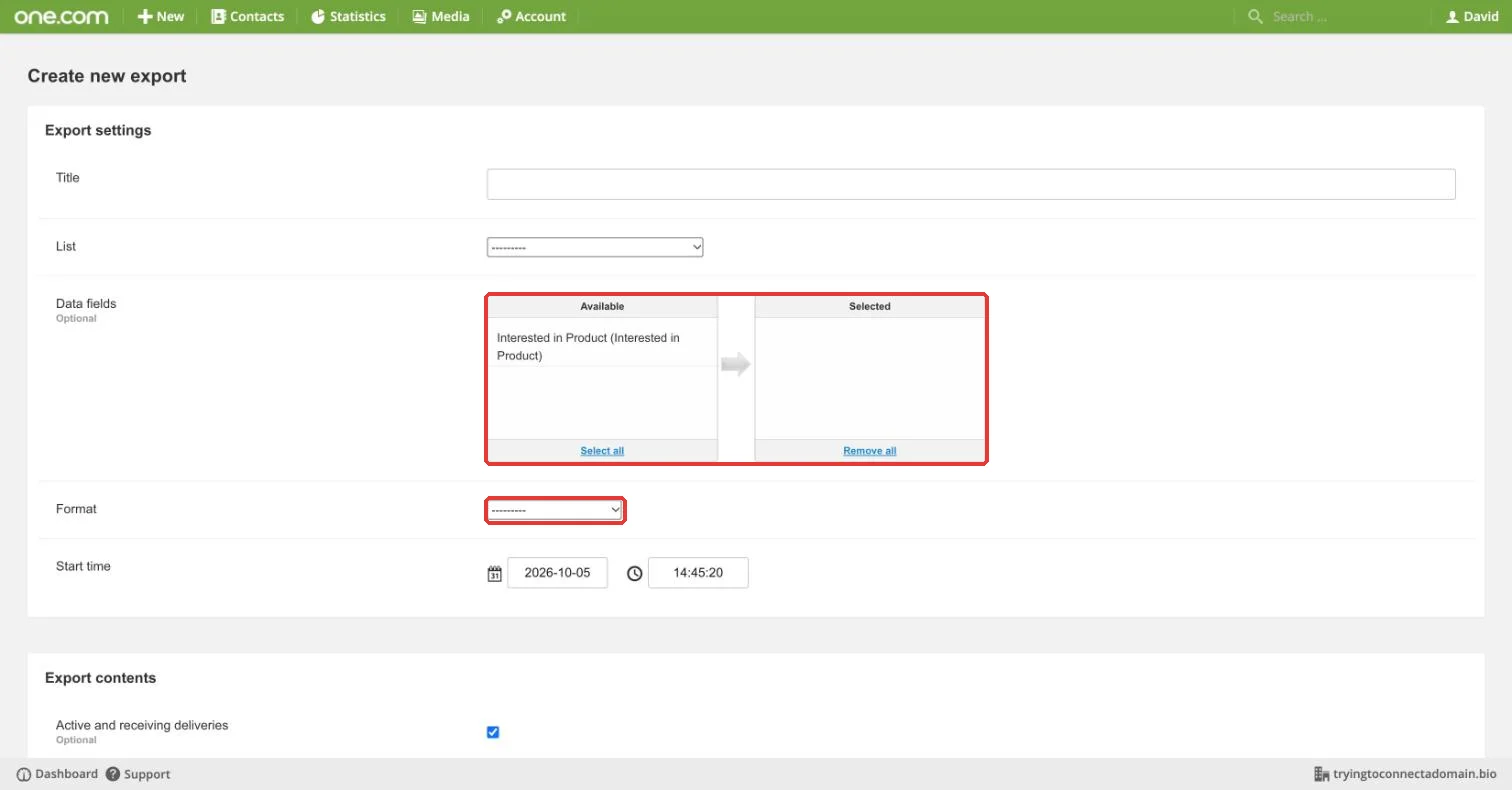
- Fyll ut eksportskjemaet:
- Tittel: valgfritt navn, for eksempel “MiniCRM-migrering”
- Liste: velg din liste (gjenta eksporten for hver liste hvis du har flere)
- Datafelter: klikk Velg alle, slik at alle egendefinerte felt blir med
- Format: velg CSV
- Eksportinnhold: behold “Aktive og mottar leveranser” avkrysset. Utelat avmeldte kontakter med mindre du trenger dem for dine arkiver
- Lagre eksporten, vent til statusen viser Ferdig, og last deretter ned filen.
Sjekk filen før du fortsetter. Åpne den i Excel eller Google Sheets og bekreft at den inneholder kontaktene dine. Eksporter kommer av og til ut tomme; hvis din gjør det, kjør eksporten på nytt.
Trinn 3 – Noter listene og segmentene dine
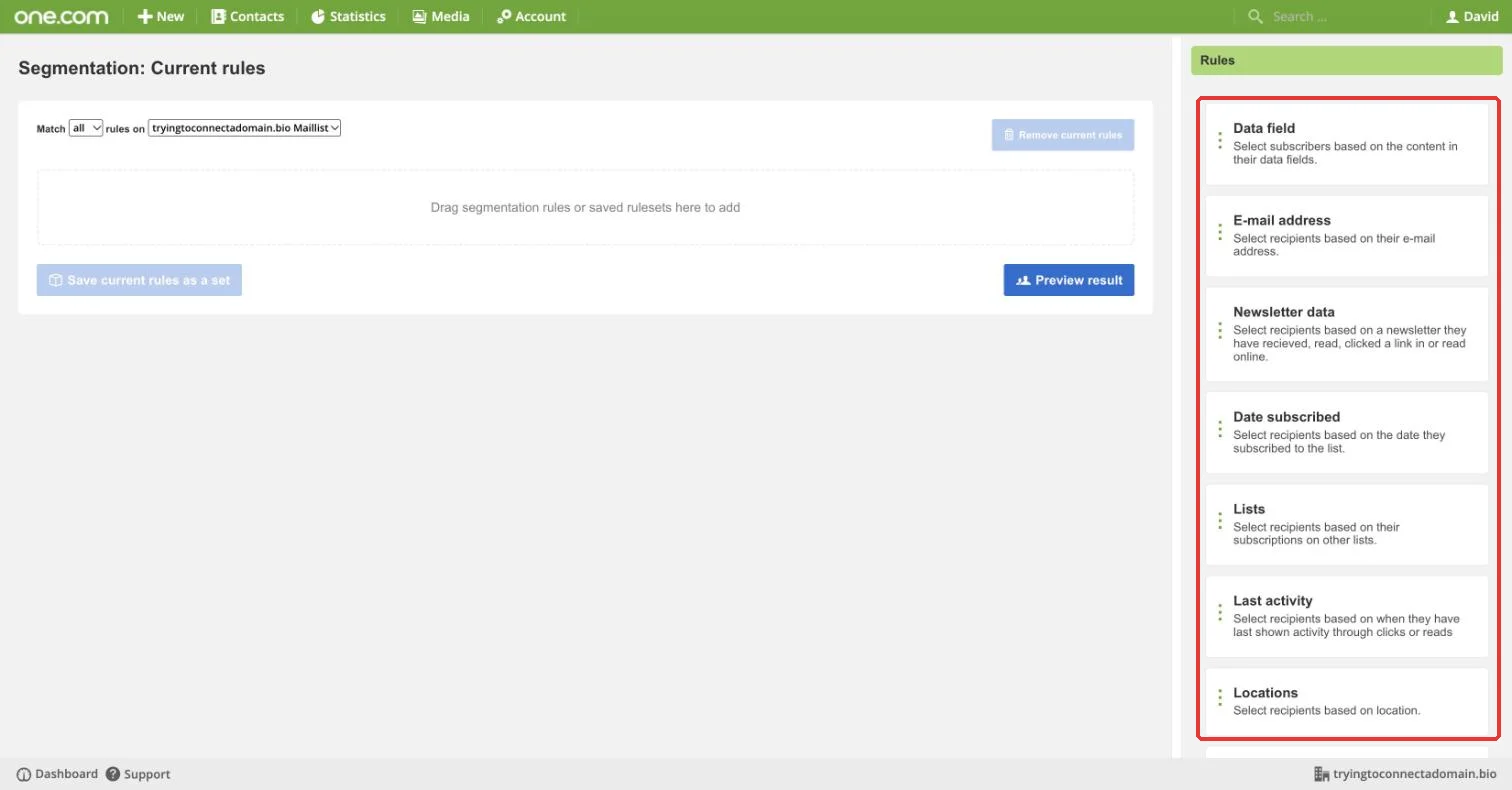
Datafeltene dine følger med i eksportfilen, og MiniCRM oppretter dem for deg under importen. Lister og segmenter gjør ikke det, så skriv dem ned nå.
Åpne Kontakter > Segmentering og Kontakter > Lister i Ubivox og noter reglene du bruker (for eksempel “Interessert i produkt = Nettbutikk”). Du vil gjenoppbygge dem som lagrede filtre i Trinn 5.
Trinn 4 – Importer CSV-filen til MiniCRM
MiniCRM aksepterer .CSV, .XLS, .XLSX, .ODS og .ZIP-filer, så Ubivox-eksporten fungerer som den er.
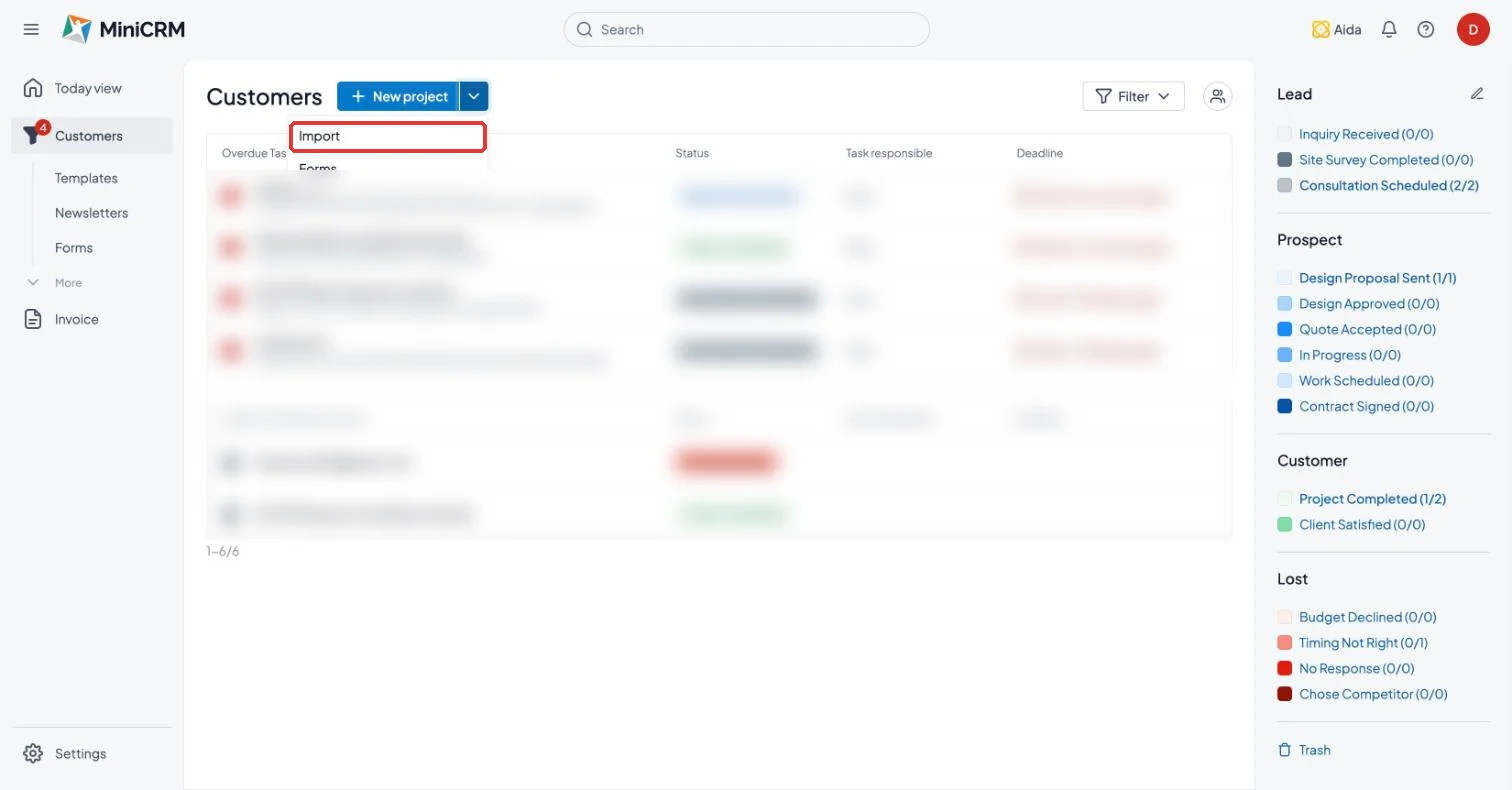
- Gå til Kunder, klikk på pilen ved siden av Nytt prosjekt og velg Import. (Du kan også nå den fra Kunder > Import i venstre meny.)
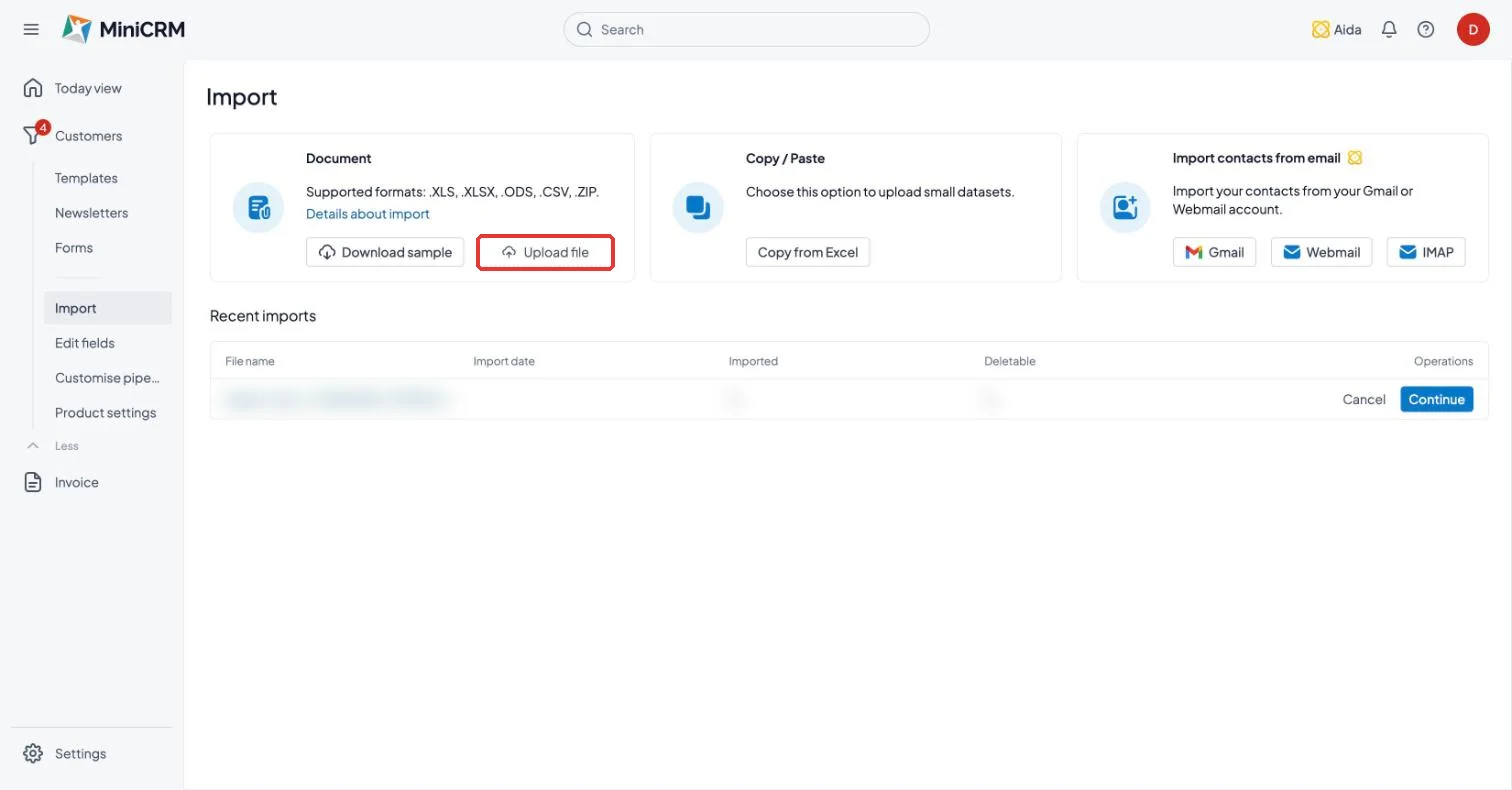
- Under Dokument, klikk på Last opp fil og velg din Ubivox CSV.
- Kryss av spam-erklæringen for å bekrefte at kontaktene dine har gitt samtykke til å motta e-poster fra deg.
- Kryss av AI-kartlegging. Aida matcher hver kolonne med et eksisterende MiniCRM-felt. For kolonner uten match, for eksempel dine egendefinerte Ubivox-felt, foreslår den et nytt felt, for eksempel “Nytt felt: Interessert i produkt (Avmerkingsbokser)”.
- Sjekk forslagene på kartleggingsskjermen. Behold et foreslått nytt felt, velg et eksisterende felt i stedet, eller sett en kolonne du ikke lenger trenger til “ukjent”.
- Klikk Neste, gå gjennom forhåndsvisningen, og klikk deretter Importer.
Greit å vite: Nye felt opprettes så snart du klikker Neste på kartleggingsskjermen, selv om du stopper før den endelige importen. Rullegardin- og avmerkingsboks-alternativer kommer fra verdiene i filen din; en kolonne med mer enn 100 forskjellige verdier blir et tekstfelt. Du kan endre navn på eller fjerne de nye feltene senere under Kunder > Rediger felt.
Når importen er ferdig, åpne noen kundeposter og sjekk at navn, e-poster og egendefinerte felt er riktige.
Trinn 5 – Gjenopprett listene og segmentene dine som lagrede filtre
En Ubivox-liste eller et segment blir et lagret filter i MiniCRM: et navngitt sett med betingelser du kan åpne igjen og sende til når som helst.
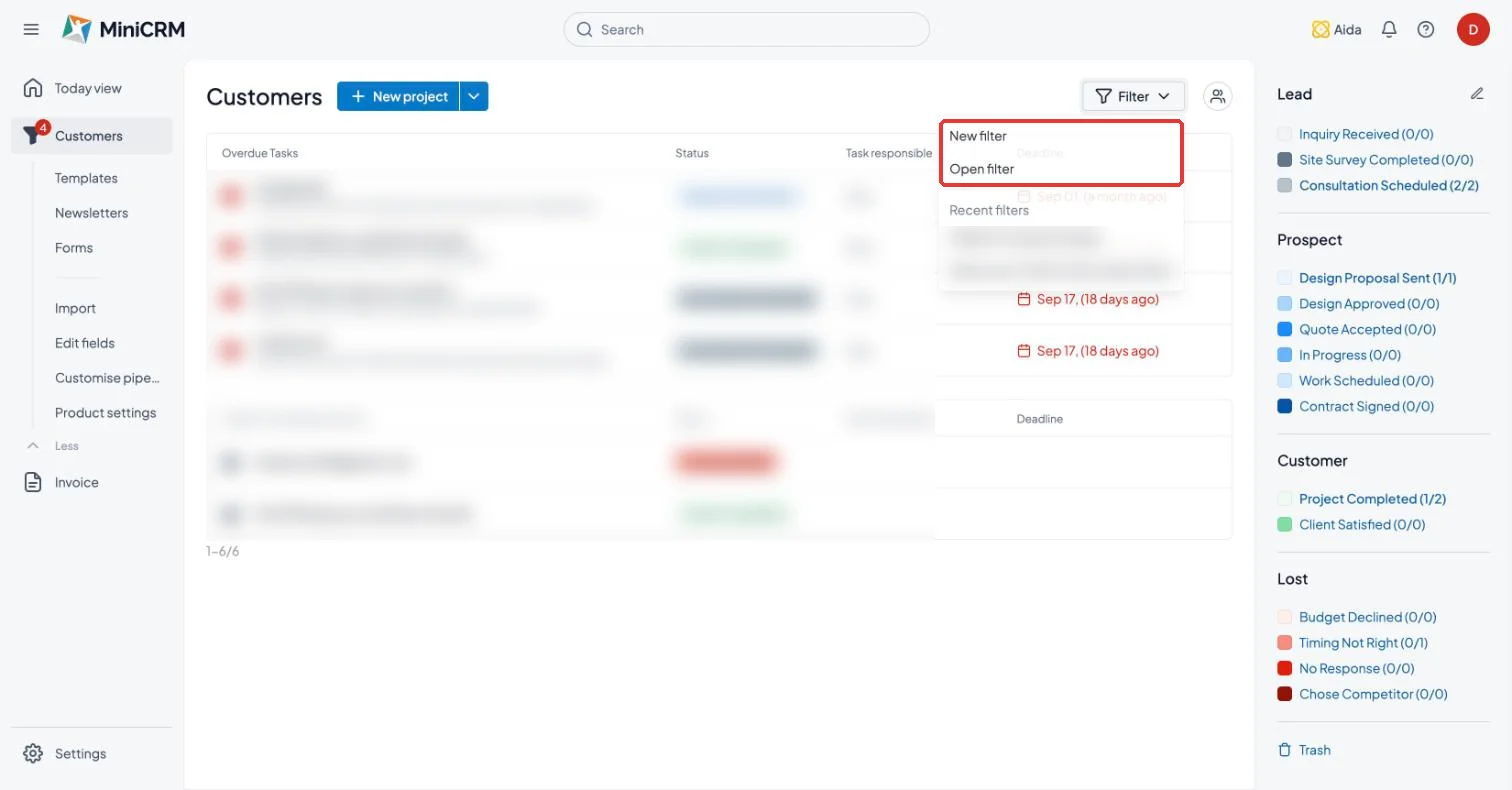
- Gå til Kunder og klikk Filter > Nytt filter.
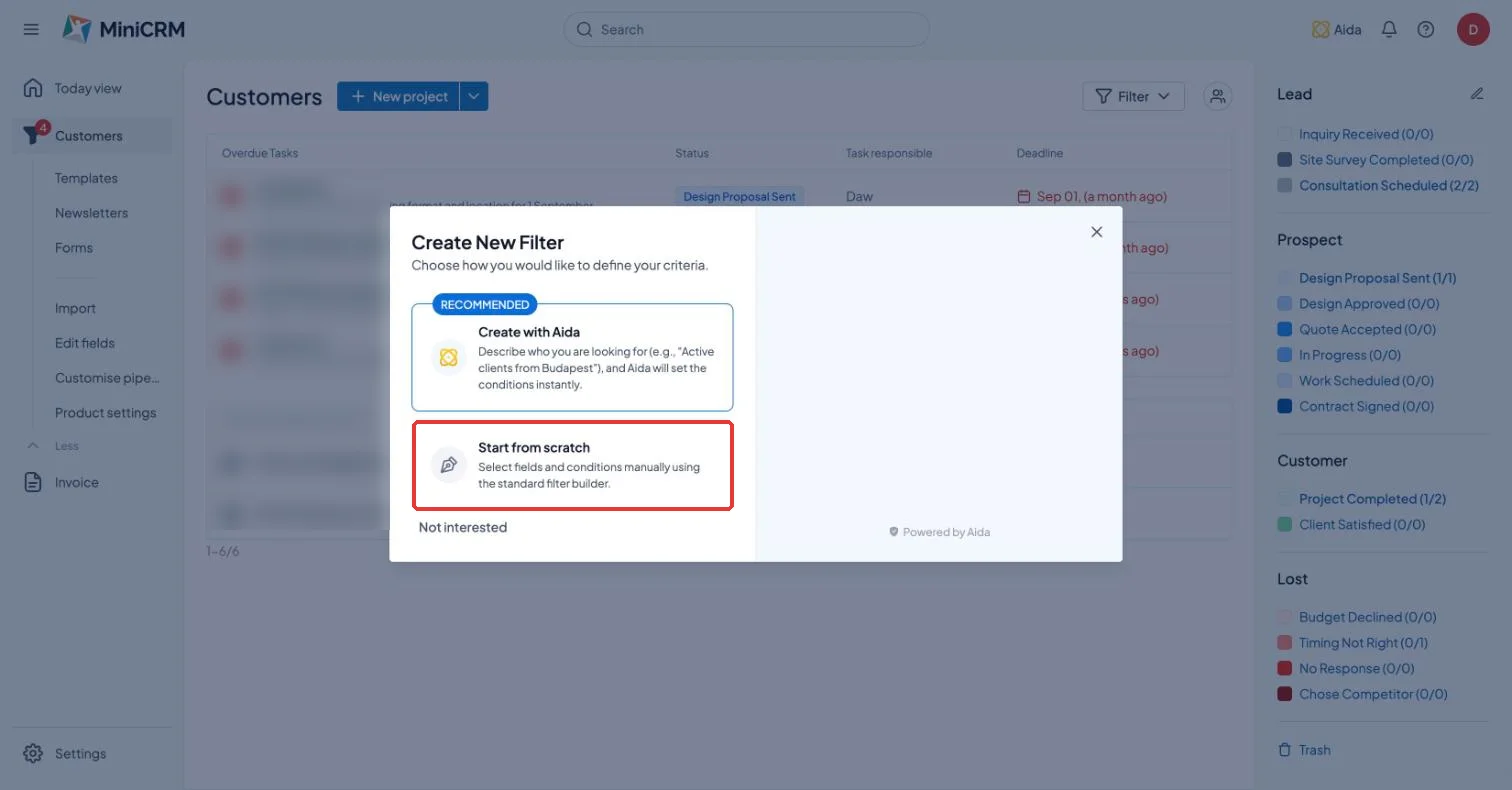
- Velg hvordan du vil bygge det:
- Opprett med Aida (anbefalt): beskriv hvem du vil ha med enkle ord, for eksempel “nyhetsbrevmottakere interessert i nettbutikken”, og Aida setter betingelsene.
- Start fra bunnen av: velg felt og betingelser selv, på samme måte som du gjorde i Ubivox Segmentering.
- Sjekk resultatlisten, og lagre deretter filteret med navnet på din gamle Ubivox-liste eller segment.
Lagrede filtre er alltid oppdaterte: nye kunder som matcher betingelsene, vises automatisk i dem.
Trinn 6 – Koble til e-postboksen din og sett opp e-postene dine
MiniCRM sender e-postene og nyhetsbrevene dine gjennom din egen Gmail- eller Outlook-konto. Fordi Google eller Microsoft leverer meldingen, er det ingen DKIM- eller DNS-oppsett å gjøre, e-postene dine kommer fra adressen kundene dine allerede kjenner, og de lander i innboksen i stedet for spam. Hver e-post du sender, vises også i e-postboksens Sendt-mappe.
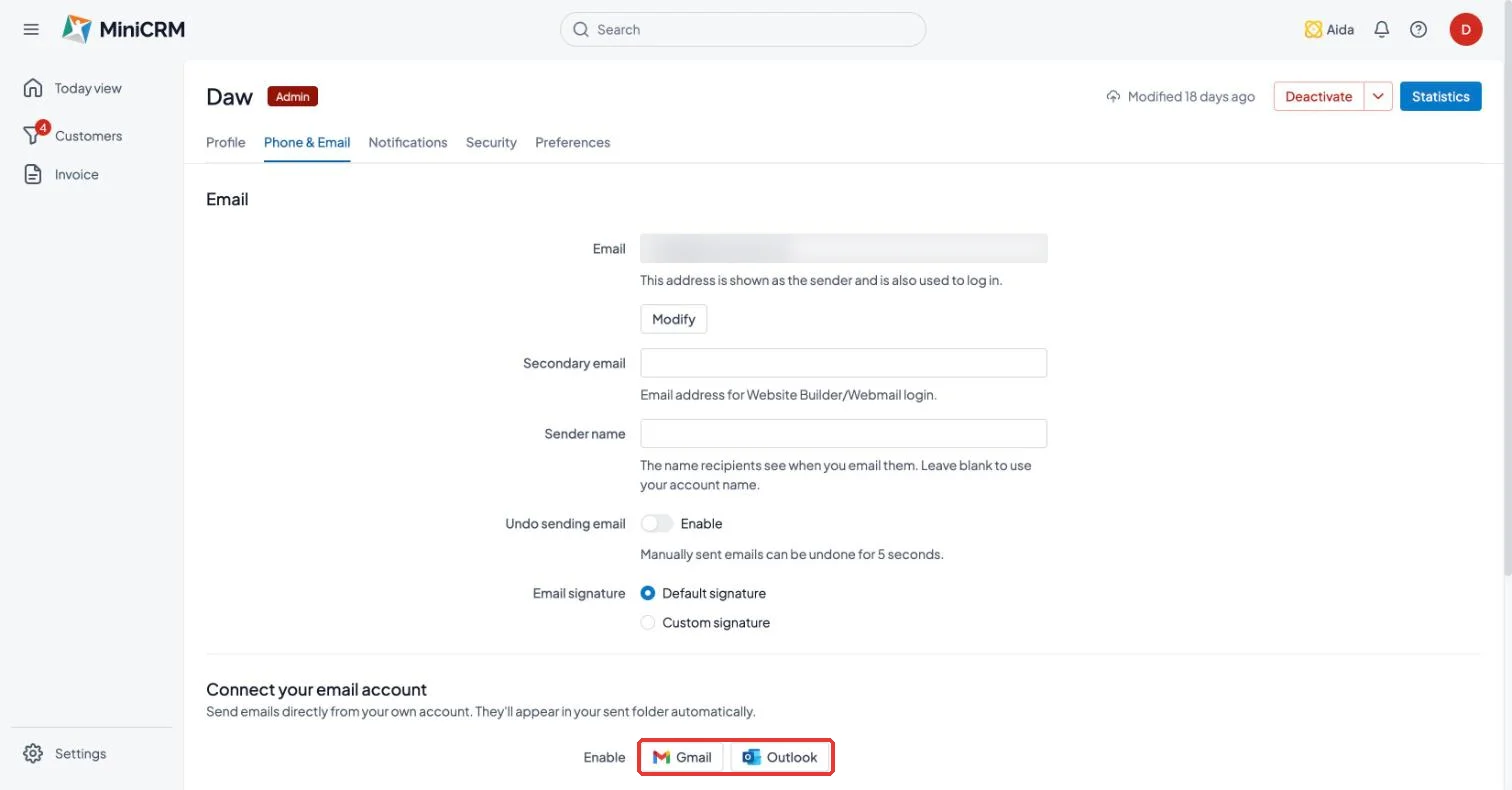
- Klikk på profilbildet ditt (øverst til høyre) > Profil > Telefon & E-post.
- Under Koble til e-postkontoen din, klikk Gmail eller Outlook og logg inn for å godkjenne tilkoblingen.
Nyhetsbrevutsendelse slås på når du aktiverer GoBIG i Trinn 7.
Greit å vite: Utsendelsesvolumet følger daglige grenser for din Gmail- eller Outlook-plan, så veldig store engangsutsendelser kan måtte spres over flere dager.
Gjenoppbygg malene dine
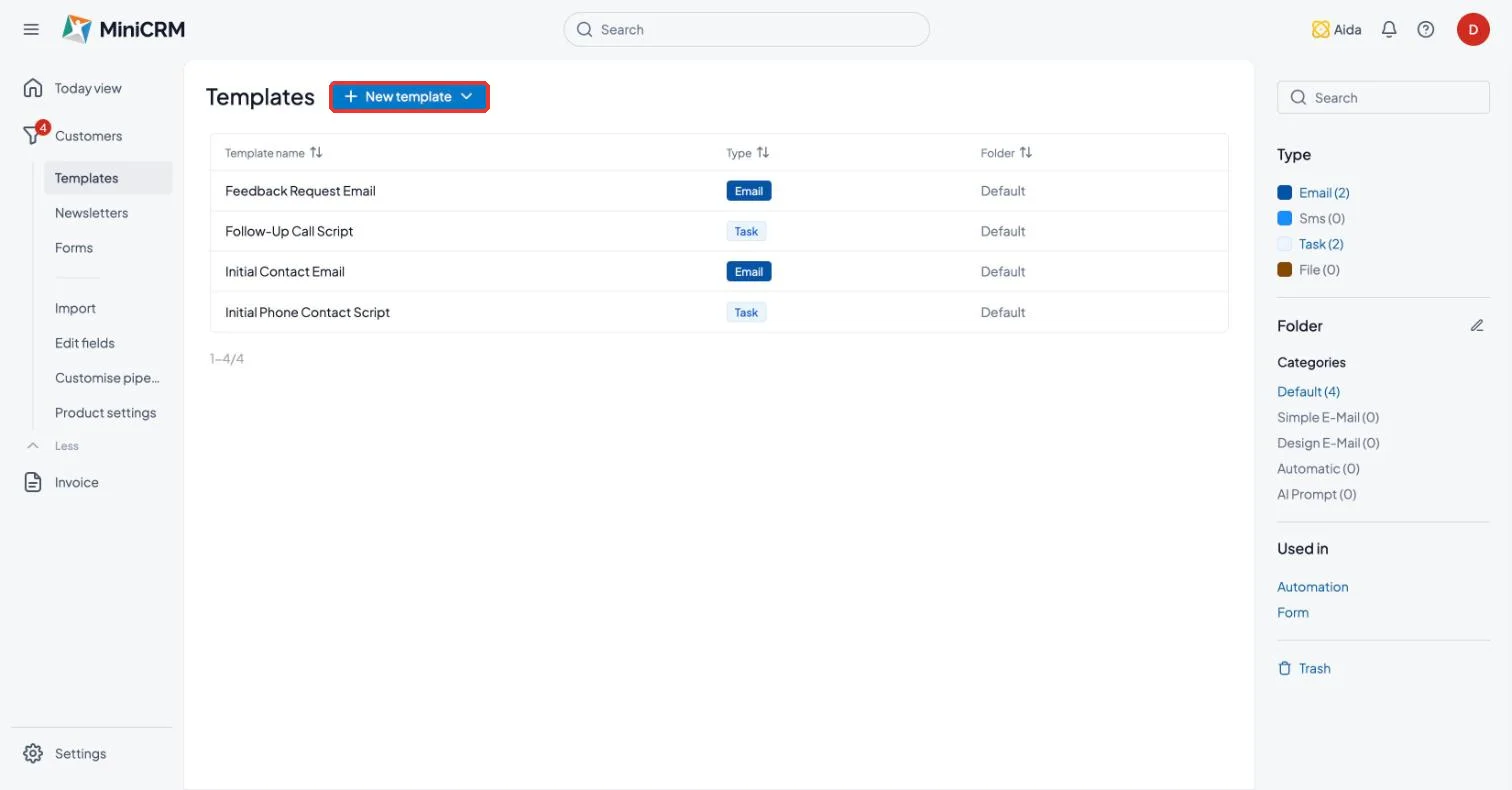
Gå til Kunder > Maler og klikk på Ny mal for å gjenskape dine Ubivox-nyhetsbrev og standard-e-poster. Maler kan inkludere personlige felt som kundens navn.
Erstatt kurs med automatiseringer
Hvert Ubivox-kurs (en tidsbestemt e-postserie) blir en automatisering i MiniCRM. En automatisering kan inneholde flere trinn, slik at hele serien, for eksempel en velkomst-e-post, en oppfølging 3 dager senere og en påminnelse etter en uke, passer inn i en enkelt automatisering. Se Grunnleggende om automatisering for hvordan du bygger en.
Trinn 7 – Aktiver GoBIG og send ditt første nyhetsbrev
Kontaktene, feltene, filtrene og malene dine er nå i MiniCRM. Ett trinn gjenstår: å slå på nyhetsbrevutsendelse.
- I MiniCRM, gå til Innstillinger > Abonnement.
- Velg GoBIG, velg Årlig for å spare 20 %, fyll ut fakturainformasjonen din og legg inn bestillingen.
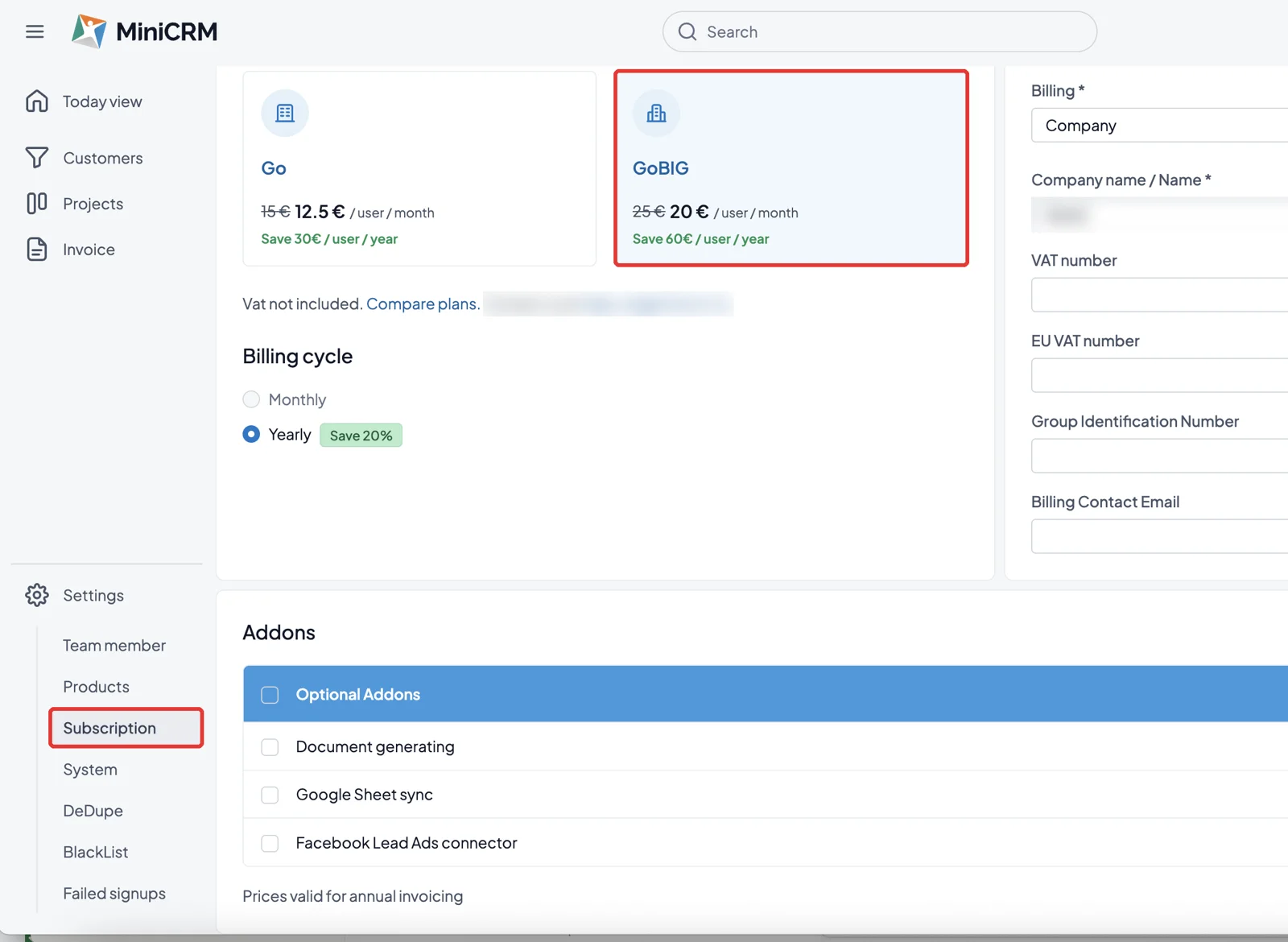
GoBIG koster €20 per bruker per måned på årsplanen eller €25 måned for måned (moms ikke inkludert). Alt du har satt opp i denne guiden fortsetter å fungere, og nyhetsbrevene dine sendes ut fra din egen e-postboks fra dag én. Bruk Sammenlign planer på samme side for å se alt som er inkludert.
Sjekkliste for migrering
- Åpnet MiniCRM fra Nettstedsbygger eller Webmail
- Eksportert hver Ubivox-liste som CSV og sjekket at filene ikke er tomme
- Notert mine Ubivox-lister og segmenter
- Importert CSV-filen med spam-erklæringen og AI-kartlegging avkrysset
- Gjenoppbygd mine lister og segmenter som lagrede filtre
- Koblet til Gmail eller Outlook og gjenskapt mine maler og kurs
- Aktivert GoBIG og sendt mitt første nyhetsbrev
- Fullført alt før 31. desember 2026