
Importeer je gegevens in 5 minuten
Klaar om te beginnen?
Bekijk hoe het werkt (overzicht van 1 minuut). Lees de volledige gids voor speciale gevallen.
Dit kun je, zelfs als je nog nooit een CRM hebt gebruikt. Je hebt geen technische kennis nodig. We begeleiden je overal doorheen.
Wat je gaat doen
- Open je Excel- of CSV-bestand.
- Upload het naar MiniCRM.
- Koppel je kolommen aan velden (mapping).
- Bevestig, en je bent klaar.
Snelle startgids
Stap 1: Haal een voorbeeldexport op
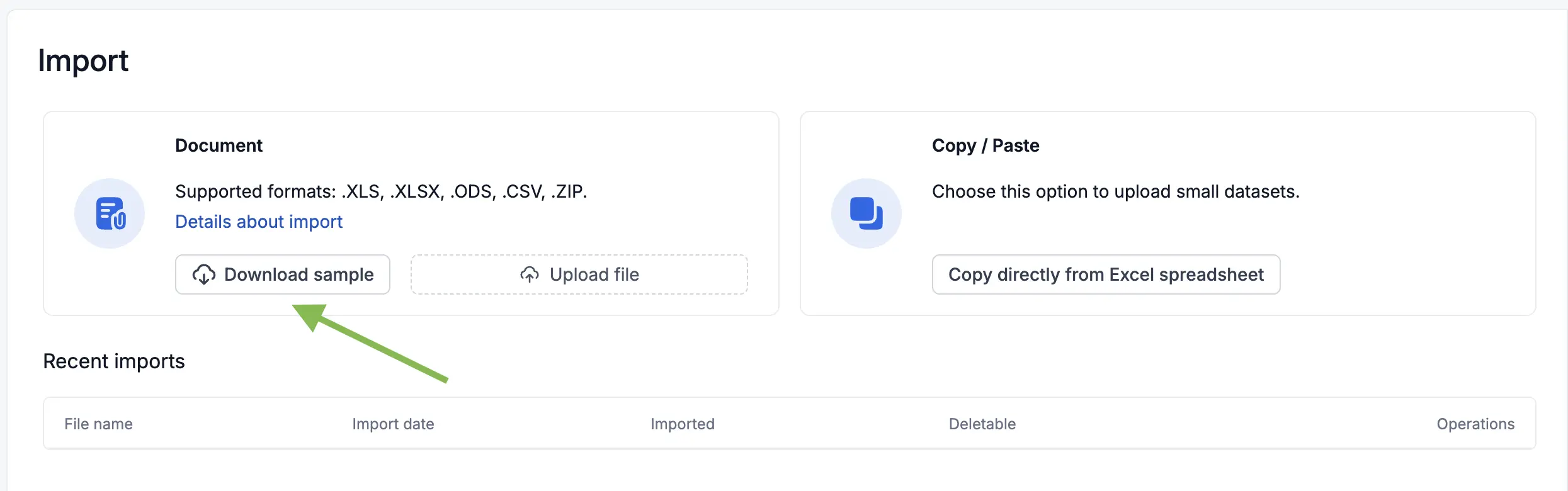
Exporteer een Excel-bestand vanuit het MiniCRM-product waarin je wilt importeren. Als het product gloednieuw is, maak dan eerst één testrecord aan en exporteer deze daarna.
Zo krijg je de juiste kopteksten, waardoor het koppelen eenvoudig wordt.
Stap 2: Bereid je spreadsheet voor
Houd het simpel — namen, e-mailadressen en telefoonnummers zijn genoeg om te beginnen.
Stap 3: Upload je bestand
Klik op Importeren vanuit bestand en selecteer je Excel- of CSV-bestand. Volg de stappen in de wizard.
Stap 4: Koppel je velden
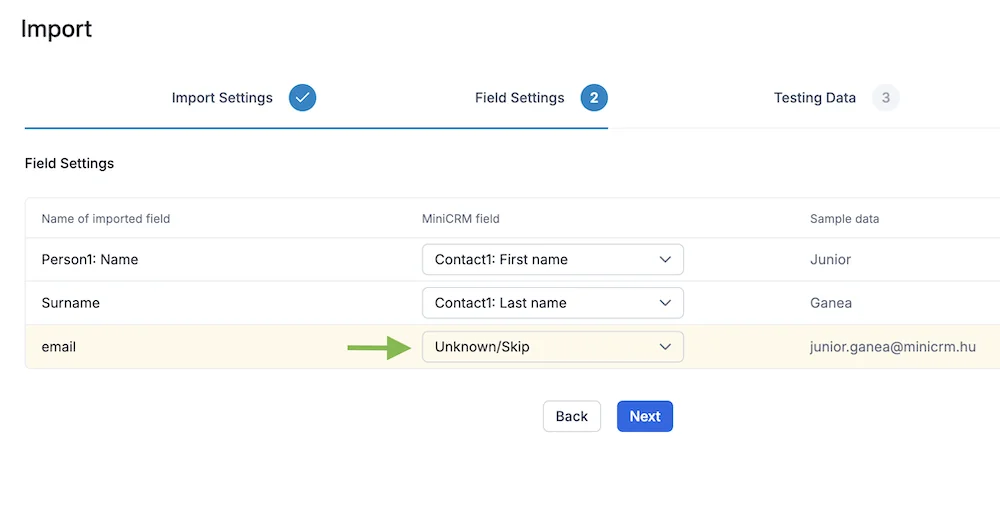
- Koppel elke kolom aan één MiniCRM-veld.
- Houd het één-op-één om fouten te voorkomen.
- We markeren alles wat je aandacht nodig heeft.
Stap 5: Start je import
Controleer, bevestig en laat MiniCRM het werk doen.
Je kunt op elk moment exporteren en aanpassen — geen risico, geen lock-in. Jij hebt altijd de controle.
Snelle oplossingen
- Krijg je een foutmelding over hetzelfde veld dat twee keer is geselecteerd? Koppel elke kolom aan een ander veld.
- Bestand niet geüpload? Controleer het formaat (Excel/CSV) en probeer het opnieuw.
- Ziet iets er niet goed uit? Exporteer, corrigeer in Excel en importeer opnieuw. Het is veilig en snel.
VOLLEDIGE GIDS
Importeer je klantgegevens in minuten
Dit kun je, zelfs als je nog nooit een CRM hebt gebruikt. Je hebt geen technische kennis nodig. We begeleiden je overal doorheen.
Wat je kunt importeren
- Vanuit bestand: XLS, XLSX, ODS, CSV of ZIP-pakketten.
- Bestandsgroottelimieten: tot 4 MB voor XLS/XLSX en 8 MB voor CSV.
- Plak je liever? Je kunt ook importeren door te kopiëren en plakken als dat eenvoudiger is voor jou.
De spreadsheet voorbereiden
- Om de spreadsheet te maken, genereer je een Excel-export van het gegevensblad vanuit het product waarin je de gegevens wilt laden. (Als je een nieuw product hebt aangemaakt, voeg dan eerst een testgegevensblad toe dat je later vrij kunt verwijderen.)
- De gedownloade Excel-koptekst bevat de velden die nodig zijn voor een succesvolle import.
- Verwijder de eerste kolom uit de spreadsheet. Deze bevat de ID van het gegevensblad, die je niet nodig hebt bij het uploaden van een nieuw gegevensblad.
Structuur van de spreadsheet
- De koptekst van de spreadsheet bevat de velden die je in MiniCRM wilt uploaden.
- Eén rij staat voor één klant.
- Eén kolom bevat één gegeven over de klant.
- Bij het uploaden van bedrijven is de Bedrijfsnaam verplicht; bij het uploaden van individuen is de Naam van de persoon verplicht.
Sommige gegevens moeten worden ingevoerd volgens de structuur en eigenschappen van de velden. Nauwkeurige invoer van tekens is vereist, waarbij rekening wordt gehouden met hoofdletters en kleine letters.
Laten we stap voor stap gaan
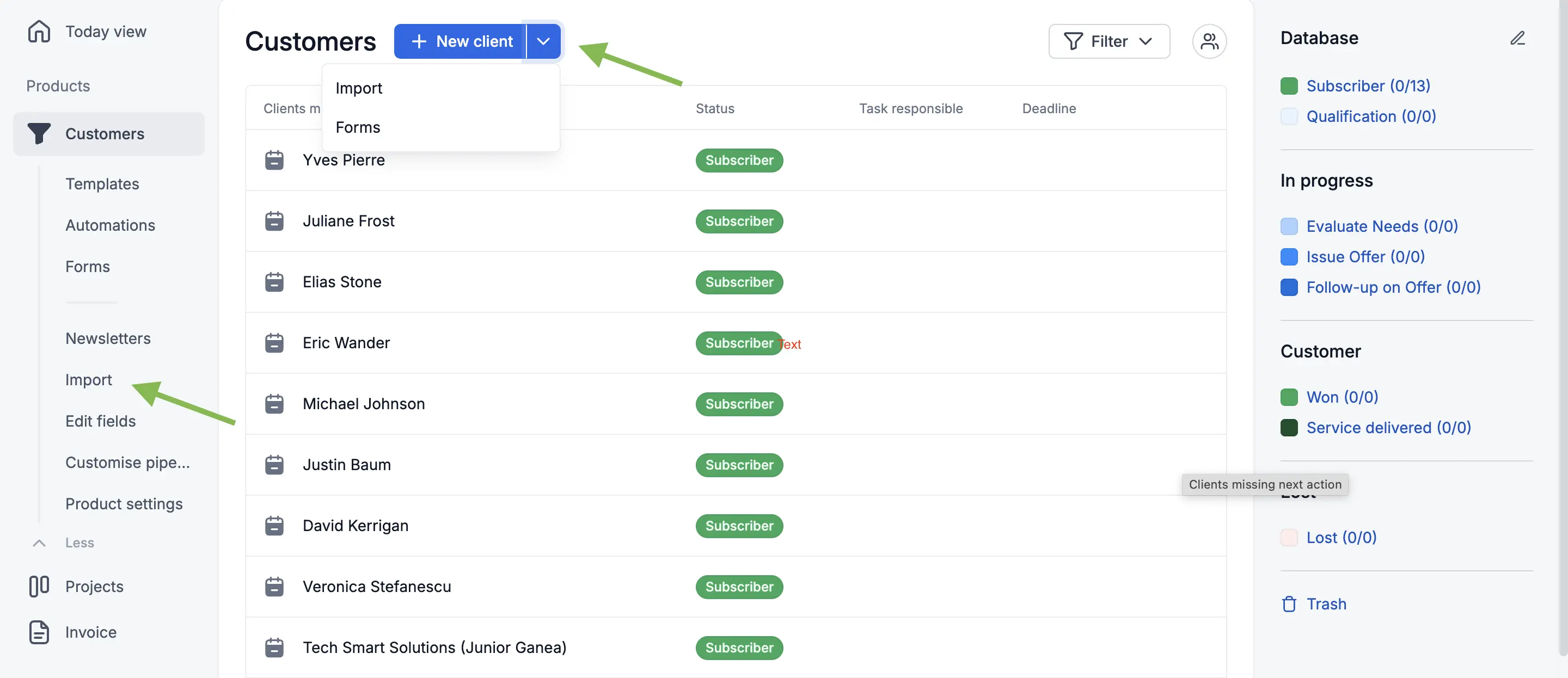
- Klik in het menu op het product waarin je gegevens wilt laden.
- Klik naast de knop “Nieuw gegevensblad” op de pijl naar beneden en selecteer vervolgens Importeren.
- Gebruik de knop Klik of sleep het bestand hierheen om je spreadsheet te zoeken en te selecteren.
- Uploadinstellingen.
- Als er nog geen gegevens in je MiniCRM staan, is het veld “Gebeurtenis na identificatie” standaard correct ingesteld.
- Als je al gegevens in je MiniCRM hebt, is het aanbevolen om de optie “Bestaand gegevensblad wijzigen” te selecteren. Dit helpt je dubbele gegevens te voorkomen.
- Je kunt de status definiëren die de geüploade gegevensbladen moeten hebben. Als je spreadsheet al een kolom met de kop “Gegevensblad: Status” bevat, kun je deze stap overslaan.
- Als je database actief en gereed is, laat dan het selectievakje voor “E-mailadressen activeren” aangevinkt; anders kun je het uitvinken.
- Lees en accepteer ons SPAM-beleid en klik vervolgens op Volgende.
- Op de pagina Veldinstellingen zie je welke velden MiniCRM heeft herkend op basis van de kopteksten van je spreadsheet.
Voorbeeld foutafhandeling: Als je een foutmelding ziet (bijvoorbeeld “Persoon1: Voornaam” is twee keer geselecteerd), betekent dit dat hetzelfde MiniCRM-veld meer dan eens is geselecteerd. Zorg er daarom voor dat velden op je gegevensbladen unieke namen hebben.
- Klik op Volgende.
- Als alle rijen een witte achtergrond hebben, betekent dit dat elke kolom succesvol is geïdentificeerd. Controleer de kopteksten in de linkerkolom en bevestig dat de corresponderende veldnamen in de middelste kolom correct zijn.
- Test de gegevens.
- Door op Volgende te klikken, voert het systeem een test uit. Je kunt kiezen uit:
- Rijen zonder fouten laden: Alleen rijen zonder foutmeldingen worden geïmporteerd.
- Importeerbare rijen laden: Rijen met een gele achtergrond worden ook geïmporteerd, MAAR de velden die fouten bevatten, blijven leeg op de geüploade gegevensbladen. Je kunt deze later invullen.
- Door op Volgende te klikken, voert het systeem een test uit. Je kunt kiezen uit:
- Klik na de import op “Geüploade gegevens bekijken” om de records te zien die aan je systeem zijn toegevoegd.
Onderbreken / Verdergaan
Als je het importproces onderbreekt tijdens een van de eerste drie stappen (1. Uploadinstellingen – 2. Veldinstellingen – 3. Gegevenstests), verschijnt dit op de pagina ‘Laden vanuit bestand’ onder “Eerdere uploads.”
Je hebt dan twee opties:
- Klik op de knop Onderbreken om de import permanent te sluiten.
- Klik op de knop Doorgaan om het importproces te hervatten vanaf waar je gebleven was.
Gefeliciteerd met het voltooien van de upload! 🙂
Veelgestelde vragen
- Heb ik IT-vaardigheden nodig? Nee. Dit kun je, zelfs als je nog nooit een CRM hebt gebruikt. We begeleiden je overal doorheen.
- Wie kan een import uitvoeren? Beheerders kunnen gegevens importeren in MiniCRM.
- Welke bestandstypen en -groottes worden ondersteund? XLS/XLSX (tot 4 MB) en CSV (tot 8 MB), plus ODS en ZIP.
- Kan ik gegevens plakken in plaats van een bestand te uploaden? Ja, er is een kopieer-plak importoptie als dat sneller is voor jou.
- Hoe koppel ik meerdere contactpersonen aan één bedrijf? Gebruik de ‘two-pass’-methode met een unieke klantidentificatie en VLOOKUP om contactpersonen aan de juiste records te koppelen.
- Hoe werken regio’s/staten bij import? Neem altijd Land op, zodat het systeem de regio correct kan valideren.
- Hoe stel ik de zichtbaarheid in bij import? Voeg een kolom “Zichtbaarheid” toe en gebruik “1” voor vertrouwelijk of “0” voor zichtbaar voor iedereen.