
Importa i tuoi dati in 5 minuti
Pronto per iniziare?
Scopri come funziona (panoramica di 1 minuto). Leggi la guida completa per i casi speciali.
Puoi farlo, anche se non hai mai usato un CRM prima. Nessuna competenza tecnica richiesta. Ti guideremo passo dopo passo.
Cosa farai
- Apri il tuo file Excel o CSV.
- Caricalo su MiniCRM.
- Abbina le tue colonne ai campi (mappatura).
- Conferma, e hai finito.
Guida rapida
Passaggio 1: Scarica un’esportazione di esempio
Esporta un file Excel dal prodotto MiniCRM in cui intendi importare. Se il prodotto è nuovo, crea prima un record di prova, quindi esporta.
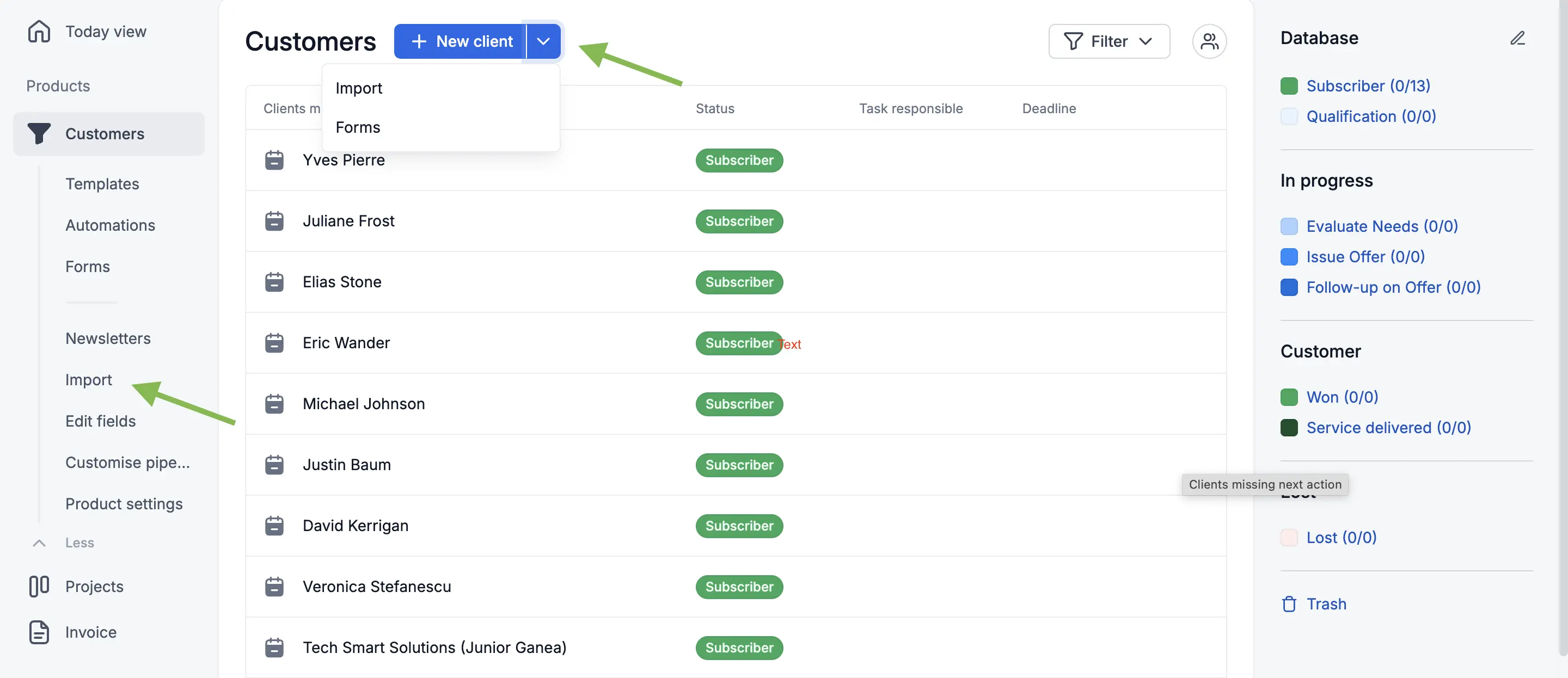
Questo ti fornisce le intestazioni corrette per facilitare la mappatura.
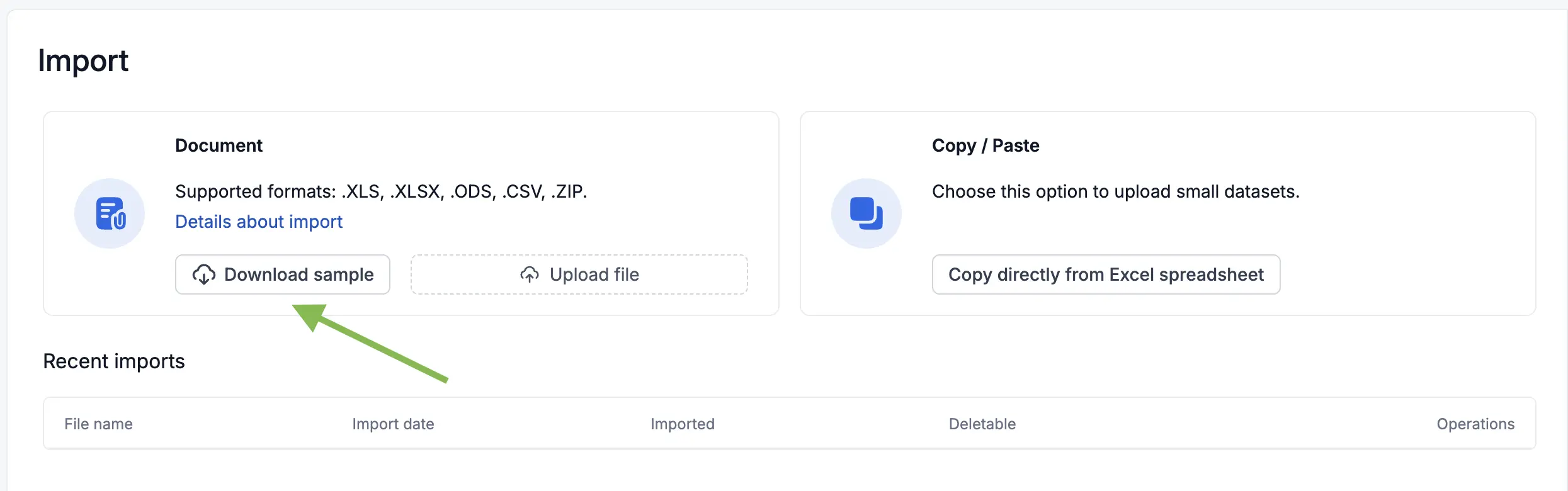
Passaggio 2: Prepara il tuo foglio di calcolo
Mantienilo semplice: nomi, email, numeri di telefono sono sufficienti per iniziare.
Passaggio 3: Carica il tuo file
Clicca su Importa da file e seleziona il tuo file Excel o CSV. Segui i passaggi della procedura guidata.
Passaggio 4: Mappa i tuoi campi
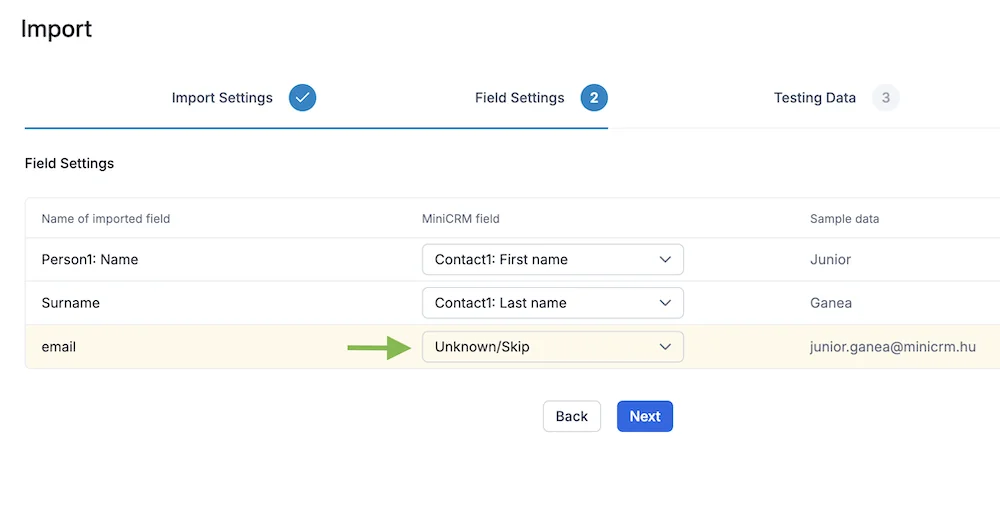
- Abbina ogni colonna a un campo MiniCRM.
- Mantieni una corrispondenza uno a uno per evitare errori.
- Evidenzieremo tutto ciò che richiede la tua attenzione.
Passaggio 5: Avvia l’importazione
Rivedi, conferma e lascia che MiniCRM faccia il lavoro.
Puoi esportare e modificare in qualsiasi momento: nessun rischio, nessun vincolo. Hai sempre il controllo.
Soluzioni rapide
- Hai ricevuto un errore relativo allo stesso campo selezionato due volte? Mappa ogni colonna a un campo diverso.
- Il file non è stato caricato? Controlla il formato (Excel/CSV) e riprova.
- Qualcosa non va? Esporta, correggi in Excel e reimporta. È sicuro e veloce.
GUIDA COMPLETA
Importa i tuoi dati cliente in pochi minuti
Puoi farlo, anche se non hai mai usato un CRM prima. Nessuna competenza tecnica richiesta. Ti guideremo passo dopo passo.
Cosa puoi importare
- Da file: XLS, XLSX, ODS, CSV o pacchetti ZIP.
- Limiti di dimensione file: fino a 4 MB per XLS/XLSX e 8 MB per CSV.
- Preferisci incollare? Puoi anche importare tramite copia-incolla se ti risulta più facile.
Preparazione del foglio di calcolo
- Per creare il foglio di calcolo, genera un’esportazione Excel del foglio dati dal prodotto in cui desideri caricare i dati. (Se hai creato un nuovo prodotto, aggiungi un foglio dati di prova che potrai eliminare liberamente in seguito.)
- L’intestazione del file Excel scaricato conterrà i campi necessari per un’importazione riuscita.
- Elimina la prima colonna dal foglio di calcolo. Contiene l’ID del foglio dati, che non ti servirà quando carichi un nuovo foglio dati.
Struttura del foglio di calcolo
- L’intestazione del foglio di calcolo contiene i campi che desideri caricare in MiniCRM.
- Una riga rappresenta un cliente.
- Una colonna contiene un dato sul cliente.
- Quando si caricano aziende, il Nome azienda è obbligatorio; quando si caricano individui, il Nome della persona è obbligatorio.
Alcuni dati devono essere inseriti in base alla struttura e alle proprietà dei campi. È richiesto un input accurato dei caratteri, tenendo conto di maiuscole e minuscole.
Andiamo passo dopo passo
- Clicca sul prodotto nel menu in cui desideri caricare i dati.
- Accanto al pulsante “Nuovo foglio dati”, clicca sulla freccia in giù, quindi seleziona Importa.
- Usa il pulsante Clicca o trascina il file qui per sfogliare e selezionare il tuo foglio di calcolo.
- Impostazioni di caricamento.
- Se non ci sono ancora dati nel tuo MiniCRM, il campo “Evento dopo l’identificazione” è impostato correttamente per impostazione predefinita.
- Se hai già dati nel tuo MiniCRM, è consigliabile selezionare l’opzione “Modifica foglio dati esistente”. Questo ti aiuta a evitare duplicati.
- Puoi definire lo stato che i fogli dati caricati dovrebbero avere. Se il tuo foglio di calcolo contiene già una colonna con l’intestazione “Foglio dati: Stato”, puoi saltare questo passaggio.
- Se il tuo database è attivo e pronto, mantieni selezionata la casella di controllo per “Attiva indirizzi email”; altrimenti, puoi deselezionarla.
- Leggi e accetta la nostra politica antispam, quindi clicca su Avanti.
- Nella pagina Impostazioni campi, vedrai quali campi MiniCRM ha riconosciuto in base alle intestazioni del tuo foglio di calcolo.
Esempio di gestione errori: Se vedi un messaggio di errore (ad esempio, “Persona1: Nome” è selezionato due volte), significa che lo stesso campo MiniCRM è stato selezionato più di una volta. Pertanto, assicurati che i campi sui tuoi fogli dati abbiano nomi univoci.
- Clicca su Avanti.
- Se tutte le righe hanno uno sfondo bianco, significa che ogni colonna è stata identificata con successo. Rivedi le intestazioni nella colonna di sinistra e conferma che i nomi dei campi corrispondenti nella colonna centrale siano corretti.
- Verifica i dati.
- Cliccando su Avanti, il sistema esegue un test. Puoi scegliere di:
- Carica righe senza errori: Verranno importate solo le righe senza messaggi di errore.
- Carica righe importabili: Verranno importate anche le righe contrassegnate con uno sfondo giallo, MA i campi contenenti errori rimarranno vuoti sui fogli dati caricati. Potrai compilarli in seguito.
- Cliccando su Avanti, il sistema esegue un test. Puoi scegliere di:
- Dopo l’importazione, clicca su “Visualizza dati caricati” per vedere i record aggiunti al tuo sistema.
Interruzione / Continuazione
Se interrompi il processo di importazione durante uno dei primi tre passaggi (1. Impostazioni di caricamento – 2. Impostazioni campi – 3. Test dati), apparirà sulla pagina Carica da file sotto “Caricamenti precedenti”.
Hai quindi due opzioni:
- Clicca sul pulsante Interrompi per chiudere definitivamente l’importazione.
- Clicca sul pulsante Continua per riprendere il processo di importazione da dove avevi interrotto.
Congratulazioni per aver completato il caricamento! 🙂
Domande frequenti
- Ho bisogno di competenze IT? No. Puoi farlo anche se non hai mai usato un CRM prima. Ti guideremo passo dopo passo.
- Chi può eseguire un’importazione? Gli amministratori possono importare dati in MiniCRM.
- Quali tipi e dimensioni di file sono supportati? XLS/XLSX (fino a 4 MB) e CSV (fino a 8 MB), oltre a ODS e ZIP.
- Posso incollare i dati invece di caricare un file? Sì, c’è un’opzione di importazione tramite copia-incolla se ti risulta più veloce.
- Come allego più contatti a un’unica azienda? Usa il metodo a due passaggi con un identificatore cliente univoco e la funzione CERCA.VERT (VLOOKUP) per abbinare i contatti ai record corretti.
- Come funzionano regioni/stati durante l’importazione? Includi sempre il Paese in modo che il sistema possa convalidare correttamente la regione.
- Come imposto la visibilità durante l’importazione? Aggiungi una colonna “Visibilità” e usa “1” per riservato o “0” per visibile a tutti.