
Passer d'Ubivox à MiniCRM GoBIG
Aperçu
Ubivox cessera de fonctionner pour les clients de one.com le 31 décembre 2026. Vos contacts, champs de données et listes n’ont pas à disparaître avec lui. MiniCRM, qui fait partie de group.one comme one.com, est l’alternative recommandée, et ce guide vous aide à y transf��rer vos données. MiniCRM est déjà intégré à one.com Website Builder et Webmail, vous pouvez donc l’ouvrir depuis l’un ou l’autre.
Ce dont vous avez besoin
- Accès administrateur à Ubivox (jusqu’au 31 décembre)
- Vos identifiants de connexion one.com Website Builder ou Webmail
- Une boîte de réception Gmail (Google Workspace) ou Outlook (Microsoft 365)
Exportez vos données à l’avance. Une fois qu’Ubivox est désactivé, vos contacts ne peuvent plus être récupérés.
Vous en connaissez déjà la majeure partie
La plupart des concepts Ubivox ont un équivalent direct dans MiniCRM, juste sous un nom différent.
| Dans Ubivox | Dans MiniCRM | Notes |
|---|---|---|
| Contacts / abonnements | Clients | Chaque contact devient un enregistrement client |
| Champ de données | Champ de données | Créé automatiquement lors de l’importation |
| Listes | Filtres enregistrés | Un filtre enregistré est une liste de clients réutilisable |
| Segmentation | Filtres | Créez des conditions sur n’importe quel champ, ou décrivez-les en langage simple à Aida |
| Abonnements | Un champ de données | Par exemple une case à cocher “Newsletter” sur laquelle vous pouvez filtrer |
| Cours | Automatisations | E-mails et tâches qui s’exécutent automatiquement selon des règles |
| Modèles | Modèles | Clients > Modèles |
Étape 1 – Ouvrir MiniCRM
Ouvrez MiniCRM depuis Website Builder ou depuis Webmail ; les deux mènent au même compte MiniCRM.
Depuis Website Builder
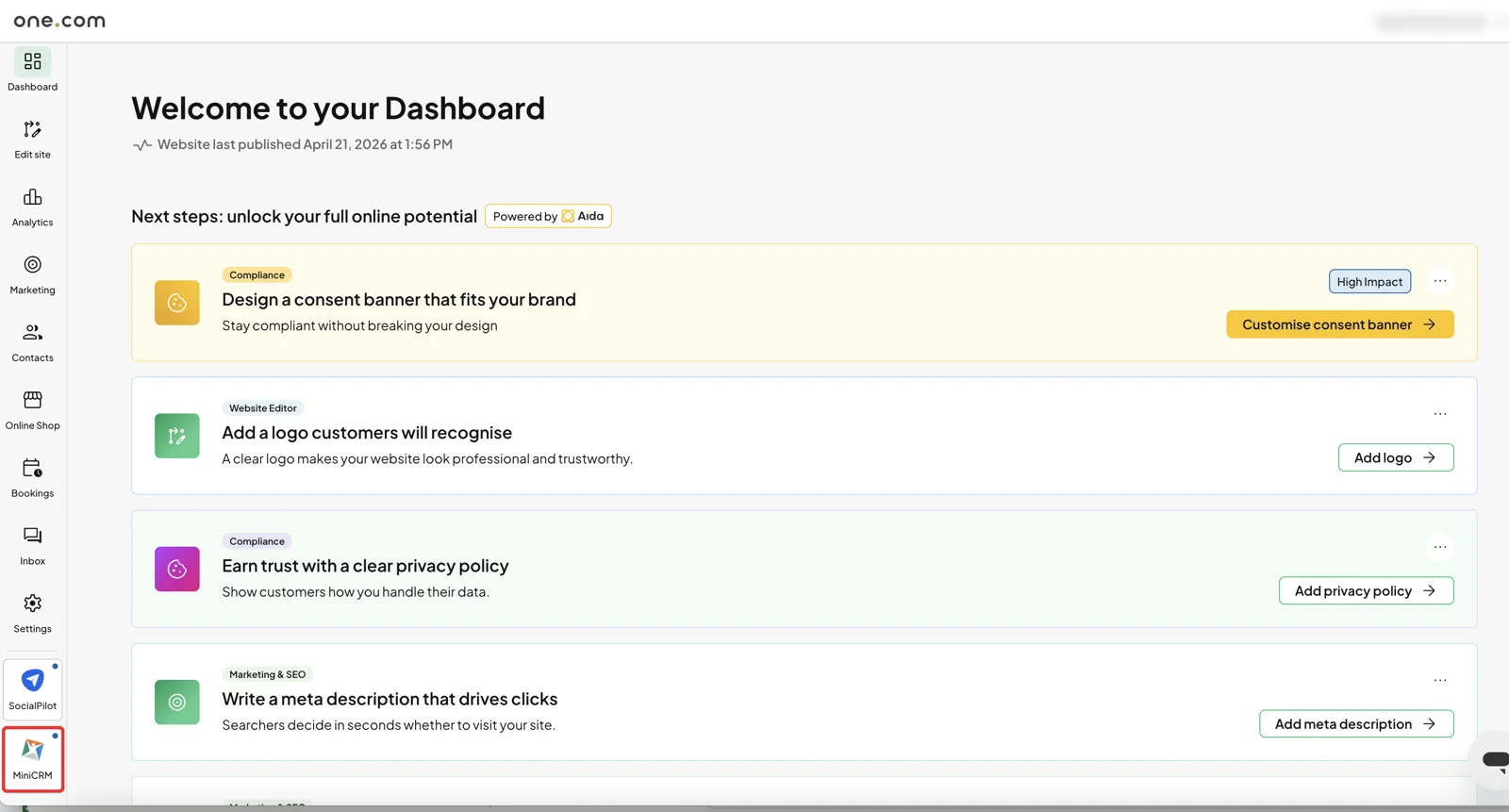
- Connectez-vous à one.com Website Builder et ouvrez le Tableau de bord.
- Cliquez sur l’icône MiniCRM en bas du menu de gauche. MiniCRM s’ouvre avec votre compte prêt.
Depuis Webmail
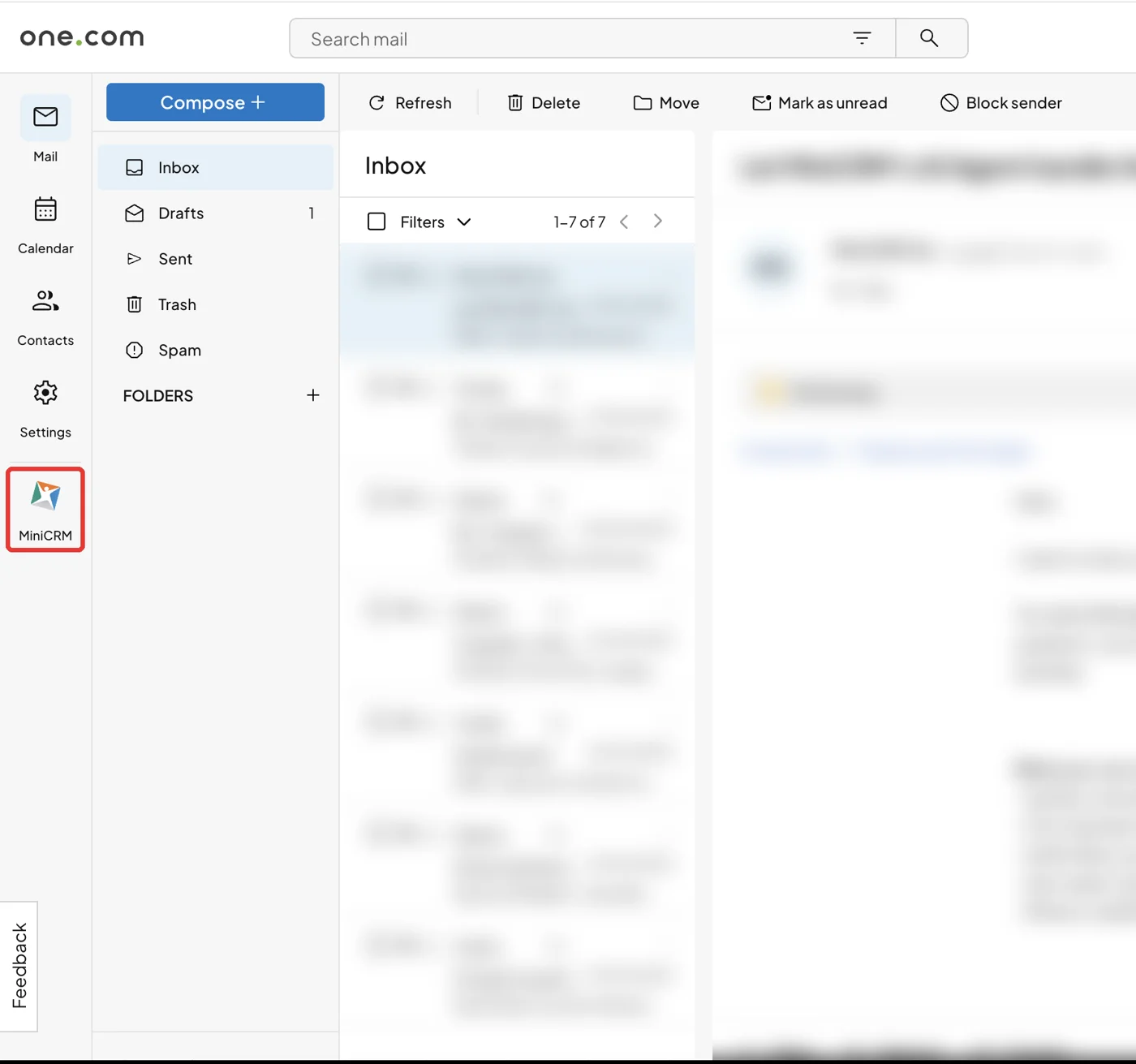
- Connectez-vous à one.com Webmail.
- Cliquez sur l’icône MiniCRM dans le menu de gauche, sous Paramètres.
Étape 2 – Exporter vos contacts depuis Ubivox
Vous obtiendrez un fichier CSV contenant tous vos contacts et leurs données. Téléchargez-le dans les 24 heures, car Ubivox supprime les exportations terminées après ce délai.
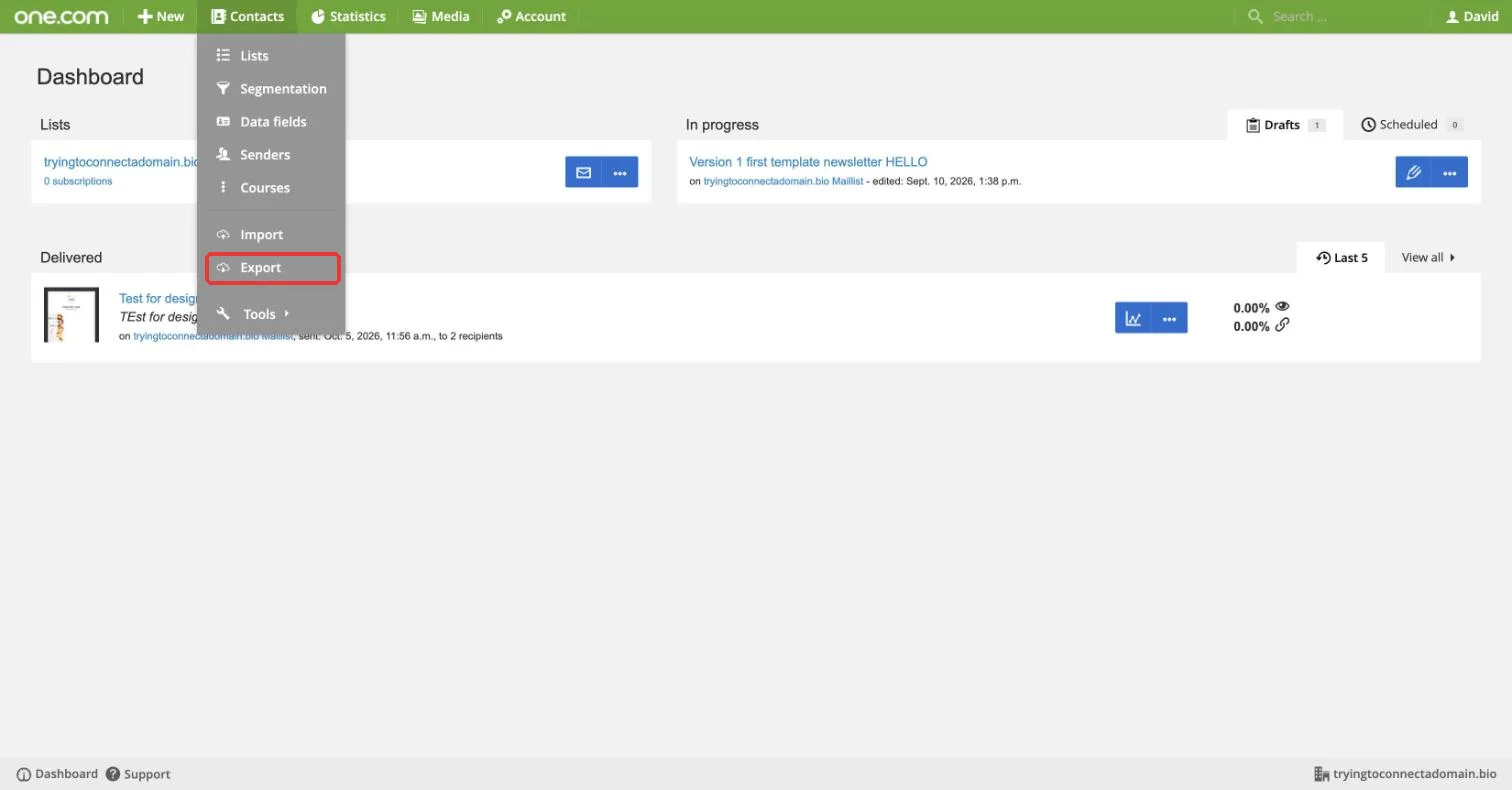
- Connectez-vous à Ubivox et ouvrez Contacts > Exportation.
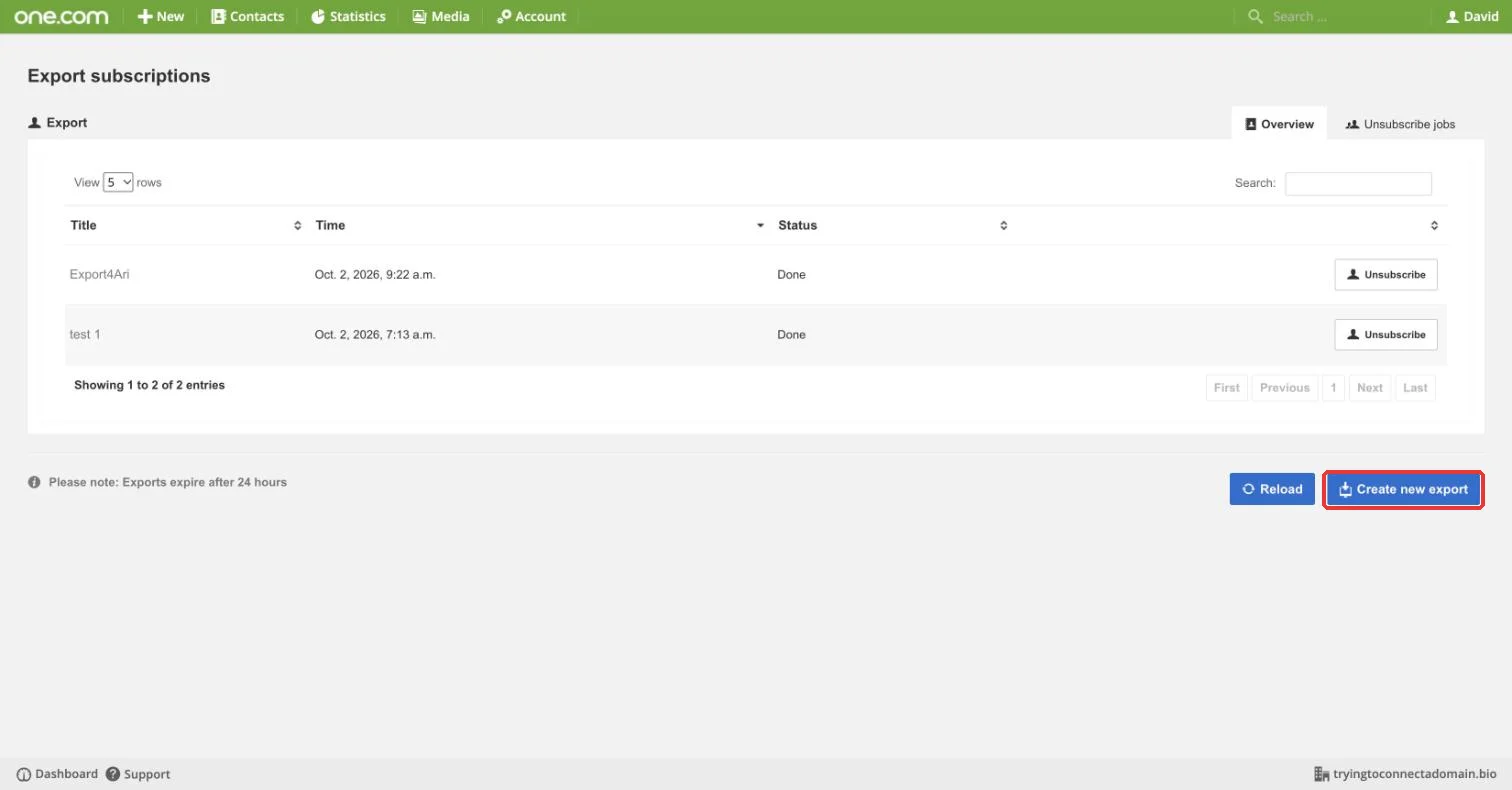
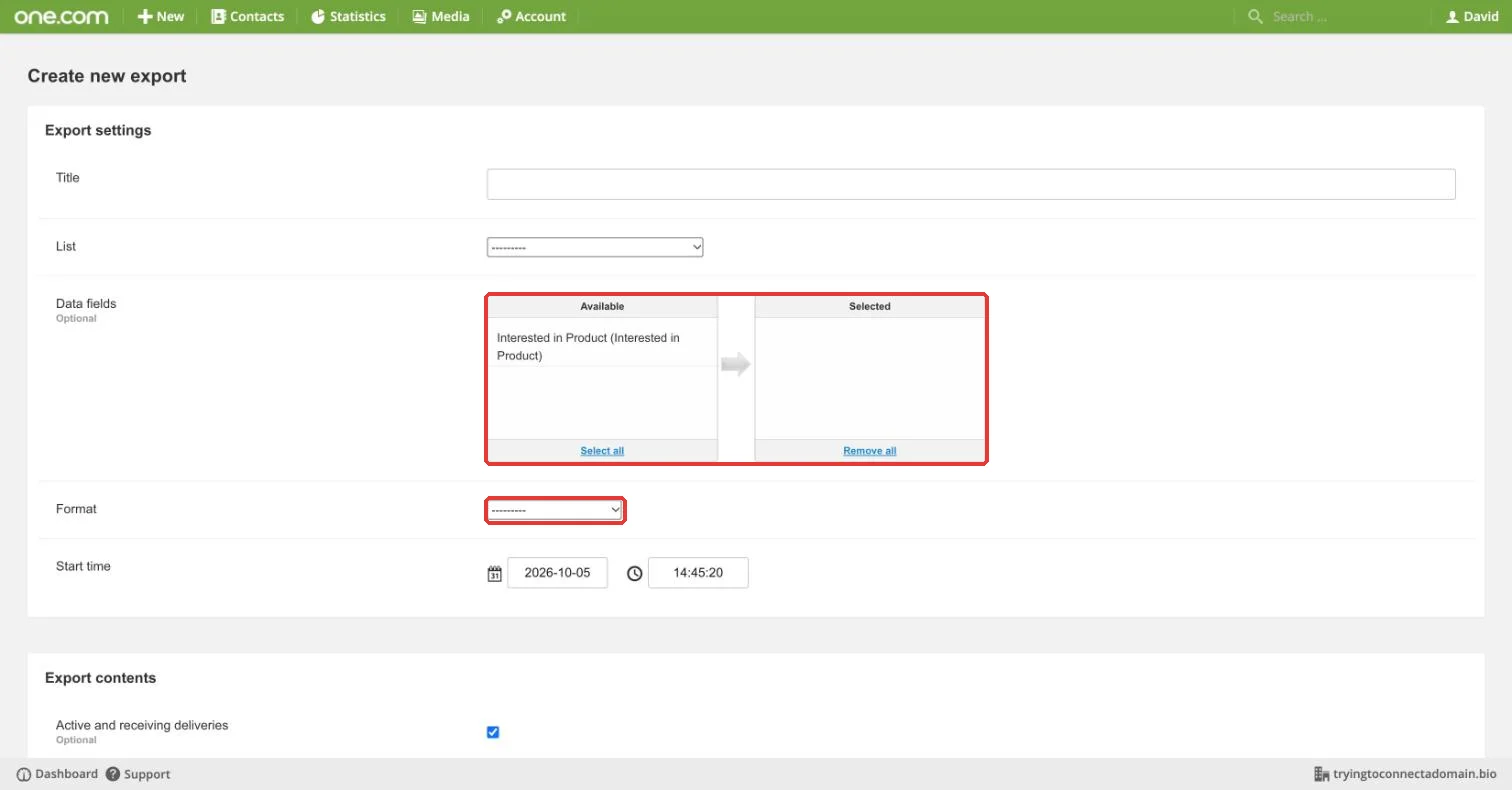
- Cliquez sur Créer une nouvelle exportation (en bas à droite).
- Remplissez le formulaire d’exportation :
- Titre : n’importe quel nom, par exemple « Migration MiniCRM »
- Liste : choisissez votre liste (répétez l’exportation pour chaque liste si vous en avez plusieurs)
- Champs de données : cliquez sur Tout sélectionner, afin que chaque champ personnalisé soit inclus
- Format : choisissez CSV
- Contenu de l’exportation : gardez « Actifs et recevant des livraisons » coché. Excluez les contacts désabonnés, sauf si vous en avez besoin pour vos archives.
- Enregistrez l’exportation, attendez que son statut affiche Terminé, puis téléchargez le fichier.
Vérifiez le fichier avant de continuer. Ouvrez-le dans Excel ou Google Sheets et confirmez qu’il contient vos contacts. Les exportations sont parfois vides ; si c’est le cas pour la vôtre, relancez l’exportation.
Étape 3 – Notez vos listes et segments
Vos champs de données sont inclus dans le fichier d’exportation, et MiniCRM les crée pour vous lors de l’importation. Les listes et segments ne le sont pas, alors notez-les maintenant.
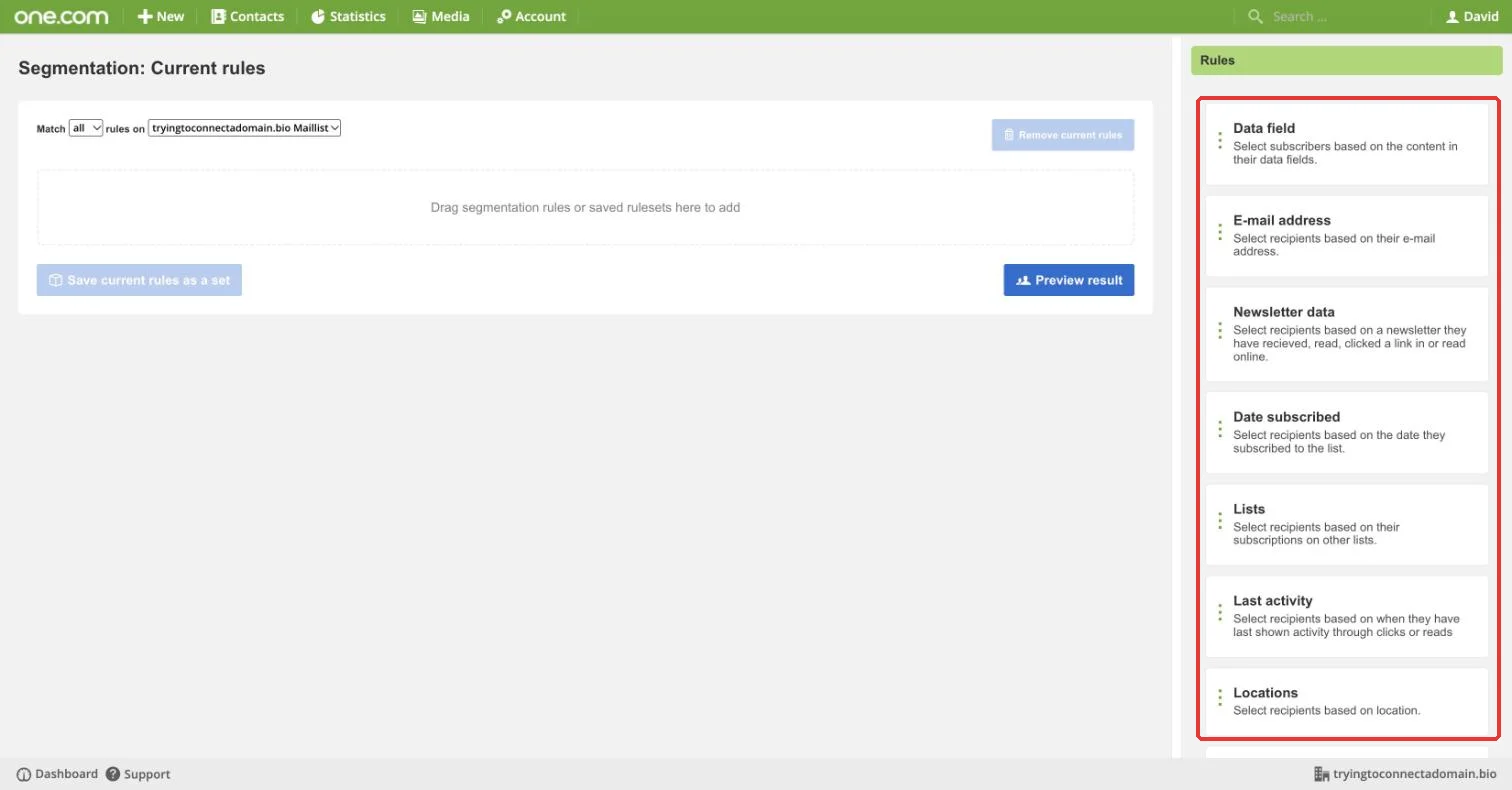
Ouvrez Contacts > Segmentation et Contacts > Listes dans Ubivox et notez les règles que vous utilisez (par exemple « Intéressé par le produit = Boutique en ligne »). Vous les recréerez comme filtres enregistrés à l’étape 5.
Étape 4 – Importer le CSV dans MiniCRM
MiniCRM accepte les fichiers .CSV, .XLS, .XLSX, .ODS et .ZIP, l’exportation Ubivox fonctionne donc telle quelle.
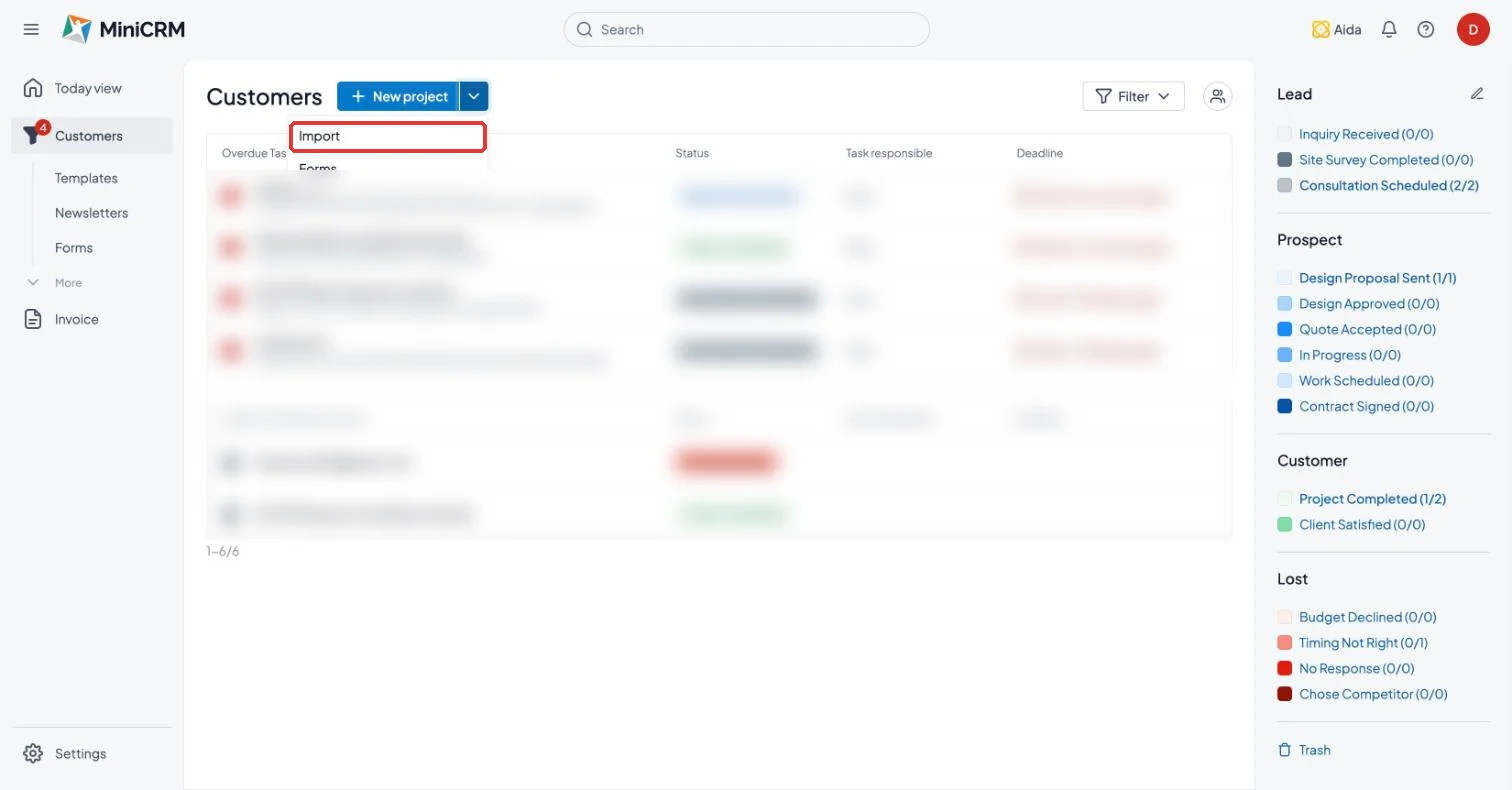
- Allez dans Clients, cliquez sur la flèche à côté de Nouveau projet et choisissez Importer. (Vous pouvez également y accéder depuis Clients > Importation dans le menu de gauche.)
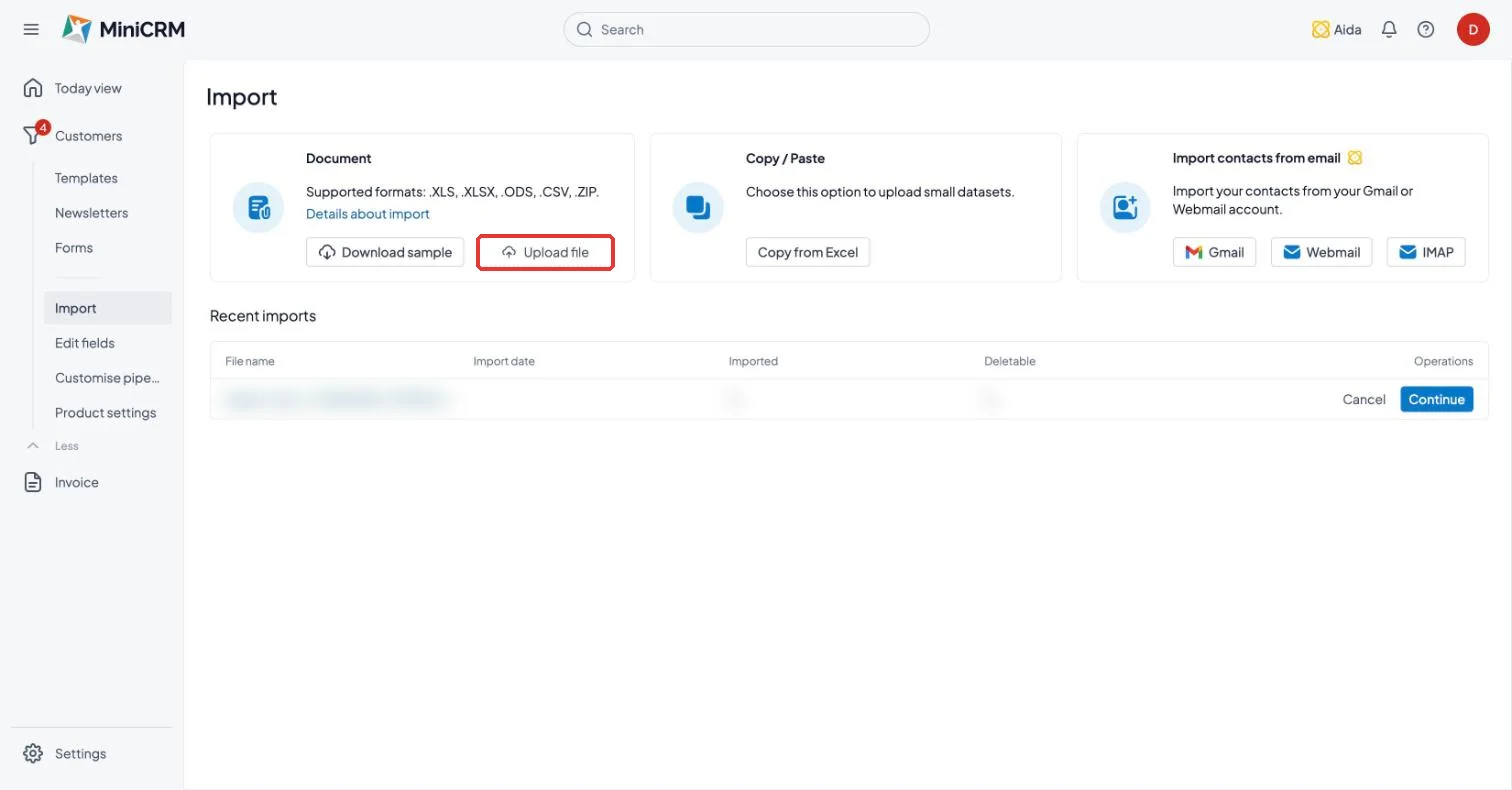
- Sous Document, cliquez sur Télécharger le fichier et sélectionnez votre fichier CSV Ubivox.
- Cochez la déclaration anti-spam pour confirmer que vos contacts ont accepté de recevoir des e-mails de votre part.
- Cochez Mappage IA. Aida associe chaque colonne à un champ MiniCRM existant. Pour les colonnes sans correspondance, comme vos champs personnalisés Ubivox, elle propose un nouveau champ, par exemple « Nouveau champ : Intéressé par le produit (Cases à cocher) ».
- Vérifiez les suggestions sur l’écran de mappage. Conservez un nouveau champ proposé, choisissez un champ existant à la place, ou définissez une colonne dont vous n’avez plus besoin comme « inconnue ».
- Cliquez sur Suivant, examinez l’aperçu, puis cliquez sur Importer.
Bon à savoir : de nouveaux champs sont créés dès que vous cliquez sur Suivant sur l’écran de mappage, même si vous arrêtez avant l’importation finale. Les options des listes déroulantes et des cases à cocher proviennent des valeurs de votre fichier ; une colonne avec plus de 100 valeurs différentes devient un champ de texte. Vous pouvez renommer ou supprimer les nouveaux champs plus tard sous Clients > Modifier les champs.
Une fois l’importation terminée, ouvrez quelques fiches clients et vérifiez que les noms, les e-mails et les champs personnalisés ont été importés correctement.
Étape 5 – Recréez vos listes et segments sous forme de filtres enregistrés
Une liste ou un segment Ubivox devient un filtre enregistré dans MiniCRM : un ensemble de conditions nommé que vous pouvez rouvrir et cibler à tout moment.
- Allez dans Clients et cliquez sur Filtre > Nouveau filtre.
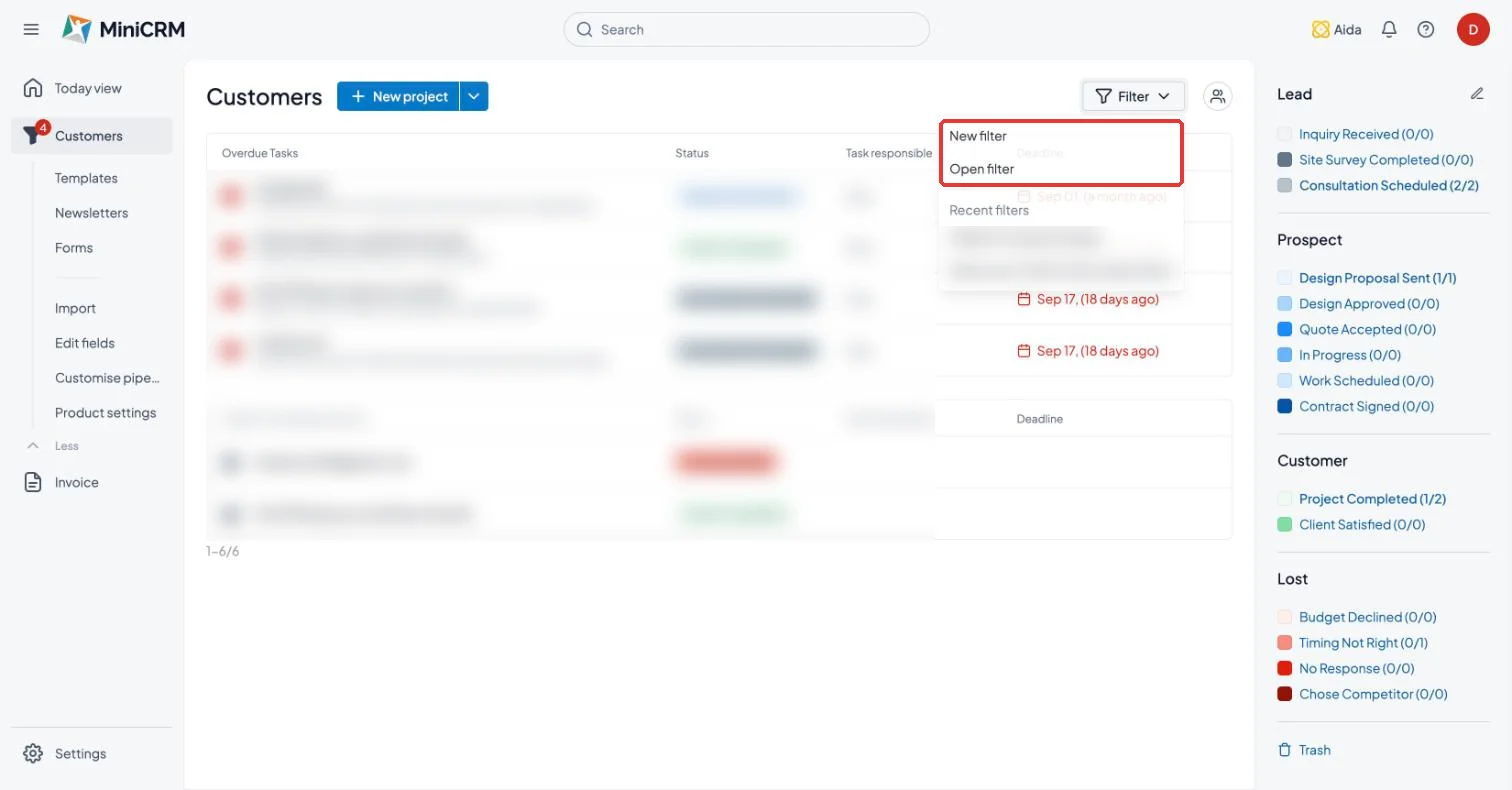
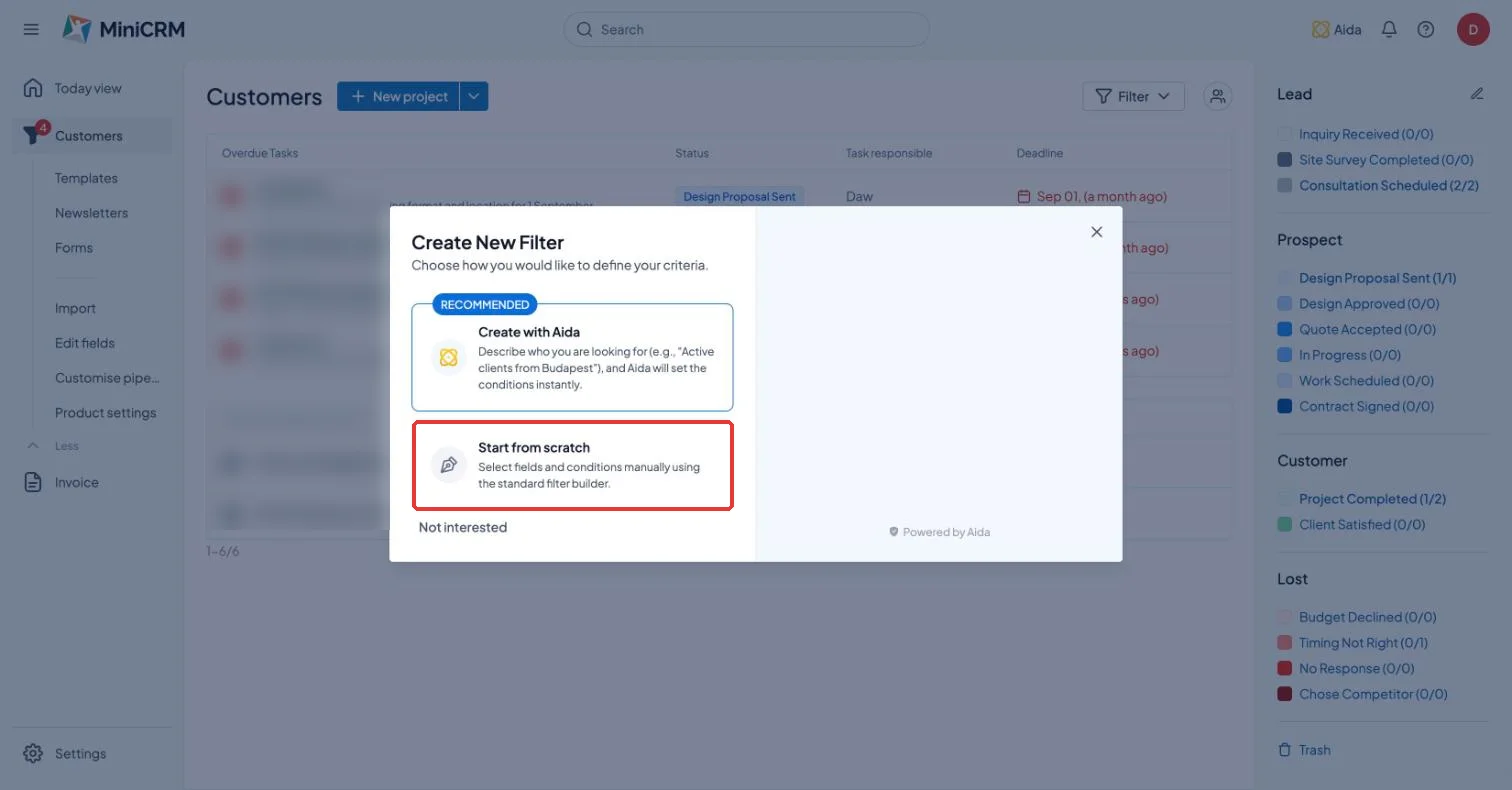
- Choisissez comment le construire :
- Créer avec Aida (recommandé) : décrivez qui vous souhaitez en langage simple, par exemple « abonnés à la newsletter intéressés par la boutique en ligne », et Aida définira les conditions.
- Partir de zéro : choisissez vous-même les champs et les conditions, de la même manière que dans la Segmentation Ubivox.
- Vérifiez la liste de résultats, puis enregistrez le filtre avec le nom de votre ancienne liste ou segment Ubivox.
Les filtres enregistrés sont toujours à jour : les nouveaux clients qui correspondent aux conditions y apparaissent automatiquement.
Étape 6 – Connectez votre boîte de réception et configurez vos e-mails
MiniCRM envoie vos e-mails et newsletters via votre propre compte Gmail ou Outlook. Étant donné que Google ou Microsoft livrent le message, aucune configuration DKIM ou DNS n’est nécessaire, vos e-mails proviennent de l’adresse que vos clients connaissent déjà, et ils atterrissent dans la boîte de réception plutôt que dans le spam. Chaque e-mail que vous envoyez apparaît également dans le dossier « Éléments envoyés » de votre boîte de réception.
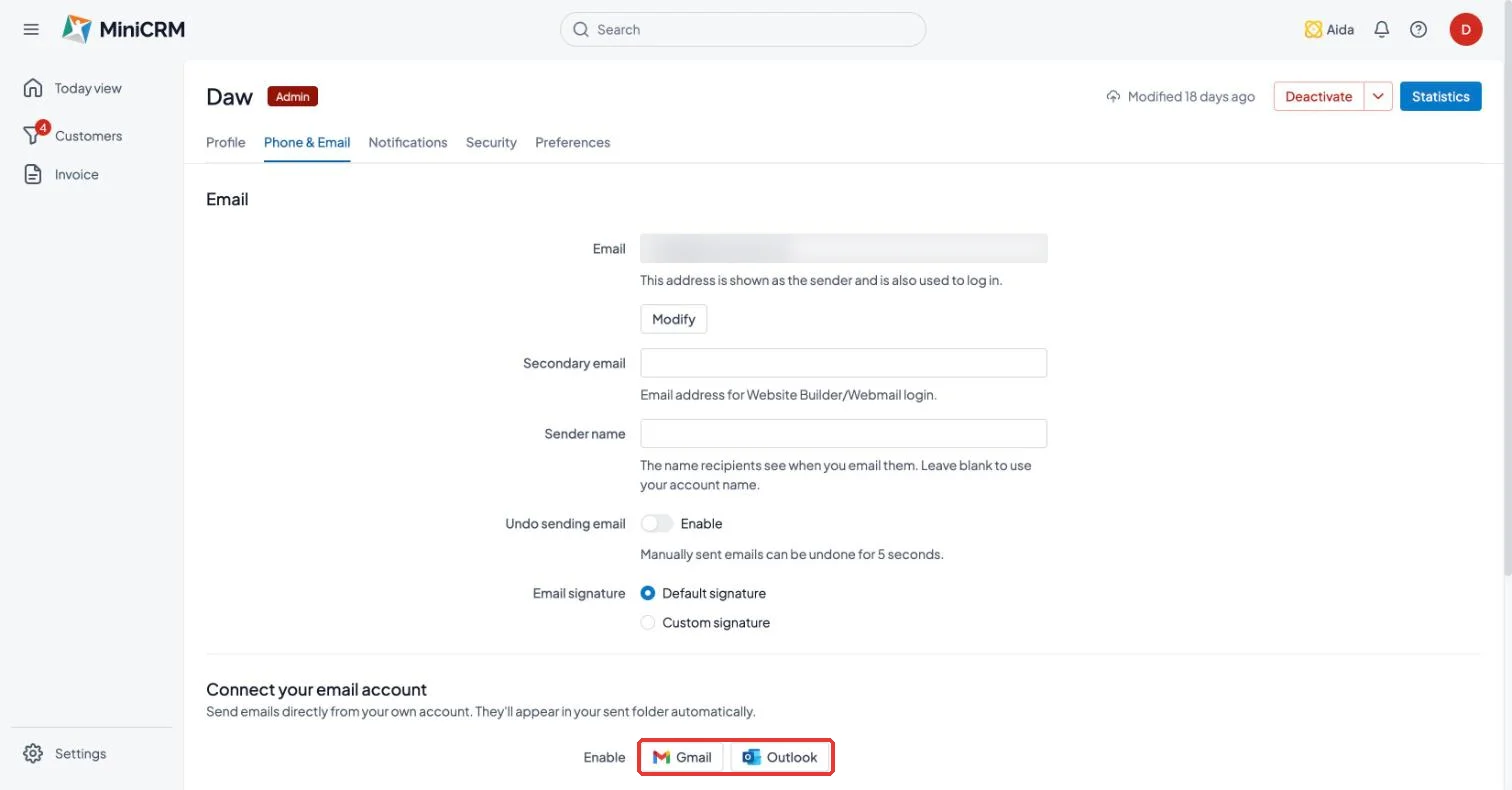
- Cliquez sur votre photo de profil (en haut à droite) > Profil > Téléphone et e-mail.
- Sous Connecter votre compte de messagerie, cliquez sur Gmail ou Outlook et connectez-vous pour approuver la connexion.
L’envoi de newsletters s’active lorsque vous activez GoBIG à l’étape 7.
Bon à savoir : le volume d’envoi suit les limites quotidiennes de votre forfait Gmail ou Outlook, les très gros envois ponctuels peuvent donc devoir être répartis sur plusieurs jours.
Recréez vos modèles
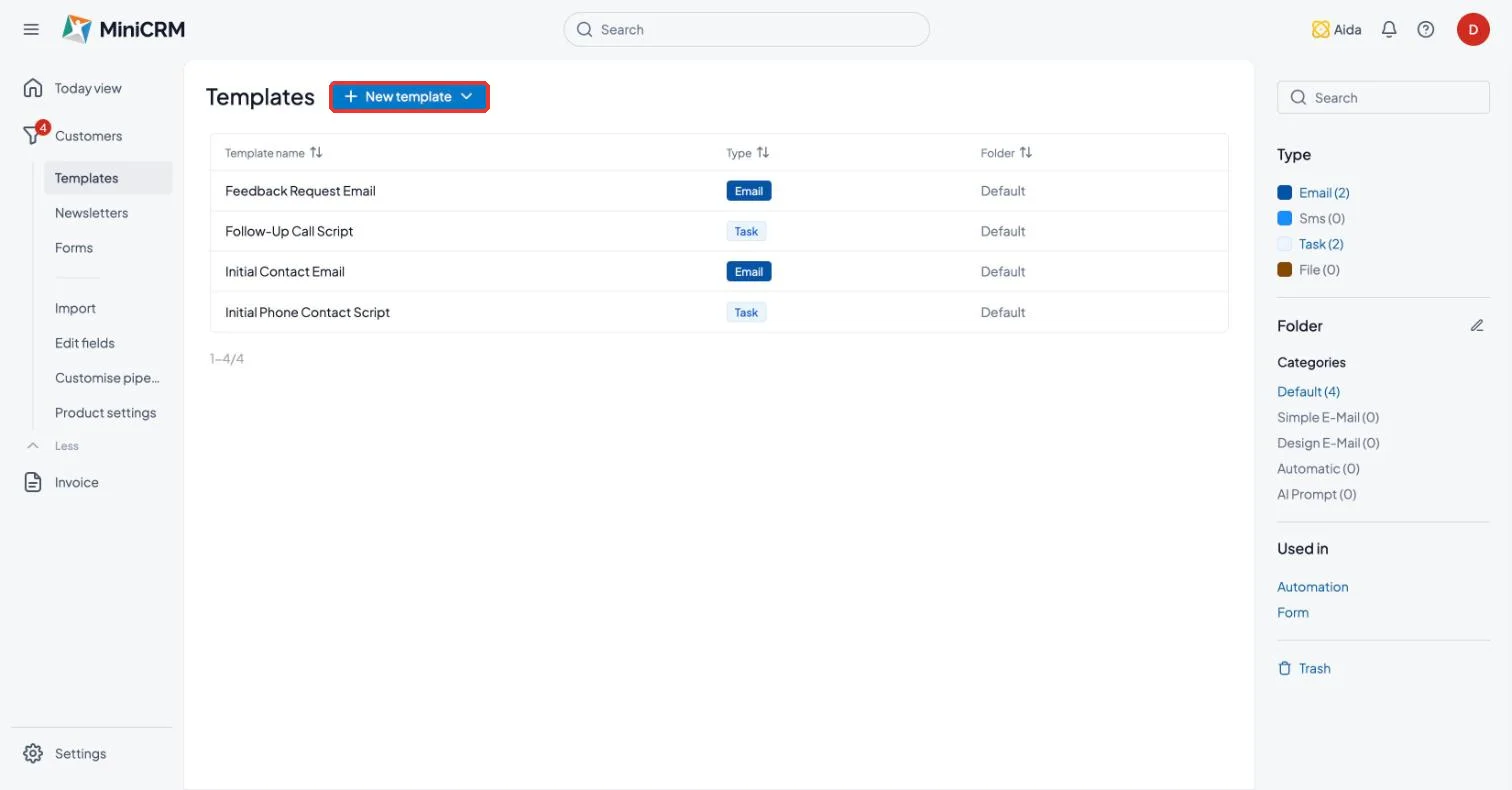
Allez dans Clients > Modèles et cliquez sur Nouveau modèle pour recréer vos newsletters et e-mails standard Ubivox. Les modèles peuvent inclure des champs personnels tels que le nom du client.
Remplacez les cours par des automatisations
Chaque cours Ubivox (une série d’e-mails chronométrée) devient une automatisation dans MiniCRM. Une automatisation peut contenir plusieurs étapes, de sorte que toute la série, par exemple un e-mail de bienvenue, un suivi 3 jours plus tard et un rappel après une semaine, tient dans une seule automatisation. Consultez Bases de l’automatisation pour savoir comment en créer une.
Étape 7 – Activez GoBIG et envoyez votre première newsletter
Vos contacts, champs, filtres et modèles sont maintenant dans MiniCRM. Une étape reste : activer l’envoi de newsletters.
- Dans MiniCRM, allez dans Paramètres > Abonnement.
- Sélectionnez GoBIG, choisissez Annuel pour économiser 20%, remplissez vos informations de facturation et passez la commande.
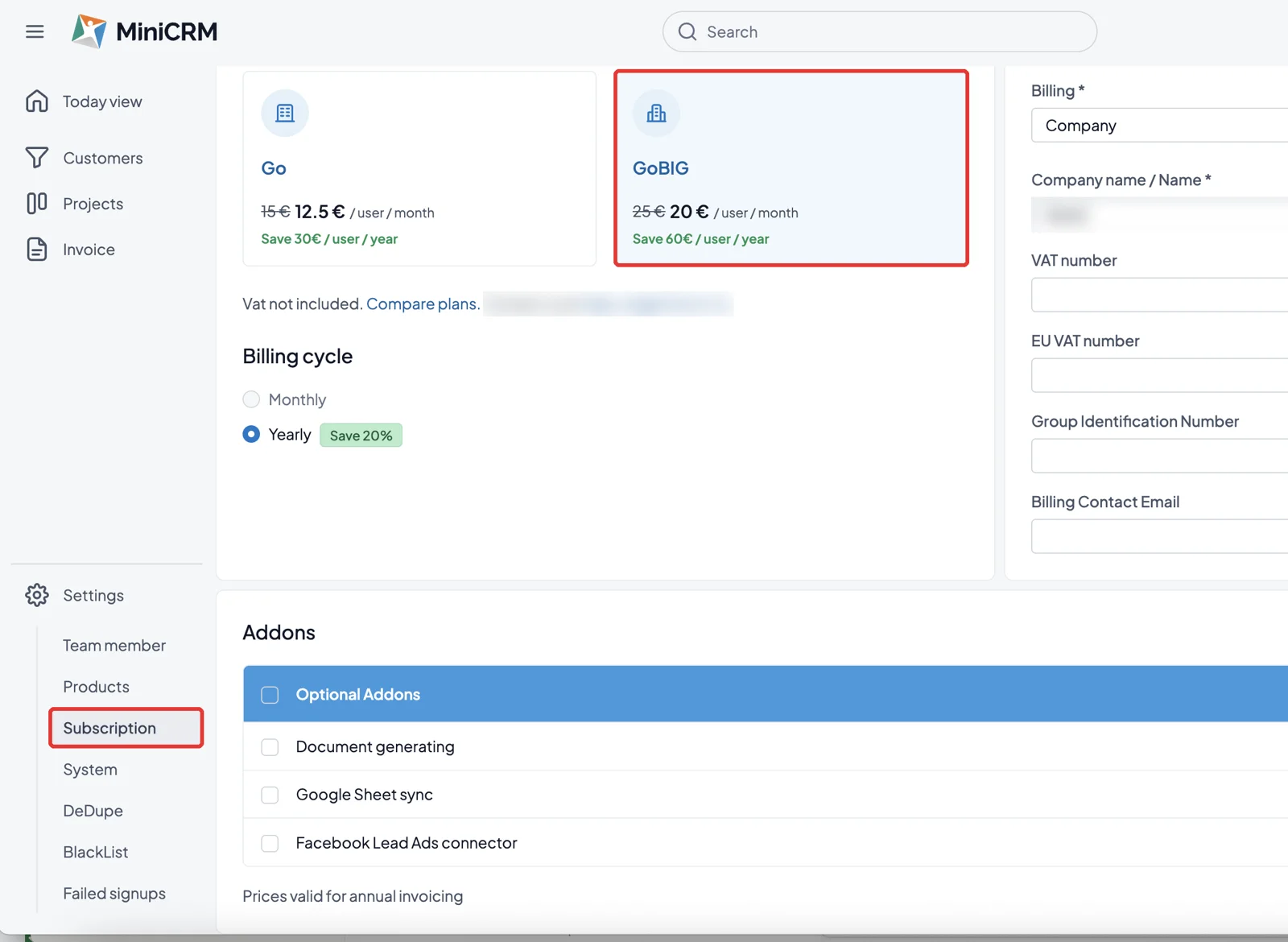
GoBIG coûte 20 € par utilisateur par mois avec le forfait annuel ou 25 € par mois (TVA non incluse). Tout ce que vous avez configuré dans ce guide continue de fonctionner, et vos newsletters partent de votre propre boîte de réception dès le premier jour. Utilisez Comparer les forfaits sur la même page pour voir tout ce qui est inclus.
Liste de contrôle de la migration
- Ouvert MiniCRM depuis Website Builder ou Webmail
- Exporté chaque liste Ubivox en CSV et vérifié que les fichiers ne sont pas vides
- Noté mes listes et segments Ubivox
- Importé le CSV avec la déclaration anti-spam et le mappage IA cochés
- Recréé mes listes et segments sous forme de filtres enregistrés
- Connecté Gmail ou Outlook et recréé mes modèles et cours
- Activé GoBIG et envoyé ma première newsletter
- Terminé tout avant le 31 décembre 2026
Bloqué à une étape ? Envoyez un e-mail au support MiniCRM à go@minicrm.one et mentionnez que vous migrez depuis Ubivox ; nous vous aiderons.