
Siirtyminen Ubivoxista MiniCRM GoBIGiin
Yleiskatsaus
Ubivox lakkaa toimimasta one.com-asiakkaille 31. joulukuuta 2026. Yhteystietojesi, tietokenttiesi ja listojesi ei tarvitse kadota sen mukana. MiniCRM, joka kuuluu group.oneen kuten one.com, on suositeltu vaihtoehto, ja tämä opas auttaa sinua siirtämään tietosi siihen. MiniCRM on jo integroitu one.comin Kotisivurakentajaan ja Webmailiin, joten voit avata sen kummastakin.
Mitä tarvitset
- Järjestelmänvalvojan oikeudet Ubivoxiin (31. joulukuuta asti)
- One.com Kotisivurakentajan tai Webmailin kirjautumistietosi
- Gmail- (Google Workspace) tai Outlook- (Microsoft 365) sähköpostilaatikko
Vie tietosi ajoissa. Kun Ubivox on sammutettu, yhteystietojasi ei voi enää hakea.
Tunnet jo suurimman osan siitä
Useimmilla Ubivoxin käsitteillä on suora vastaavuus MiniCRM:ssä, vain eri nimellä.
| Ubivoxissa | MiniCRM:ssä | Huomautukset |
|---|---|---|
| Yhteystiedot / tilaukset | Asiakkaat | Jokaisesta yhteystiedosta tulee asiakastieto |
| Tietokenttä | Tietokenttä | Luodaan automaattisesti tuonnin yhteydessä |
| Listat | Tallennetut suodattimet | Tallennettu suodatin on uudelleenkäytettävä asiakasluettelo |
| Segmentointi | Suodattimet | Luo ehdot mille tahansa kentälle tai kuvaile ne selkokielellä Aidalle |
| Tilaukset | Tietokenttä | Esimerkiksi “Uutiskirje”-valintaruutu, jonka perusteella voit suodattaa |
| Kurssit | Automaatiot | Sähköpostit ja tehtävät, jotka suoritetaan automaattisesti sääntöjen perusteella |
| Mallipohjat | Mallipohjat | Asiakkaat > Mallipohjat |
Vaihe 1 – Avaa MiniCRM
Avaa MiniCRM Kotisivurakentajasta tai Webmailista; molemmat johtavat samaan MiniCRM-tiliin.
Kotisivurakentajasta
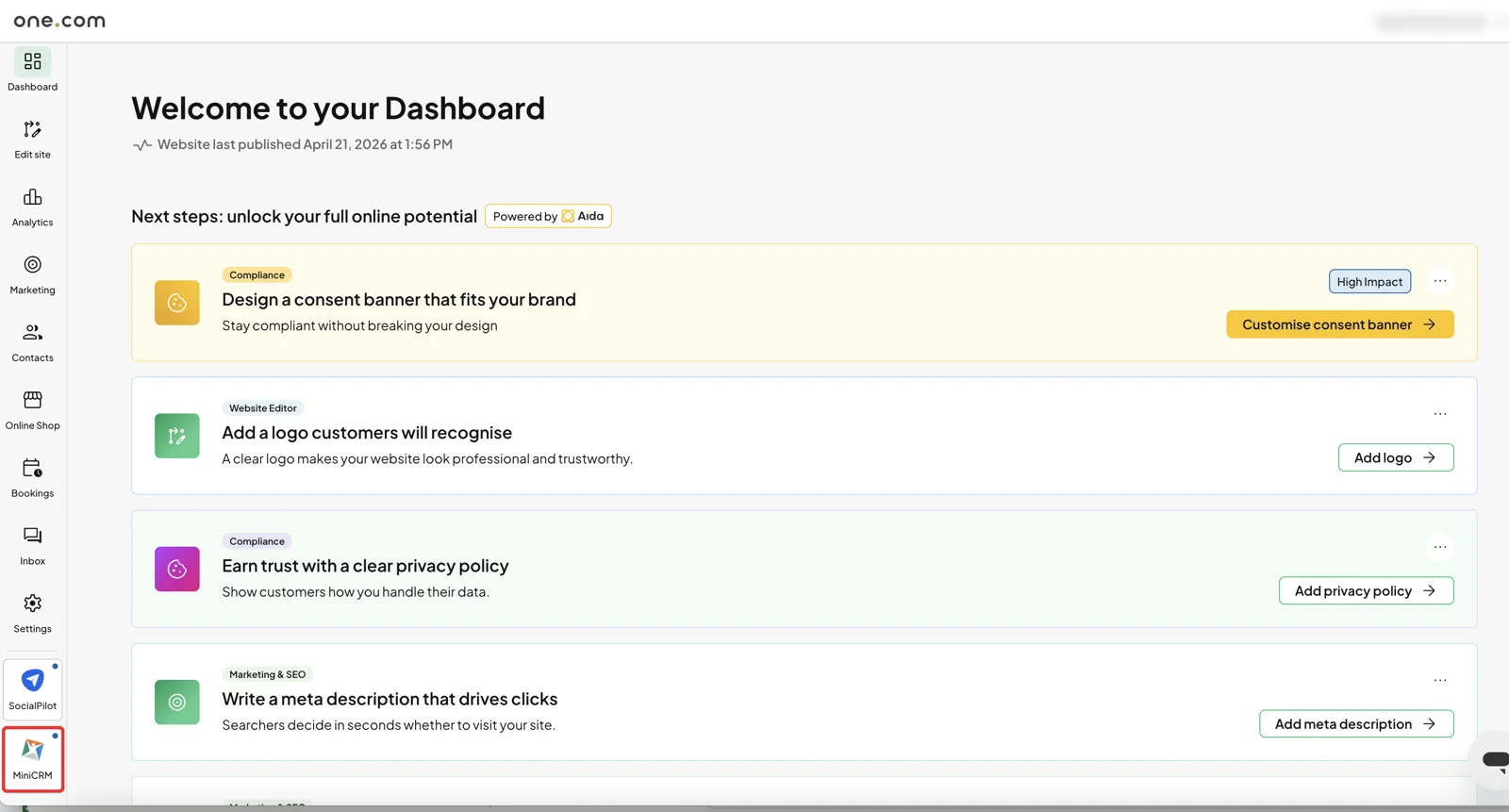
- Kirjaudu one.comin Kotisivurakentajaan ja avaa Hallintapaneeli.
- Napsauta MiniCRM-kuvaketta vasemman valikon alareunassa. MiniCRM avautuu tilisi ollessa valmiina.
Webmailista
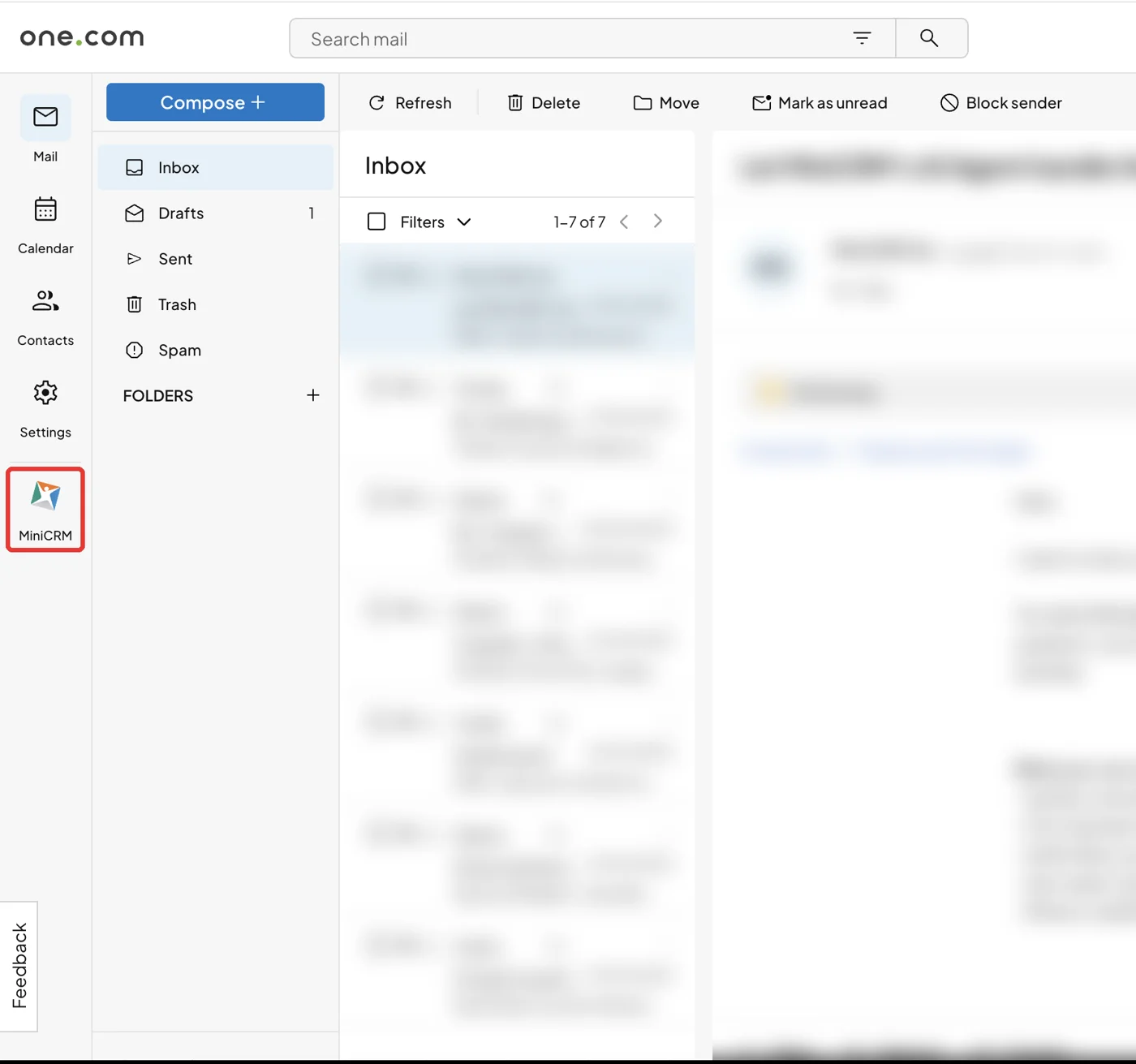
- Kirjaudu one.com Webmailiin.
- Napsauta MiniCRM-kuvaketta vasemmassa valikossa, Asetusten alapuolella.
Vaihe 2 – Vie yhteystietosi Ubivoxista
Saat yhden CSV-tiedoston, joka sisältää kaikki yhteystietosi ja niihin liittyvät tiedot. Lataa se 24 tunnin kuluessa, sillä Ubivox poistaa valmiit viennit sen jälkeen.
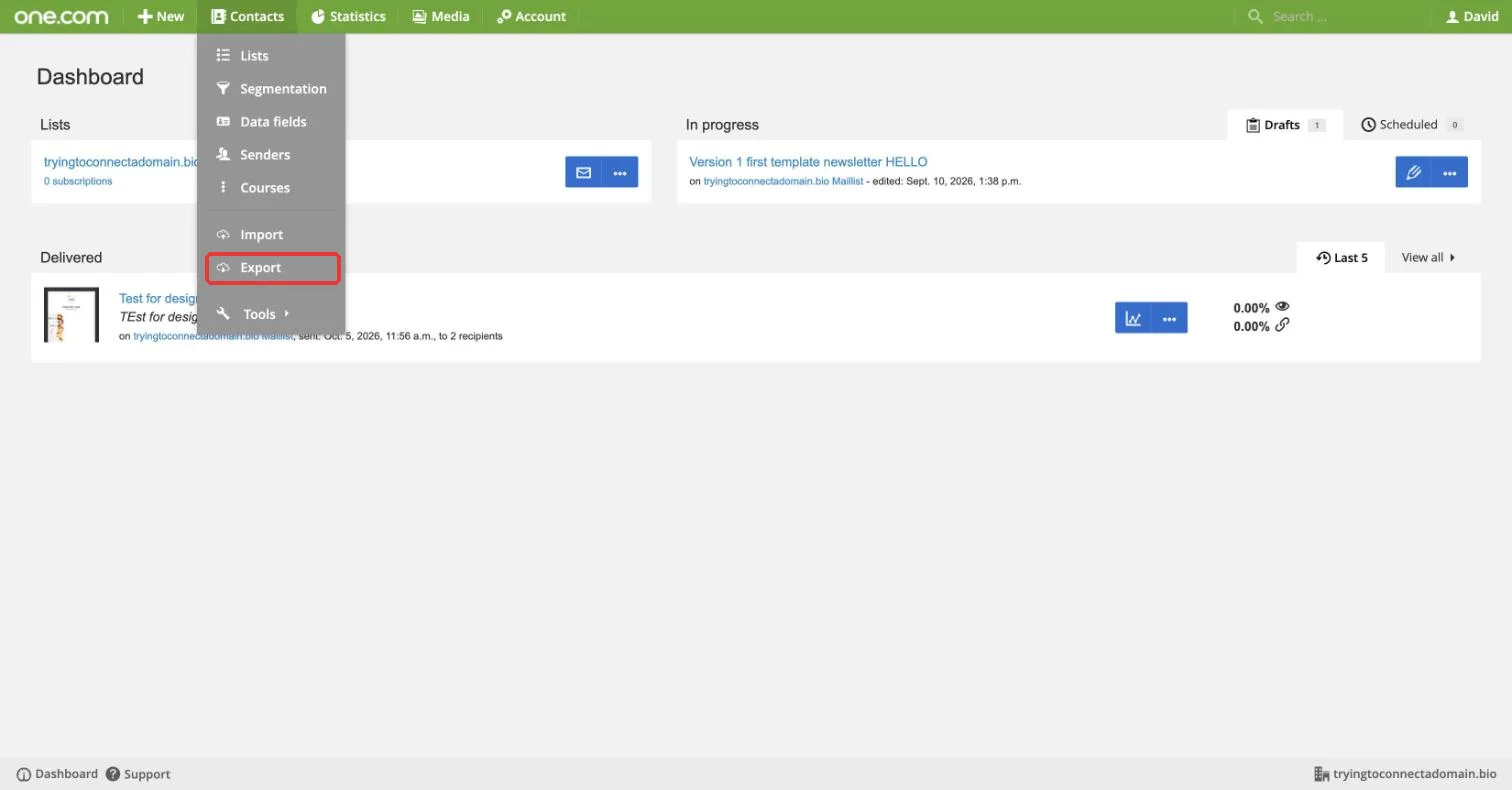
- Kirjaudu Ubivoxiin ja avaa Contacts > Export.
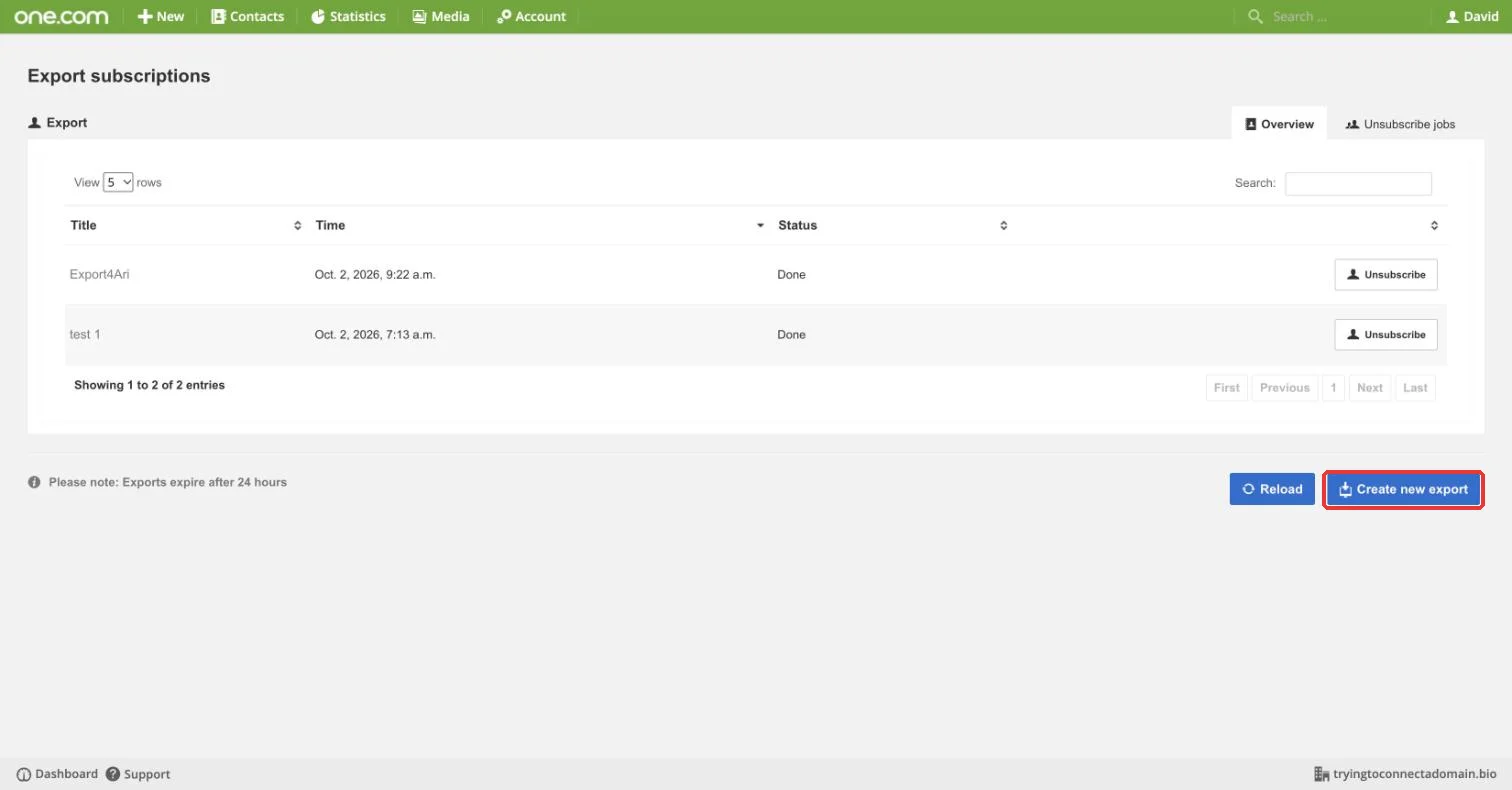
- Napsauta Create new export (oikeassa alakulmassa).
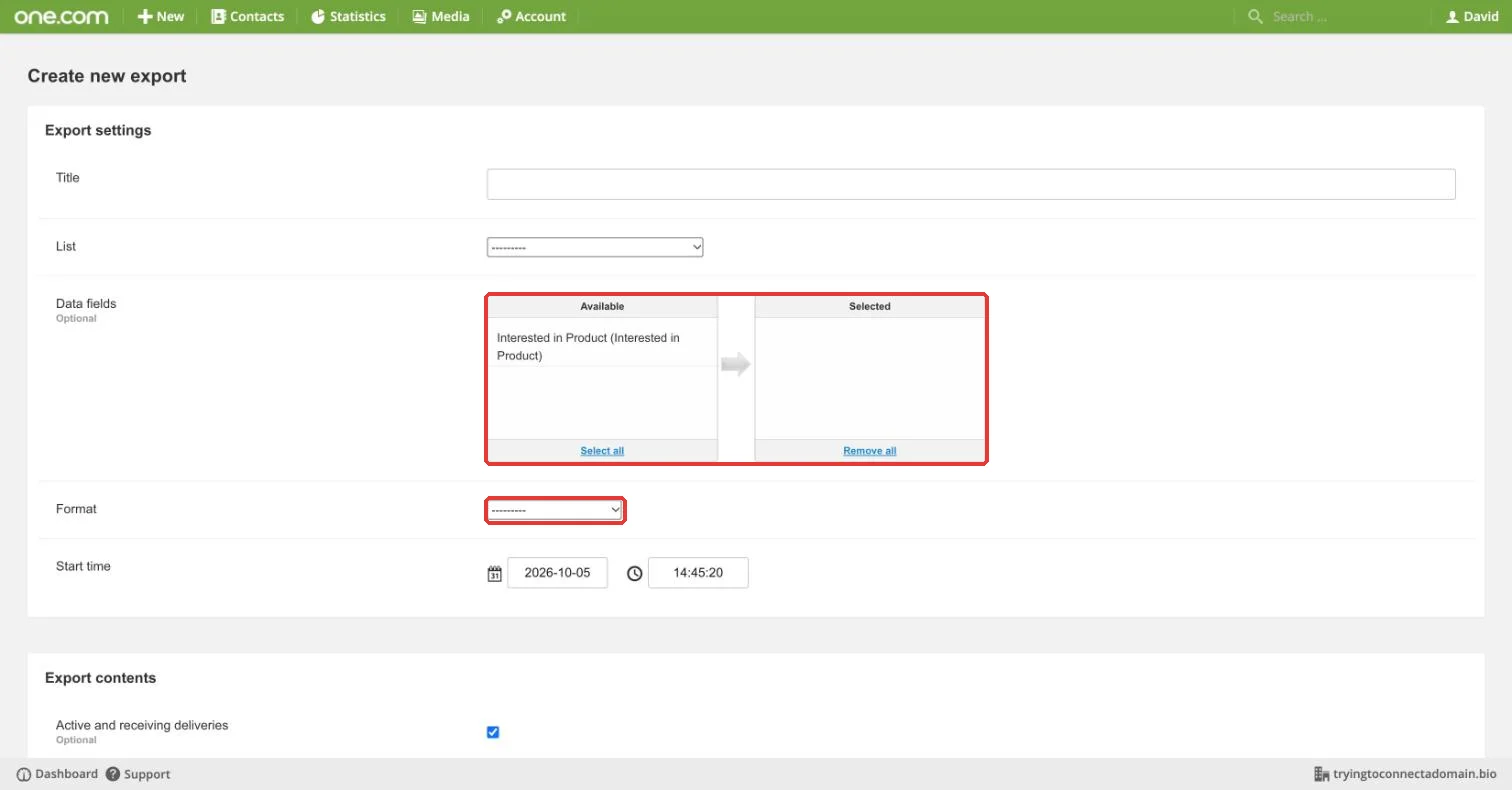
- Täytä vientilomake:
- Nimi: mikä tahansa nimi, esimerkiksi “MiniCRM-migraatio”
- Lista: valitse listasi (toista vienti jokaiselle listalle, jos sinulla on useita)
- Tietokentät: napsauta Valitse kaikki, jotta kaikki mukautetut kentät tulevat mukaan
- Muoto: valitse CSV
- Viennin sisältö: pidä “Aktiivinen ja vastaanottaa toimituksia” valittuna. Jätä tilaamattomat yhteystiedot pois, ellet tarvitse niitä tietueihisi
- Tallenna vienti, odota, kunnes sen tila näyttää Valmis, ja lataa sitten tiedosto.
Tarkista tiedosto ennen kuin jatkat. Avaa se Excelissä tai Google Sheetsissä ja varmista, että se sisältää yhteystietosi. Viennit ovat toisinaan tyhjiä; jos omasi on, suorita vienti uudelleen.
Vaihe 3 – Kirjaa listasi ja segmenttisi ylös
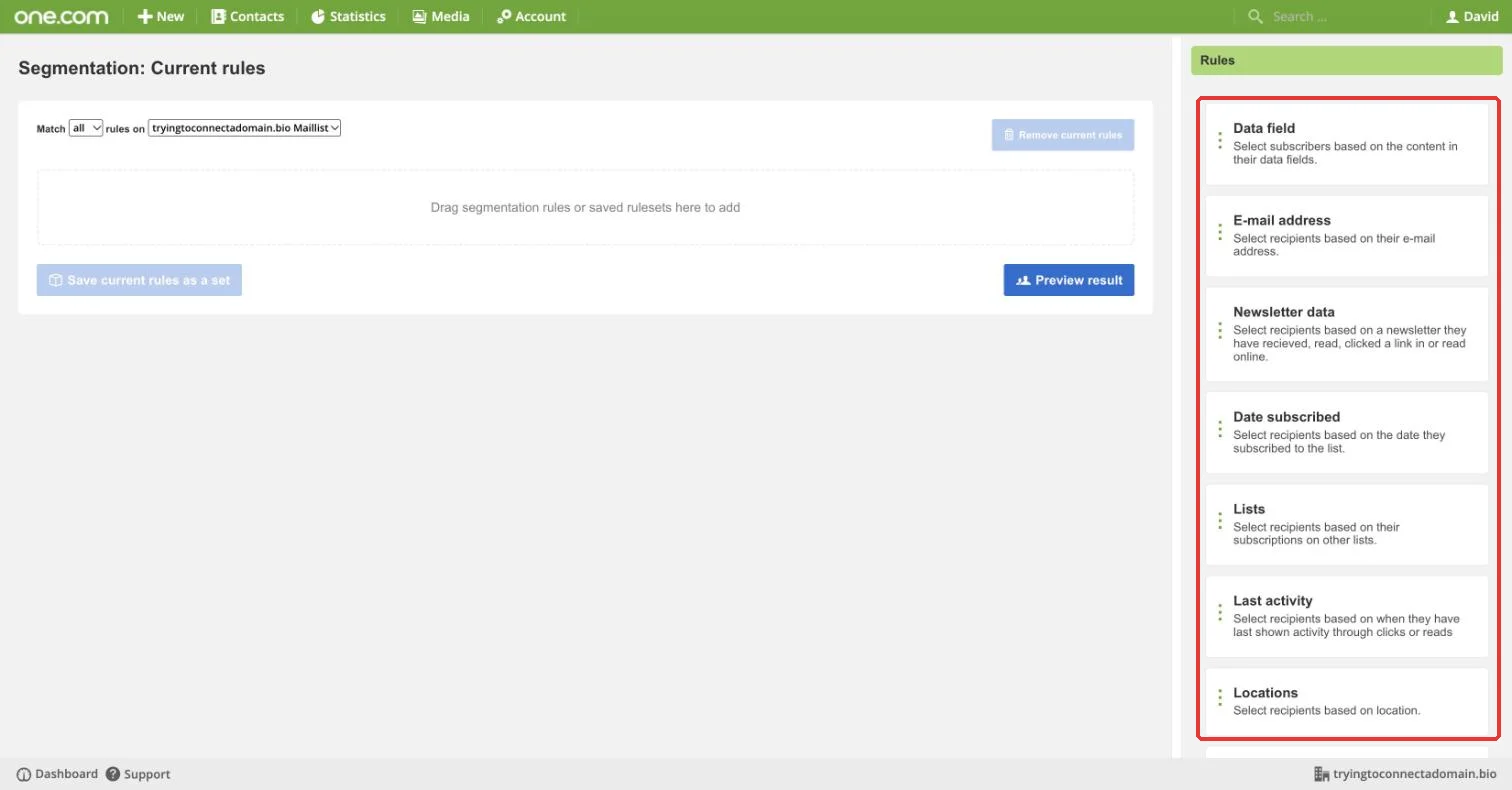
Tietokenttäsi siirtyvät vientitiedostossa, ja MiniCRM luo ne sinulle tuonnin aikana. Listat ja segmentit eivät siirry, joten kirjaa ne ylös nyt.
Avaa Contacts > Segmentation ja Contacts > Lists Ubivoxissa ja kirjaa ylös käyttämäsi säännöt (esimerkiksi “Kiinnostunut tuotteesta = Verkkokauppa”). Rakennat ne uudelleen tallennetuiksi suodattimiksi vaiheessa 5.
Vaihe 4 – Tuo CSV MiniCRM:ään
MiniCRM hyväksyy .CSV-, .XLS-, .XLSX-, .ODS- ja .ZIP-tiedostoja, joten Ubivoxin vienti toimii sellaisenaan.
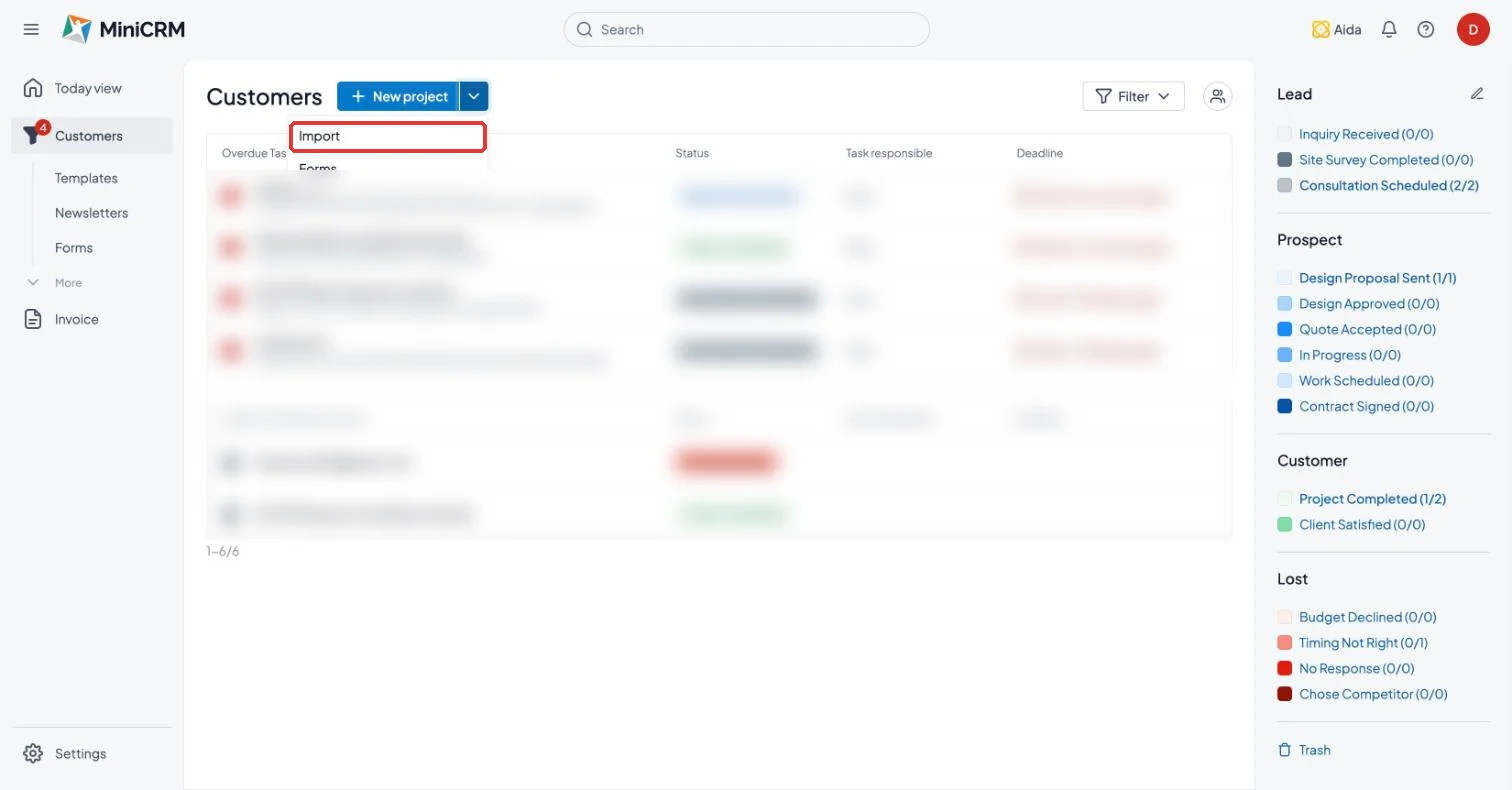
- Siirry kohtaan Asiakkaat, napsauta nuolta Uusi projekti -kohdan vieressä ja valitse Tuo. (Voit myös päästä sinne vasemmasta valikosta kohdasta Asiakkaat > Tuo.)
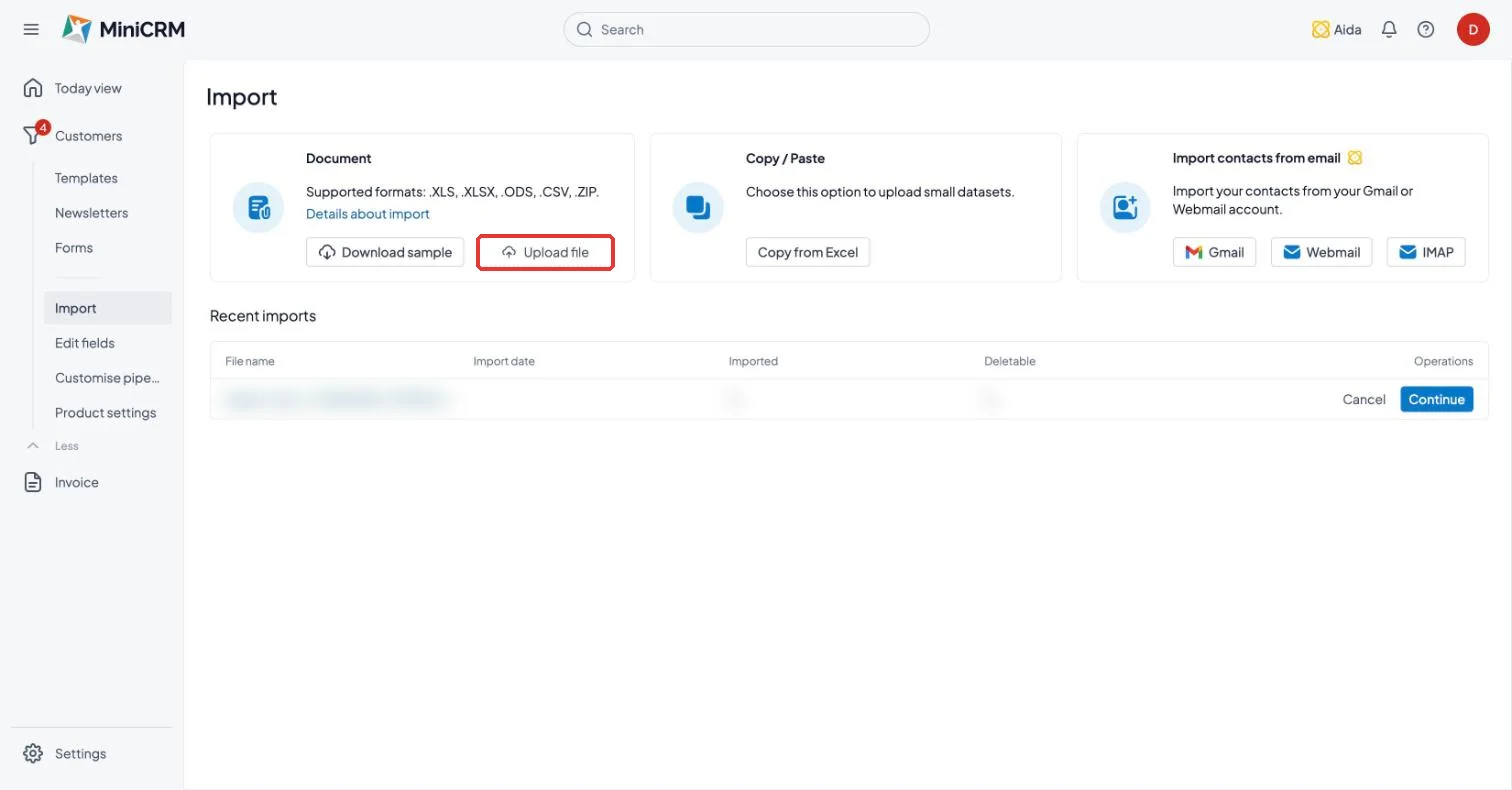
- Asiakirja-kohdassa napsauta Lataa tiedosto ja valitse Ubivox CSV-tiedostosi.
- Valitse roskapostivakuutus vahvistaaksesi, että yhteyshenkilösi suostuivat vastaanottamaan sähköposteja sinulta.
- Valitse Tekoälykarttaus. Aida yhdistää jokaisen sarakkeen olemassa olevaan MiniCRM-kenttään. Sarakkeille, joilla ei ole vastaavuutta, kuten Ubivoxin mukautetut kentät, se ehdottaa uutta kenttää, esimerkiksi “Uusi kenttä: Kiinnostunut tuotteesta (valintaruudut)”.
- Tarkista ehdotukset kartoitussivulla. Säilytä ehdotettu uusi kenttä, valitse sen sijaan olemassa oleva kenttä tai aseta sarake, jota et enää tarvitse, tilaan “tuntematon”.
- Napsauta Seuraava, tarkista esikatselu ja napsauta sitten Tuo.
Hyvä tietää: uudet kentät luodaan heti, kun napsautat Seuraava kartoitussivulla, vaikka lopettaisit ennen lopullista tuontia. Pudotusvalikko- ja valintaruutuvaihtoehdot tulevat tiedostosi arvoista; sarake, jossa on yli 100 eri arvoa, muuttuu tekstikentäksi. Voit nimetä uudelleen tai poistaa uudet kentät myöhemmin kohdasta Asiakkaat > Muokkaa kenttiä.
Kun tuonti on valmis, avaa muutama asiakastieto ja tarkista, että nimet, sähköpostiosoitteet ja mukautetut kentät ovat siirtyneet oikein.
Vaihe 5 – Rakenna listasi ja segmenttisi uudelleen tallennetuiksi suodattimiksi
Ubivox-lista tai -segmentti muuttuu MiniCRM:ssä tallennetuksi suodattimeksi: nimetty ehtokokoelma, jonka voit avata uudelleen ja lähettää siihen milloin tahansa.
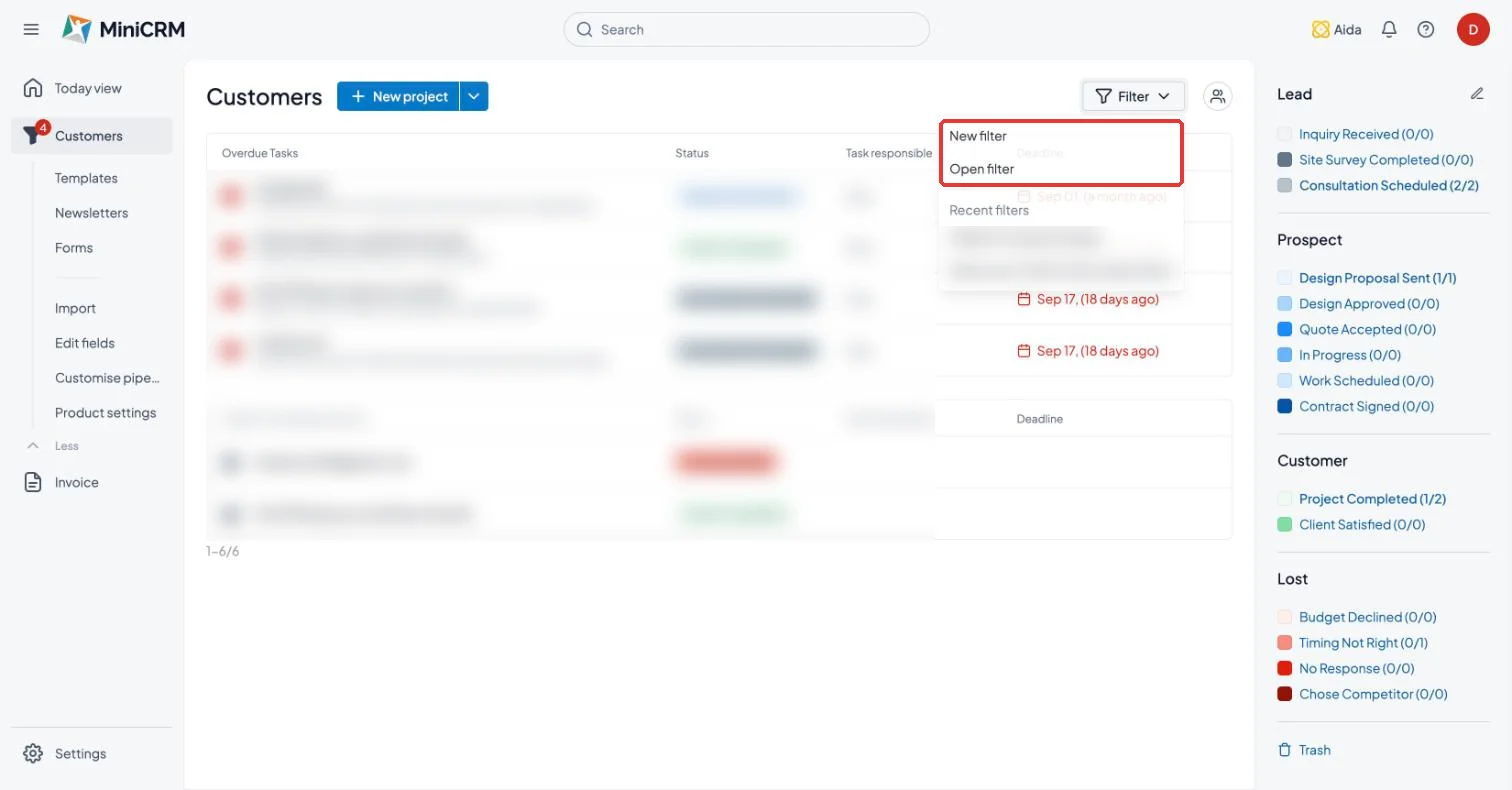
- Siirry kohtaan Asiakkaat ja napsauta Suodatin > Uusi suodatin.
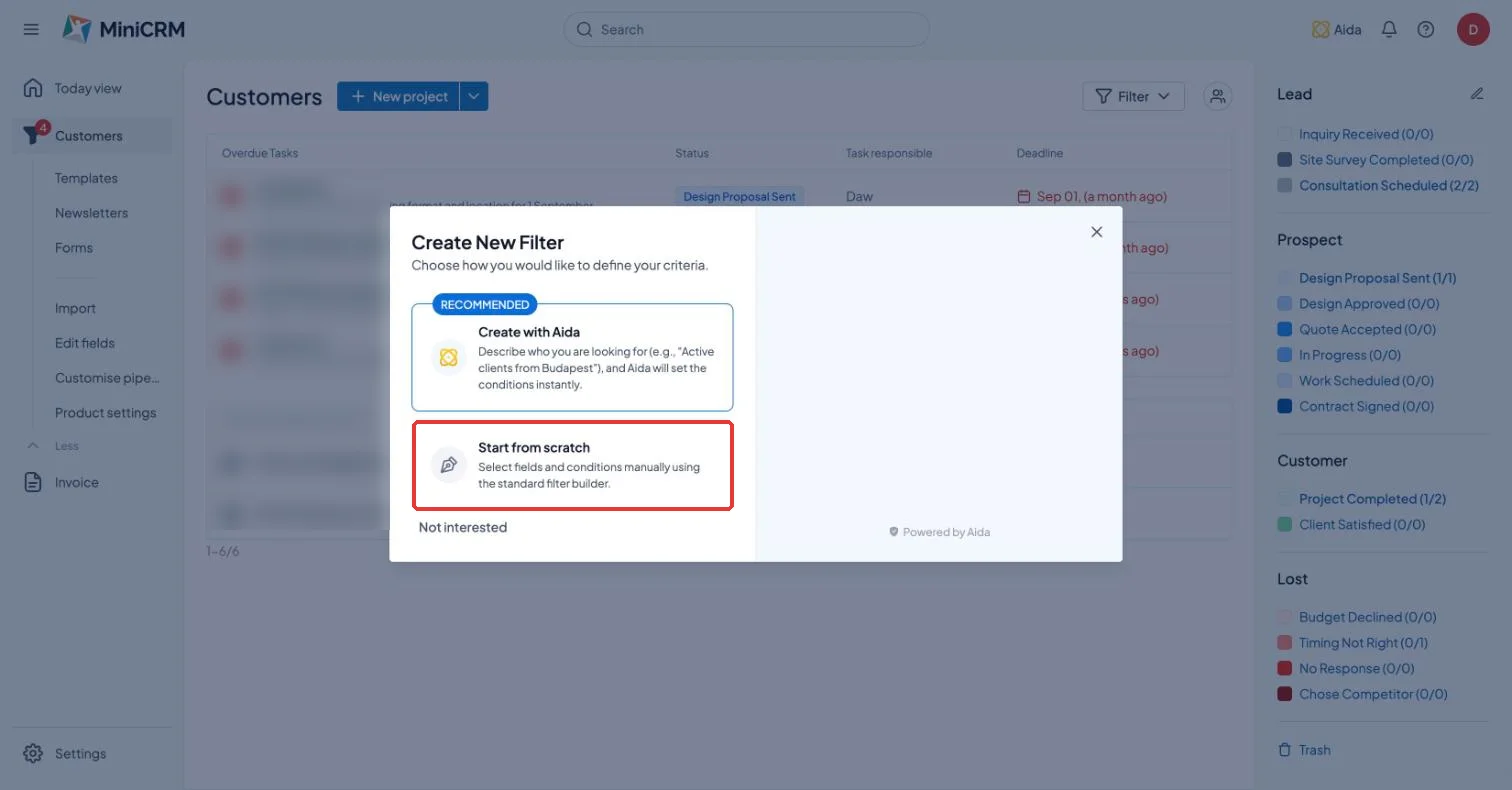
- Valitse, miten rakennat sen:
- Luo Aida-avulla (suositus): kuvaile, ketä haluat, selkokielellä, esimerkiksi “uutiskirjeen tilaajat, jotka ovat kiinnostuneita verkkokaupasta”, ja Aida asettaa ehdot.
- Aloita tyhjästä: valitse kentät ja ehdot itse, samalla tavalla kuin teit Ubivoxin segmentoinnissa.
- Tarkista tuloslista ja tallenna sitten suodatin vanhan Ubivox-listasi tai -segmenttisi nimellä.
Tallennetut suodattimet ovat aina ajan tasalla: uudet asiakkaat, jotka vastaavat ehtoja, ilmestyvät niihin automaattisesti.
Vaihe 6 – Yhdistä sähköpostilaatikkosi ja aseta sähköpostisi
MiniCRM lähettää sähköpostisi ja uutiskirjeesi oman Gmail- tai Outlook-tilisi kautta. Koska Google tai Microsoft toimittavat viestin, DKIM- tai DNS-asetuksia ei tarvitse tehdä, sähköpostisi tulevat osoitteesta, jonka asiakkaasi jo tuntevat, ja ne päätyvät saapuneet-kansioon roskapostin sijaan. Jokainen lähettämäsi sähköposti näkyy myös sähköpostilaatikkosi Lähetetyt-kansiossa.
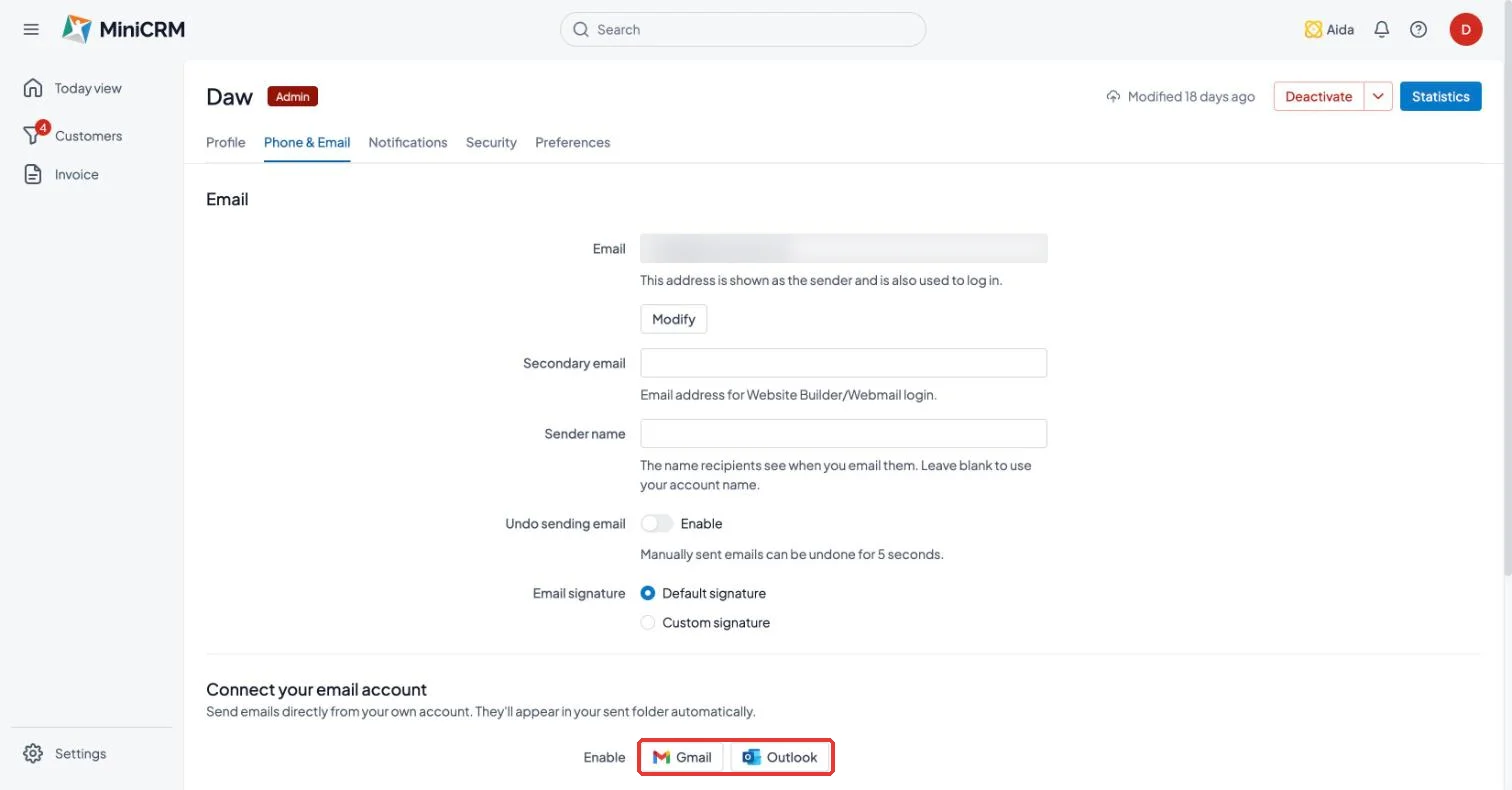
- Napsauta profiilikuvaasi (oikeassa yläkulmassa) > Profiili > Puhelin ja sähköposti.
- Kohdassa Yhdistä sähköpostitilisi napsauta Gmail tai Outlook ja kirjaudu sisään hyväksyäksesi yhteyden.
Uutiskirjeiden lähetys käynnistyy, kun aktivoit GoBIGin vaiheessa 7.
Hyvä tietää: lähetysmäärä noudattaa Gmail- tai Outlook-pakettisi päivittäisiä rajoituksia, joten erittäin suuret kertaluonteiset massapostitukset saattavat joutua jakautumaan useammalle päivälle.
Rakenna mallipohjasi uudelleen
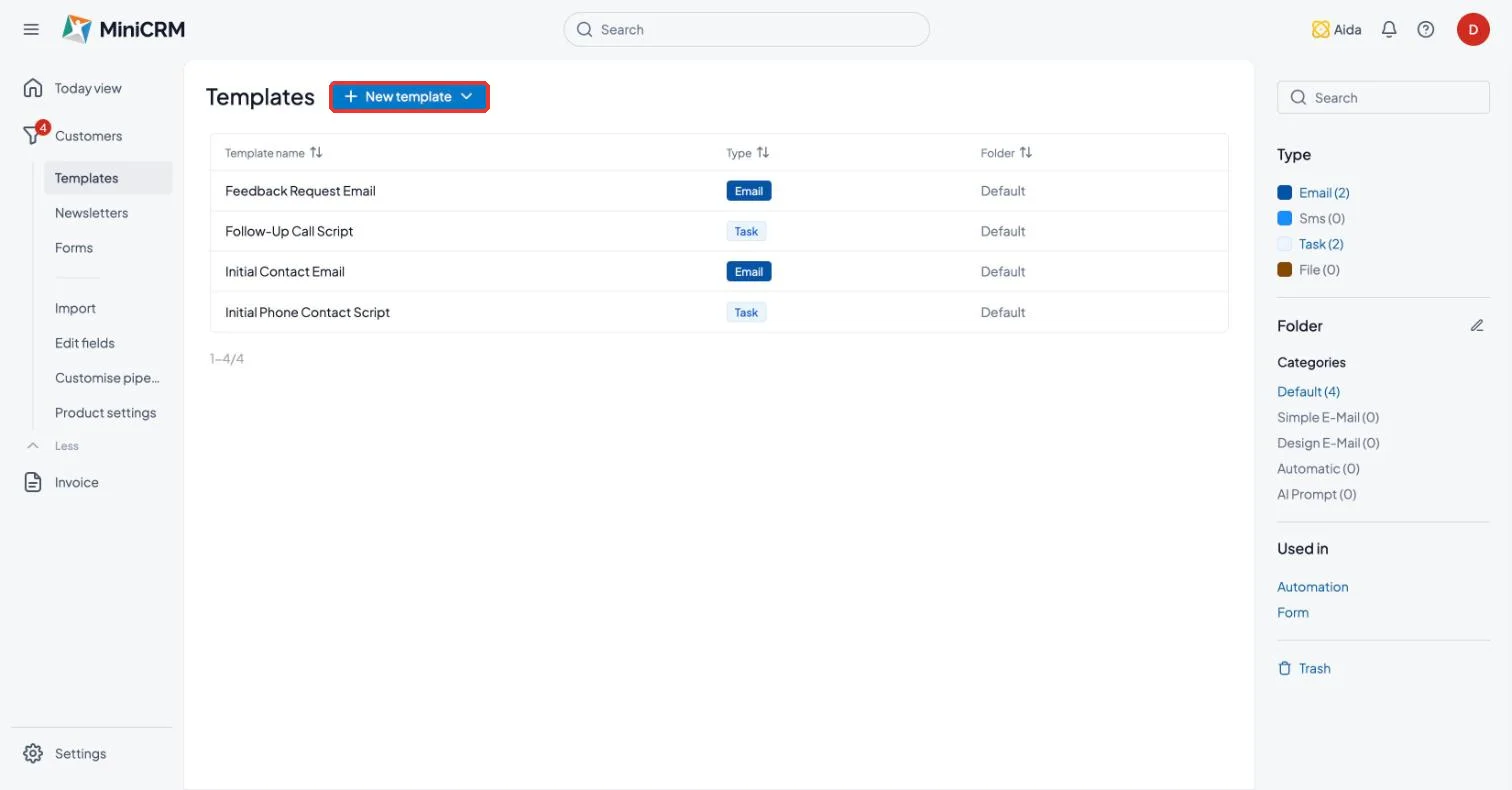
Siirry kohtaan Asiakkaat > Mallipohjat ja napsauta Uusi mallipohja luodaksesi uudelleen Ubivox-uutiskirjeesi ja vakiomuotoiset sähköpostisi. Mallipohjat voivat sisältää henkilökohtaisia kenttiä, kuten asiakkaan nimen.
Korvaa kurssit automaatioilla
Jokaisesta Ubivox-kurssista (ajoitettu sähköpostisarja) tulee yksi automaatio MiniCRM:ssä. Automaatio voi sisältää useita vaiheita, joten koko sarja, esimerkiksi tervetulosähköposti, seuranta 3 päivän kuluttua ja muistutus viikon jälkeen, mahtuu yhteen automaatioon. Katso Automaation perusteet oppiaksesi rakentamaan sellaisen.
Vaihe 7 – Aktivoi GoBIG ja lähetä ensimmäinen uutiskirjeesi
Yhteystietosi, kenttäsi, suodattimesi ja mallipohjasi ovat nyt MiniCRM:ssä. Yksi vaihe on jäljellä: uutiskirjeiden lähetyksen käynnistäminen.
- MiniCRM:ssä, siirry kohtaan Asetukset > Tilaus.
- Valitse GoBIG, valitse Vuosittain säästääksesi 20 %, täytä laskutustietosi ja tee tilaus.
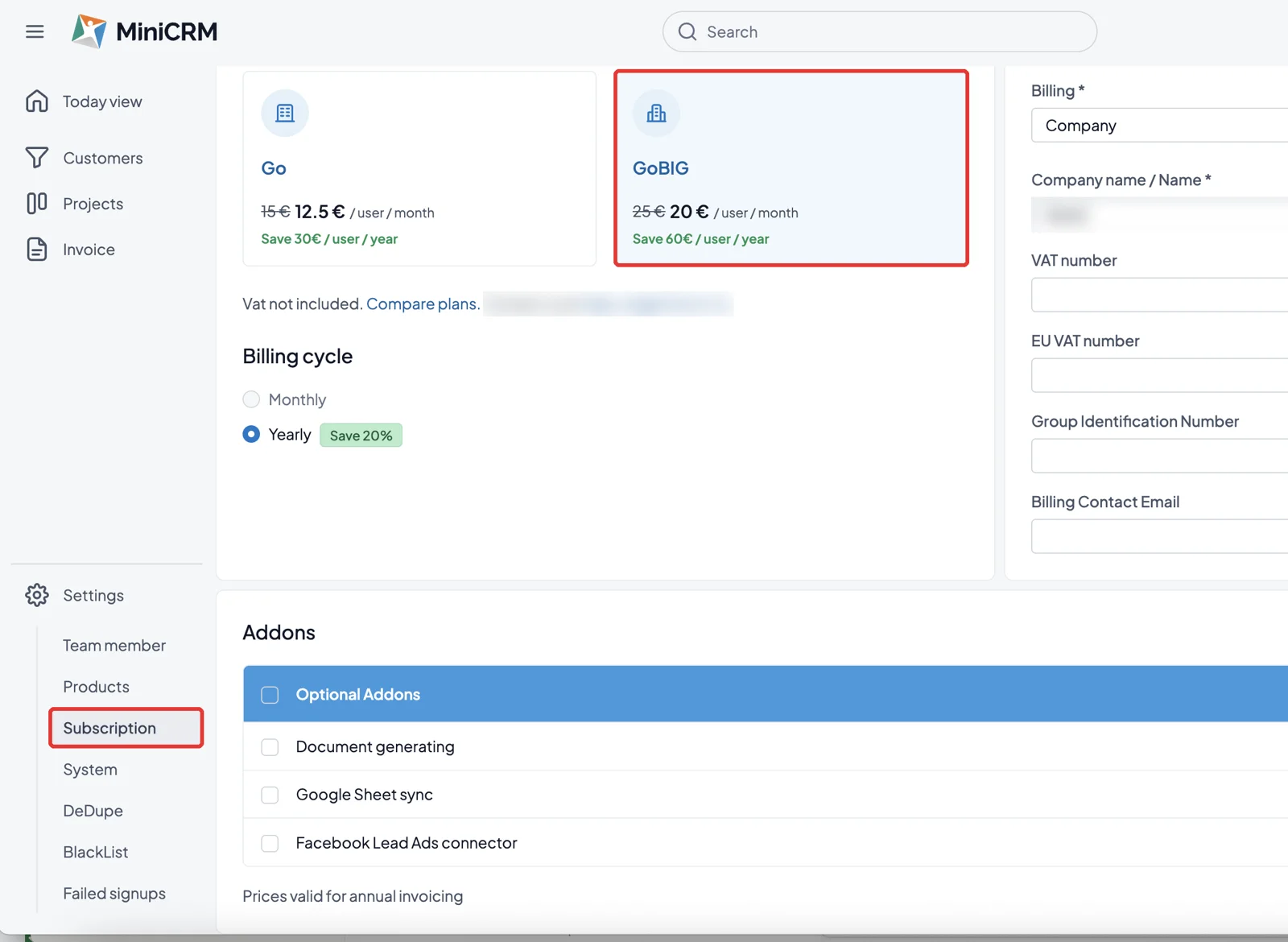
GoBIG maksaa 20 € käyttäjää kohden kuukaudessa vuosisuunnitelmalla tai 25 € kuukausittain (ALV ei sisälly). Kaikki tässä oppaassa asettamasi asiat jatkavat toimintaansa, ja uutiskirjeesi lähtevät omasta sähköpostilaatikostasi ensimmäisestä päivästä alkaen. Käytä Vertaa paketteja samalla sivulla nähdäksesi kaiken sisällytetyn.
Siirtymisen tarkistuslista
- Avattu MiniCRM Kotisivurakentajasta tai Webmailista
- Viety kaikki Ubivox-listat CSV-tiedostoina ja tarkistettu, että tiedostot eivät ole tyhjiä
- Kirjattu Ubivox-listani ja -segmenttini ylös
- Tuotu CSV roskapostivakuutus ja tekoälykarttaus valittuna
- Rakennettu listani ja segmenttini uudelleen tallennetuiksi suodattimiksi
- Yhdistetty Gmail tai Outlook ja luotu uudelleen mallipohjani ja kurssini
- Aktivoitu GoBIG ja lähetetty ensimmäinen uutiskirjeeni
- Kaikki valmiina ennen 31. joulukuuta 2026
Jäitkö jumiin? Lähetä sähköpostia MiniCRM-tukeen osoitteeseen go@minicrm.one ja mainitse, että siirryt Ubivoxista; autamme sinua eteenpäin.