
Migración de Ubivox a MiniCRM GoBIG
Visión general
Ubivox dejará de funcionar para los clientes de one.com el 31 de diciembre de 2026. Tus contactos, campos de datos y listas no tienen por qué desaparecer con él. MiniCRM, parte de group.one al igual que one.com, es la alternativa recomendada, y esta guía te ayudará a transferir tus datos. MiniCRM ya está integrado en el Creador de Sitios Web de one.com y en el Webmail, por lo que puedes abrirlo desde cualquiera de ellos.
Lo que necesitas
- Acceso de administrador a Ubivox (hasta el 31 de diciembre)
- Tu inicio de sesión del Creador de Sitios Web o Webmail de one.com
- Un buzón de correo de Gmail (Google Workspace) o Outlook (Microsoft 365)
Exporta tus datos con antelación. Una vez que Ubivox se desactive, tus contactos ya no podrán recuperarse.
Ya conoces la mayor parte
La mayoría de los conceptos de Ubivox tienen un equivalente directo en MiniCRM, solo que con un nombre diferente.
| En Ubivox | En MiniCRM | Notas |
|---|---|---|
| Contactos / suscripciones | Clientes | Cada contacto se convierte en un registro de cliente |
| Campo de datos | Campo de datos | Creado automáticamente durante la importación |
| Listas | Filtros guardados | Un filtro guardado es una lista de clientes reutilizable |
| Segmentación | Filtros | Crea condiciones en cualquier campo, o descríbelas en palabras sencillas a Aida |
| Suscripciones | Un campo de datos | Por ejemplo, una casilla de verificación “Boletín” por la que puedes filtrar |
| Cursos | Automatizaciones | Correos electrónicos y tareas que se ejecutan automáticamente basándose en reglas |
| Plantillas | Plantillas | Clientes > Plantillas |
Paso 1 – Abrir MiniCRM
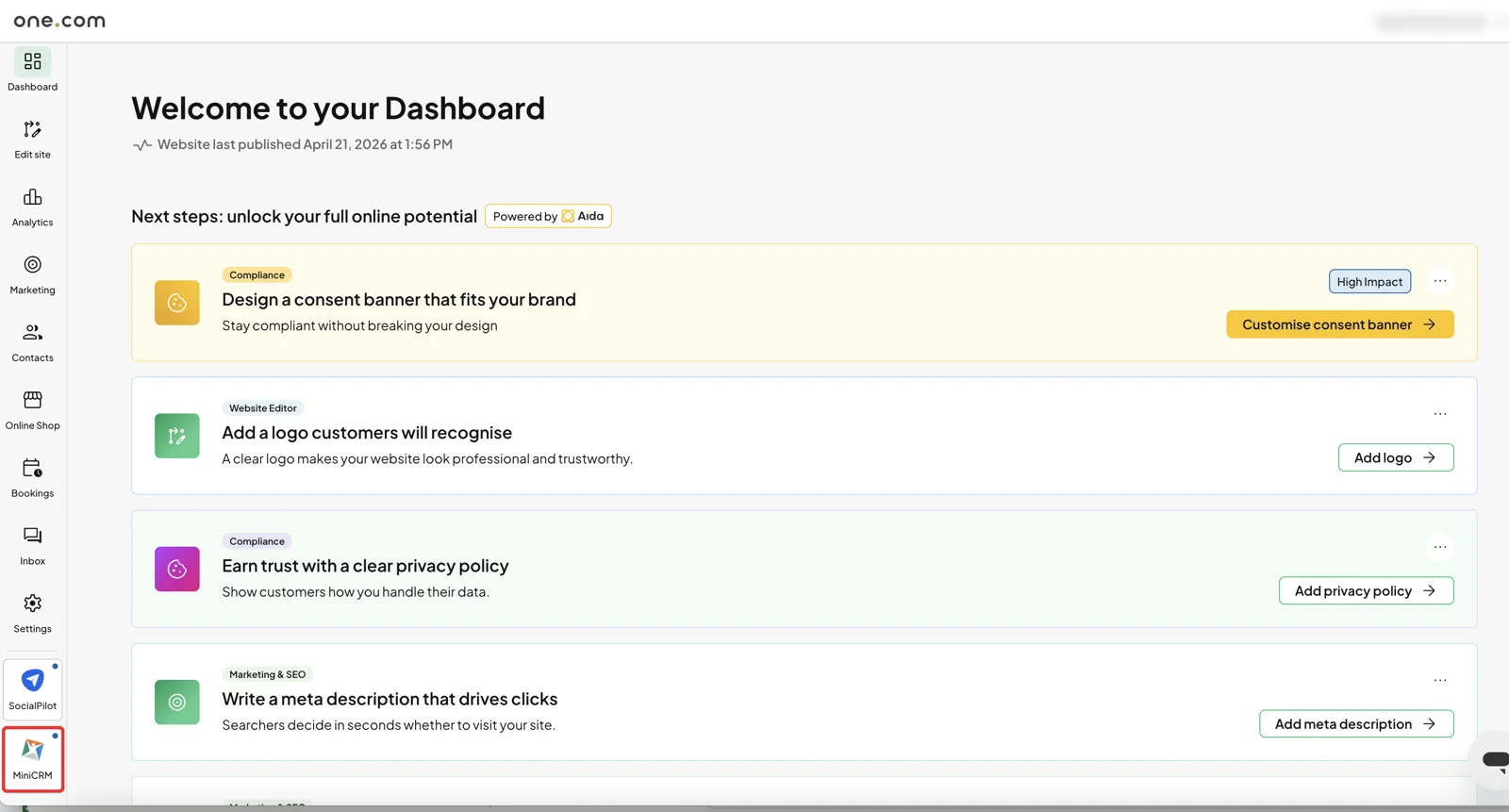
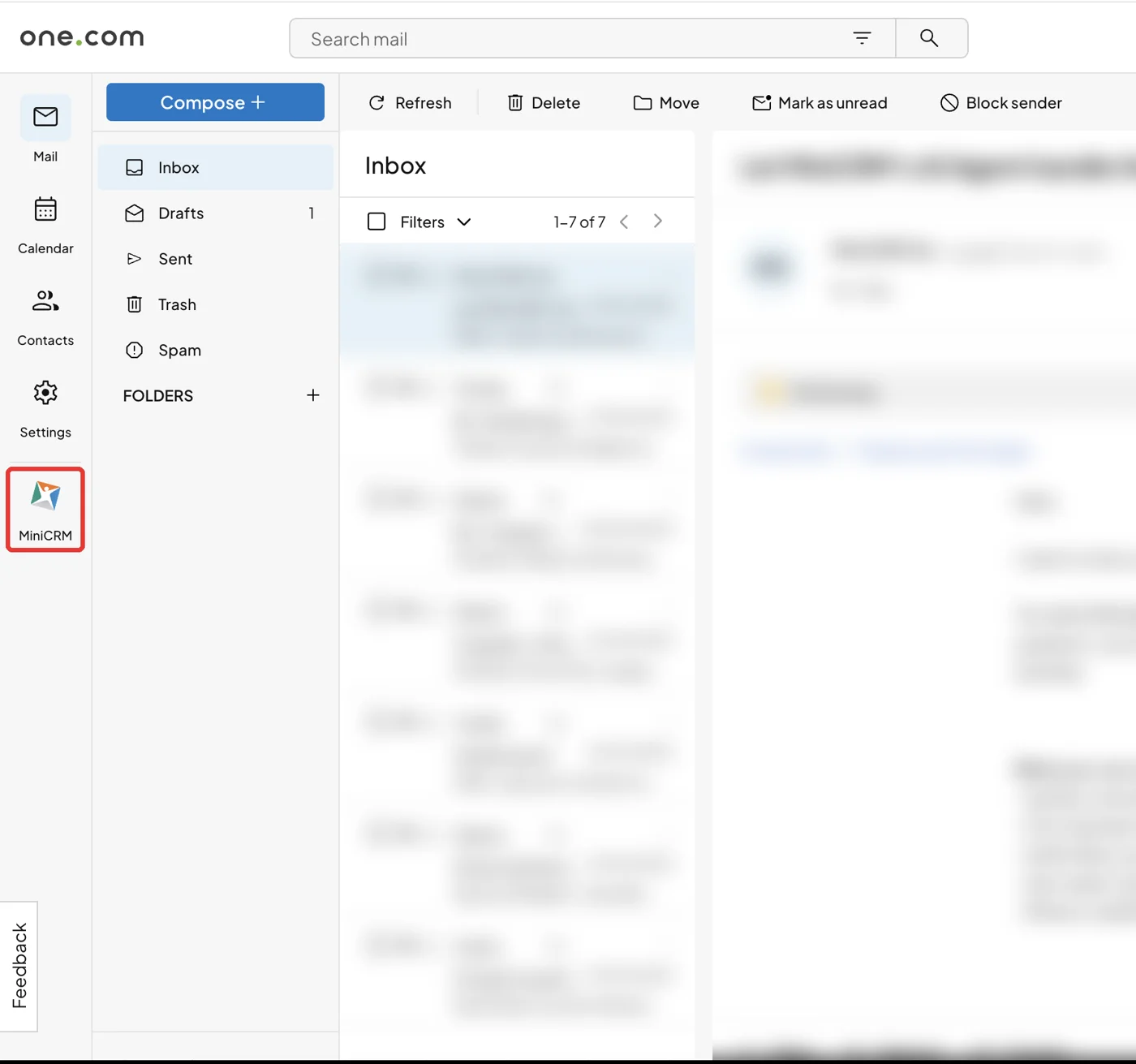
Abre MiniCRM desde el Creador de Sitios Web o desde el Webmail; ambos te llevarán a la misma cuenta de MiniCRM.
Desde el Creador de Sitios Web
- Inicia sesión en el Creador de Sitios Web de one.com y abre el Panel de control.
- Haz clic en el icono de MiniCRM en la parte inferior del menú de la izquierda. MiniCRM se abrirá con tu cuenta lista.
Desde el Webmail
- Inicia sesión en el Webmail de one.com.
- Haz clic en el icono de MiniCRM en el menú de la izquierda, debajo de Ajustes.
Paso 2 – Exporta tus contactos de Ubivox
Obtendrás un archivo CSV que contiene todos tus contactos y sus datos. Descárgalo en un plazo de 24 horas, ya que Ubivox elimina las exportaciones finalizadas después de ese tiempo.
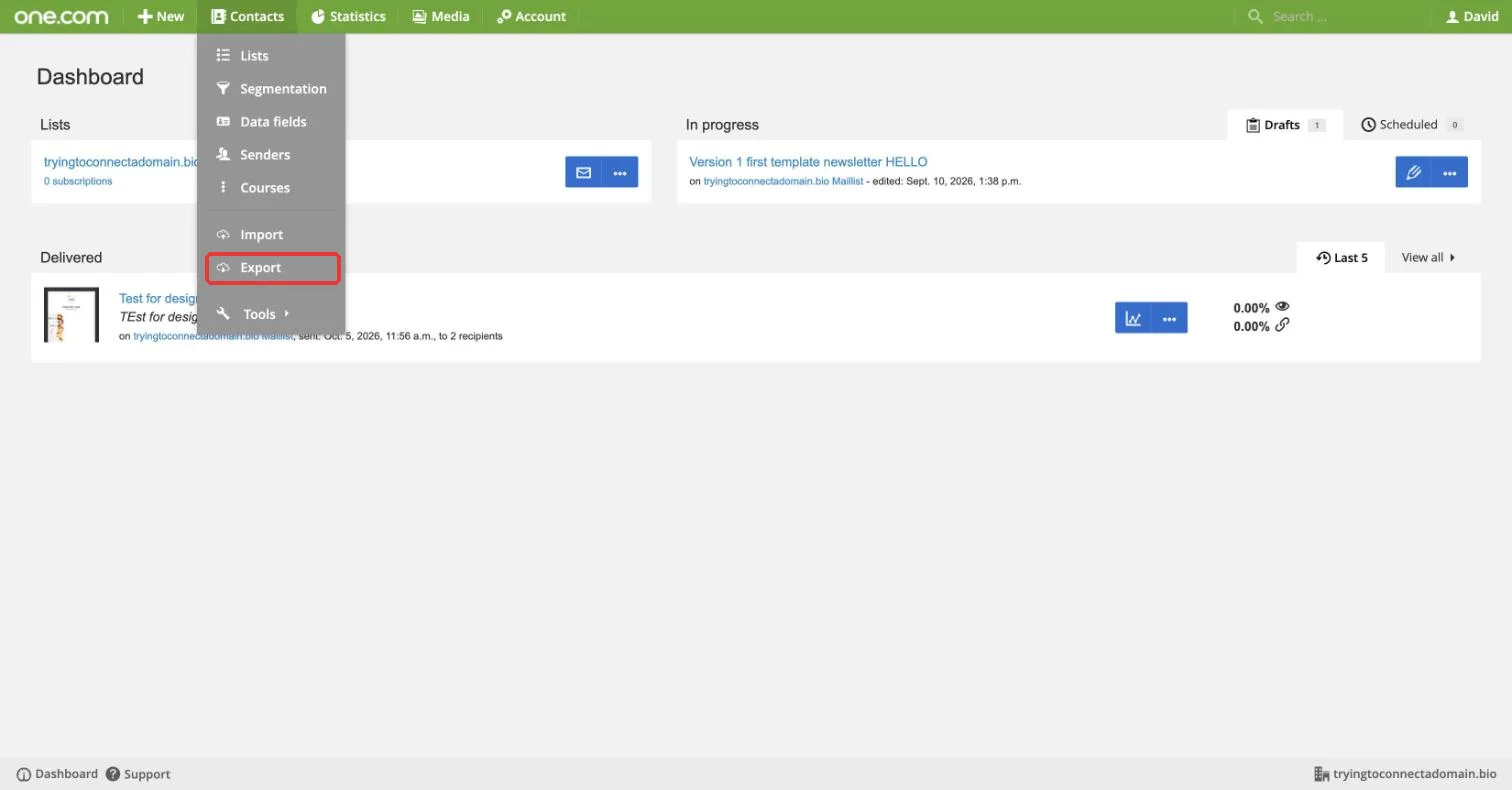
- Inicia sesión en Ubivox y abre Contactos > Exportar.
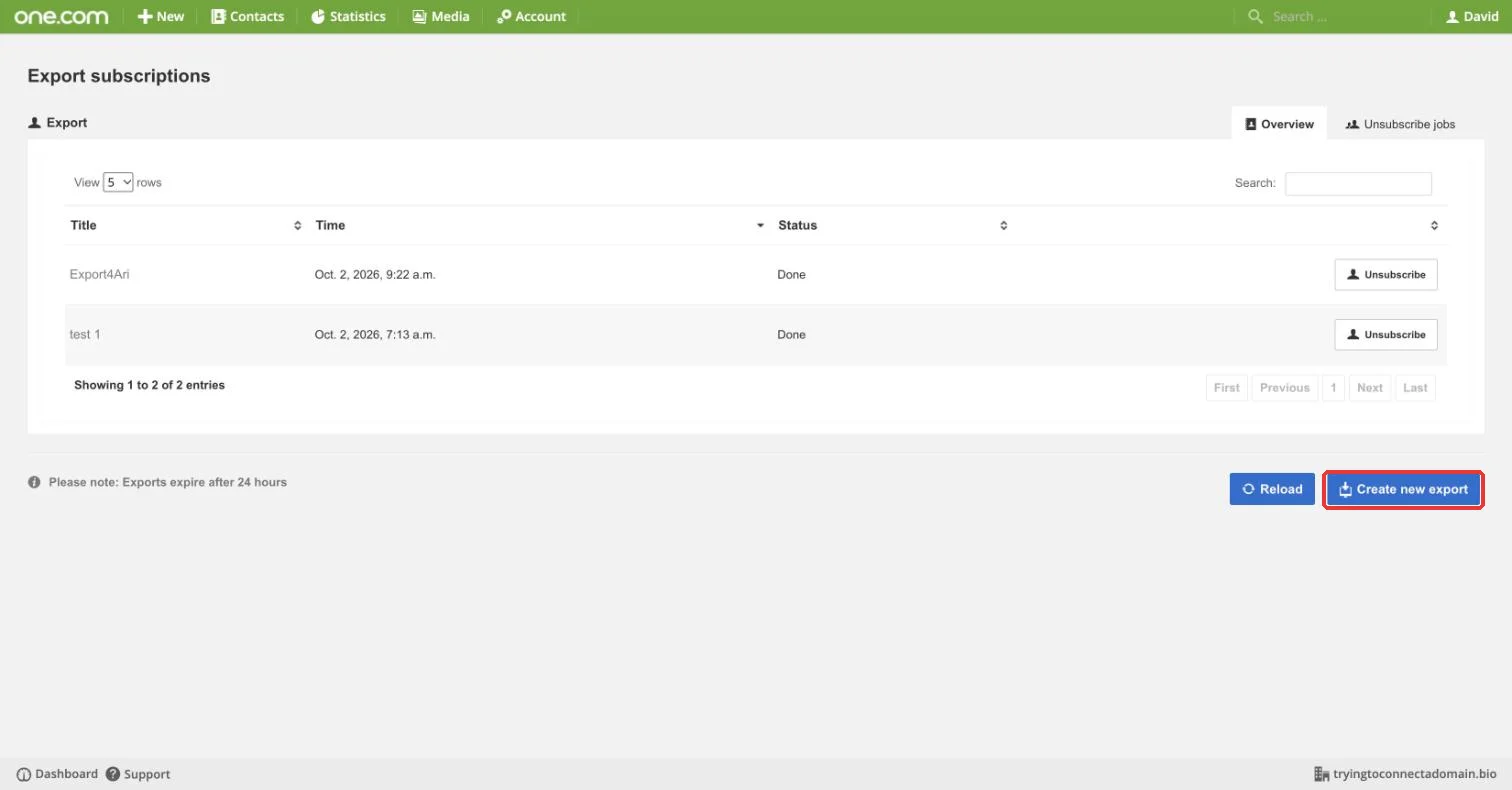
- Haz clic en Crear nueva exportación (abajo a la derecha).
- Rellena el formulario de exportación:
- Título: cualquier nombre, por ejemplo “Migración a MiniCRM”
- Lista: elige tu lista (repite la exportación para cada lista si tienes varias)
- Campos de datos: haz clic en Seleccionar todo, para que se incluyan todos los campos personalizados
- Formato: elige CSV
- Contenido a exportar: mantén marcada la opción “Activos y recibiendo entregas”. Excluye los contactos dados de baja a menos que los necesites para tus registros
- Guarda la exportación, espera hasta que su estado muestre Hecho, y luego descarga el archivo.
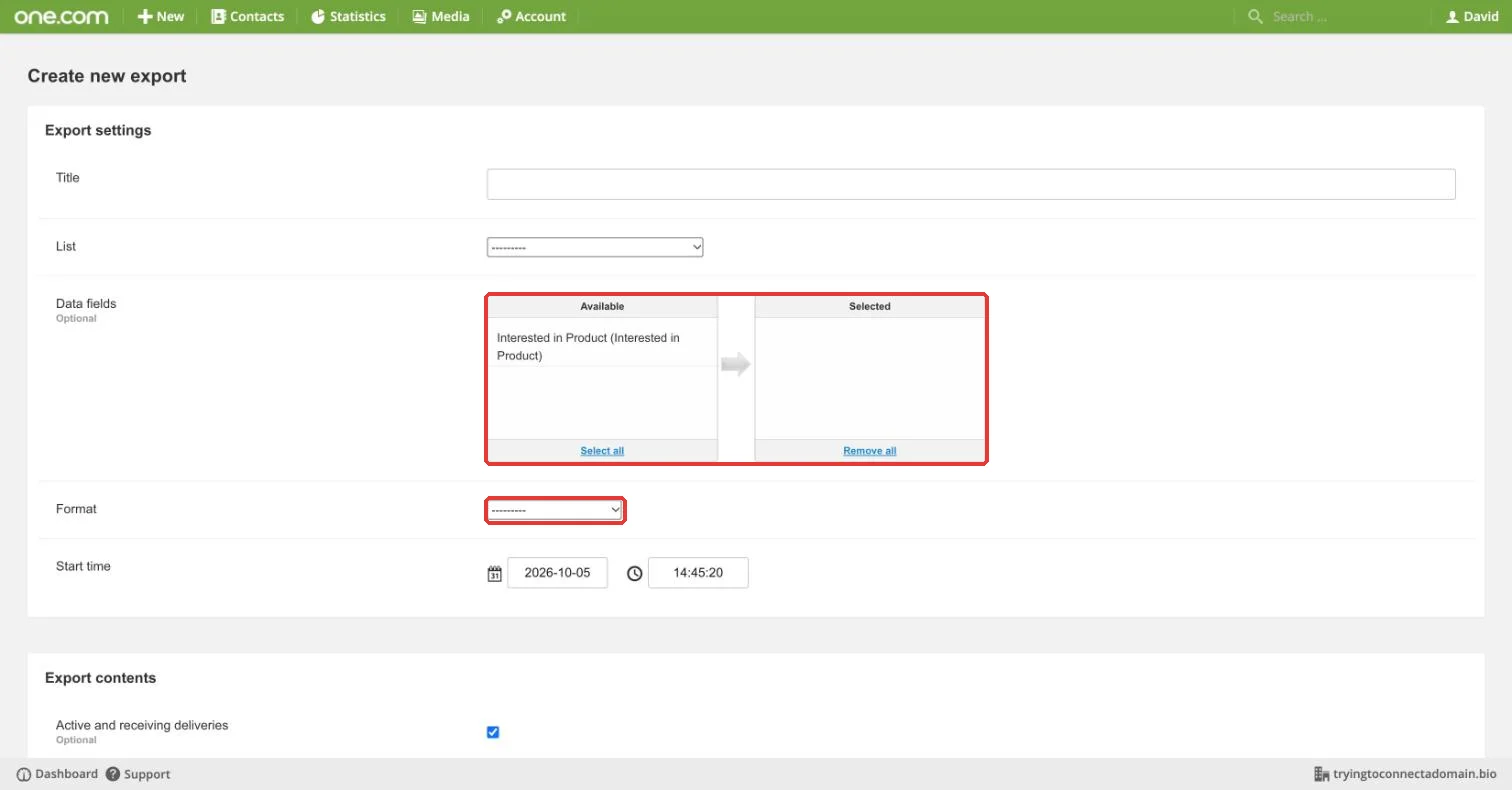
Revisa el archivo antes de continuar. Ábrelo en Excel o Google Sheets y confirma que contiene tus contactos. Las exportaciones a veces salen vacías; si la tuya lo hace, ejecuta la exportación de nuevo.
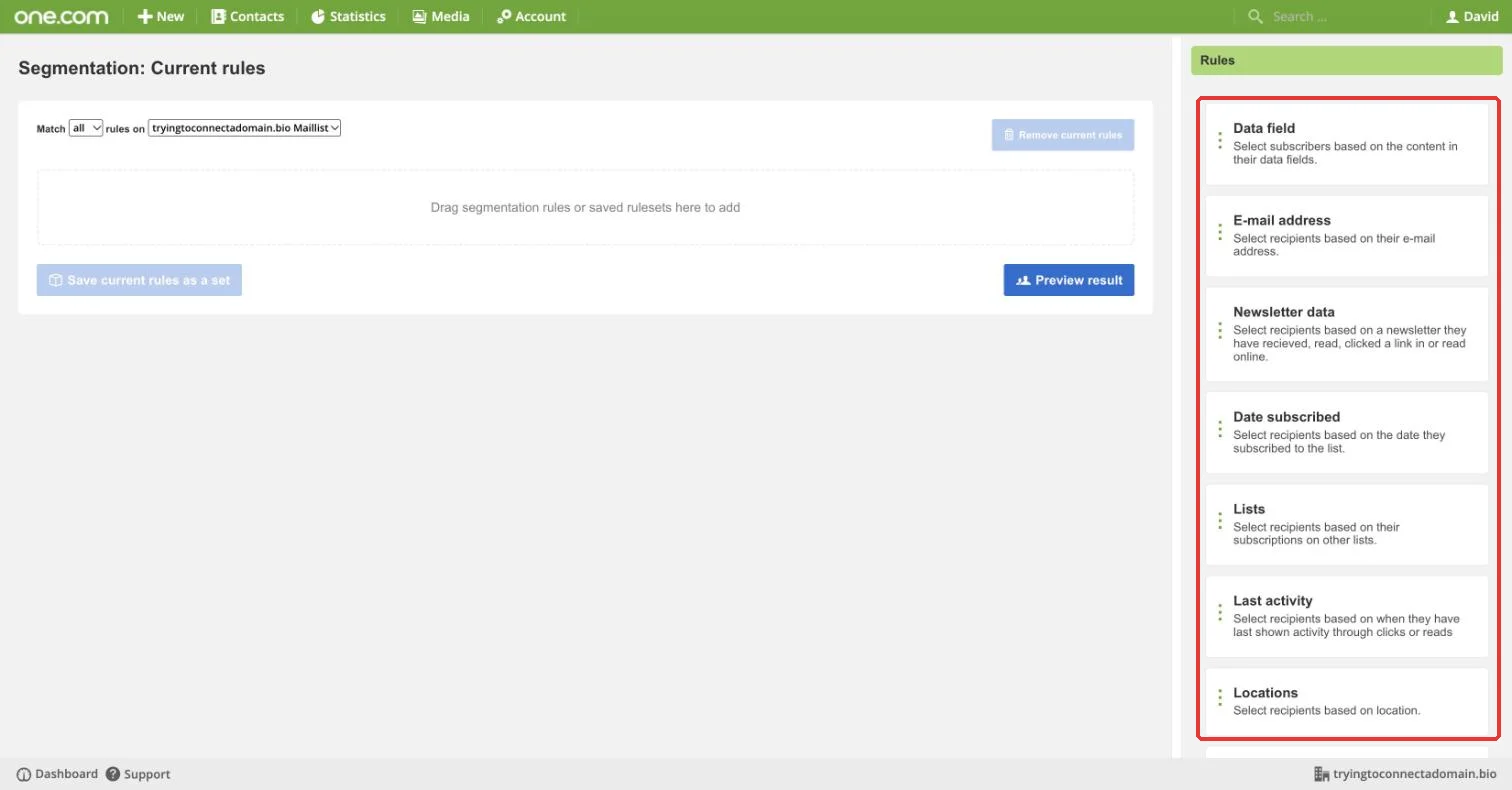
Paso 3 – Anota tus listas y segmentos
Tus campos de datos viajan en el archivo de exportación, y MiniCRM los crea por ti durante la importación. Las listas y segmentos no, así que anótalos ahora.
Abre Contactos > Segmentación y Contactos > Listas en Ubivox y anota las reglas que utilizas (por ejemplo, “Interesado en Producto = Tienda web”). Las reconstruirás como filtros guardados en el Paso 5.
Paso 4 – Importar el CSV a MiniCRM
MiniCRM acepta archivos .CSV, .XLS, .XLSX, .ODS y .ZIP, por lo que la exportación de Ubivox funciona tal cual.
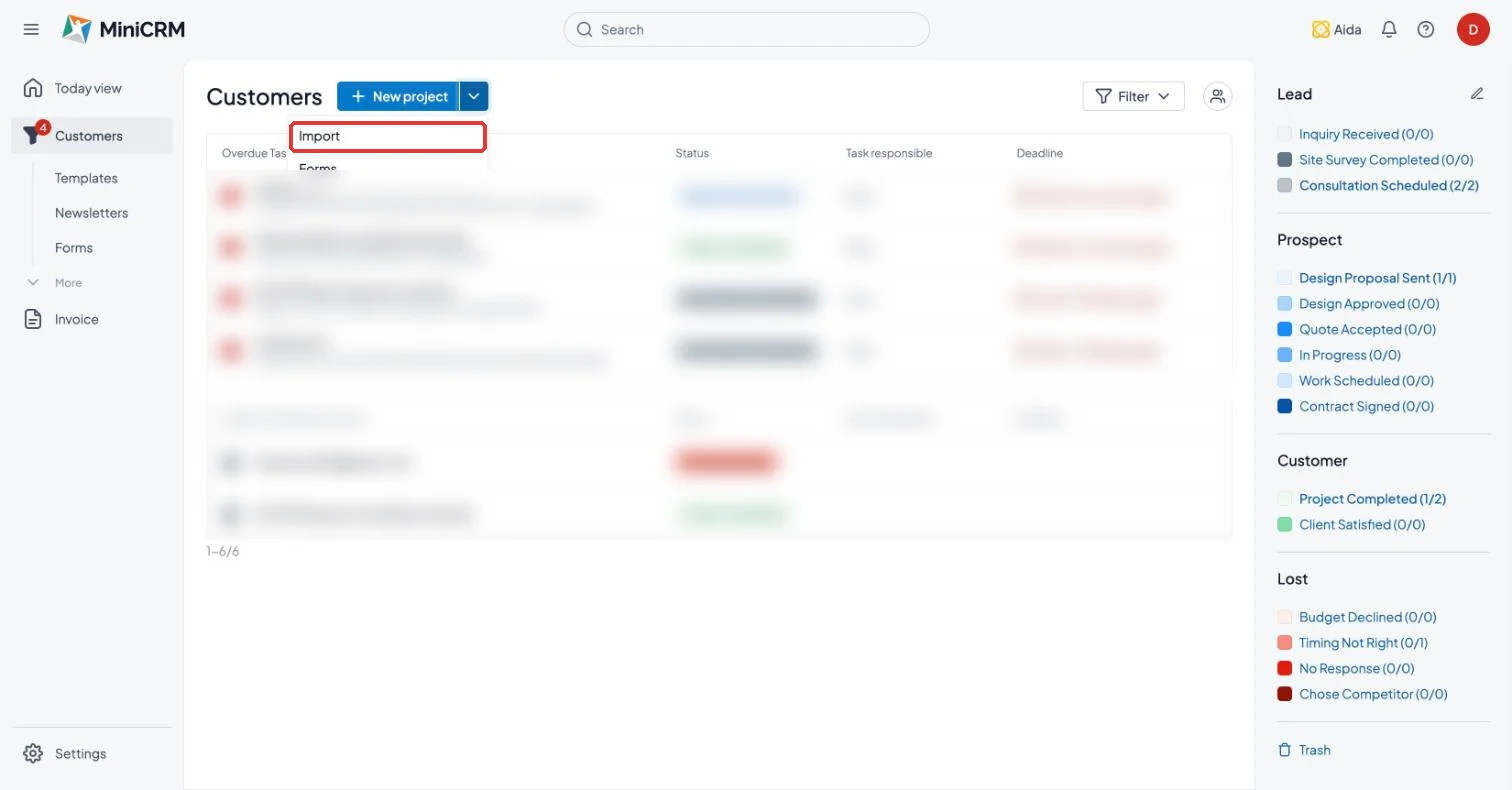
- Ve a Clientes, haz clic en la flecha junto a Nuevo proyecto y elige Importar. (También puedes acceder a esta opción desde Clientes > Importar en el menú de la izquierda.)
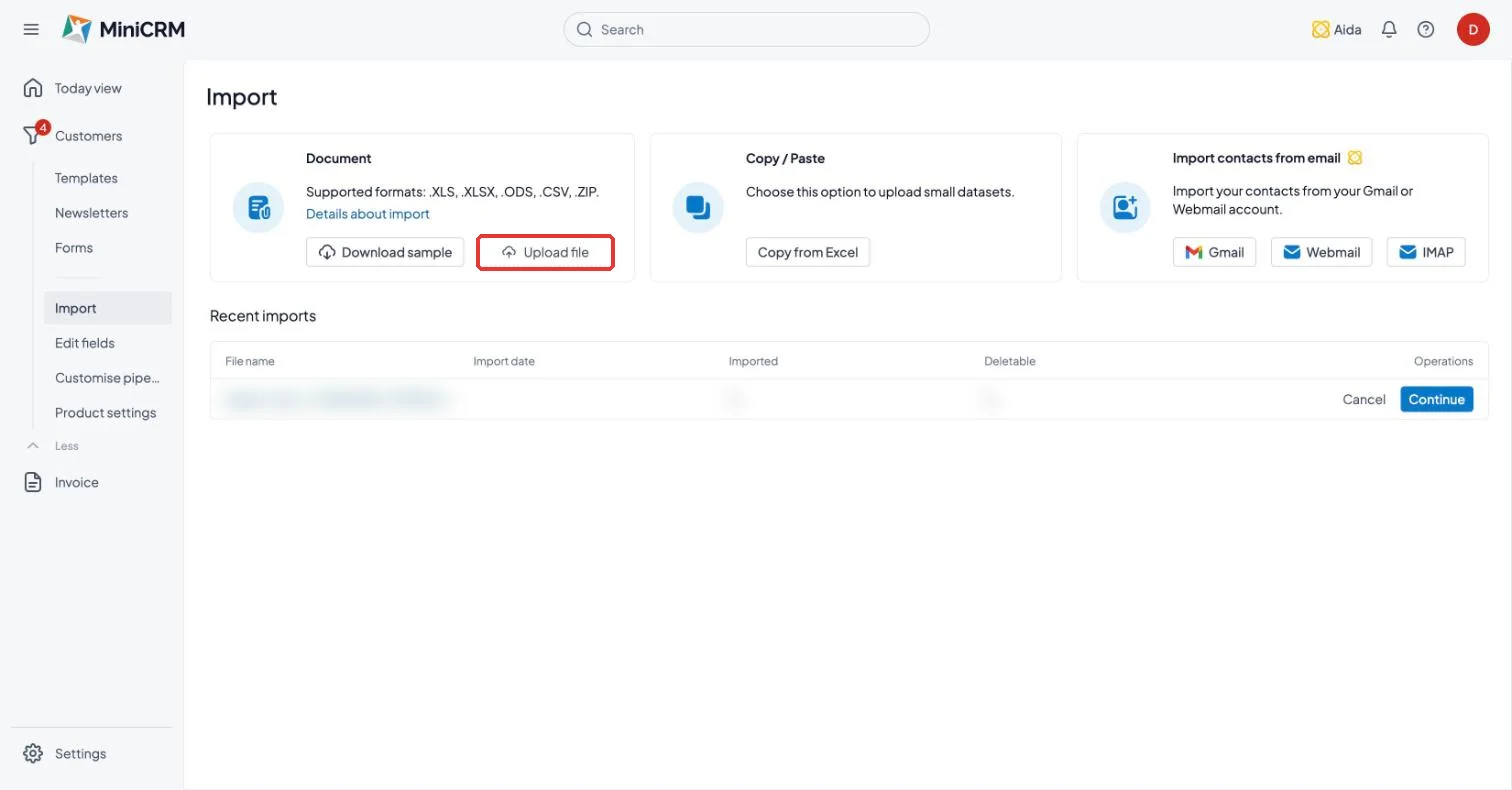
- En Documento, haz clic en Subir archivo y selecciona tu CSV de Ubivox.
- Marca la declaración de spam para confirmar que tus contactos aceptaron recibir correos electrónicos de tu parte.
- Marca Mapeo con IA. Aida relaciona cada columna con un campo existente de MiniCRM. Para las columnas sin coincidencia, como tus campos personalizados de Ubivox, propone un nuevo campo, por ejemplo “Nuevo campo: Interesado en Producto (Casillas de verificación)”.
- Revisa las sugerencias en la pantalla de mapeo. Mantén un nuevo campo propuesto, elige un campo existente en su lugar o establece una columna que ya no necesites como “desconocido”.
- Haz clic en Siguiente, revisa la vista previa y luego haz clic en Importar.
Es bueno saberlo: los nuevos campos se crean tan pronto como haces clic en Siguiente en la pantalla de mapeo, incluso si te detienes antes de la importación final. Las opciones de desplegable y casilla de verificación provienen de los valores de tu archivo; una columna con más de 100 valores diferentes se convierte en un campo de texto. Puedes renombrar o eliminar los nuevos campos más tarde en Clientes > Editar campos.
Cuando finalice la importación, abre algunos registros de clientes y verifica que los nombres, correos electrónicos y campos personalizados se hayan transferido correctamente.
Paso 5 – Recrear tus listas y segmentos como filtros guardados
Una lista o segmento de Ubivox se convierte en un filtro guardado en MiniCRM: un conjunto de condiciones nombrado que puedes reabrir y al que puedes enviar en cualquier momento.
- Ve a Clientes y haz clic en Filtro > Nuevo filtro.
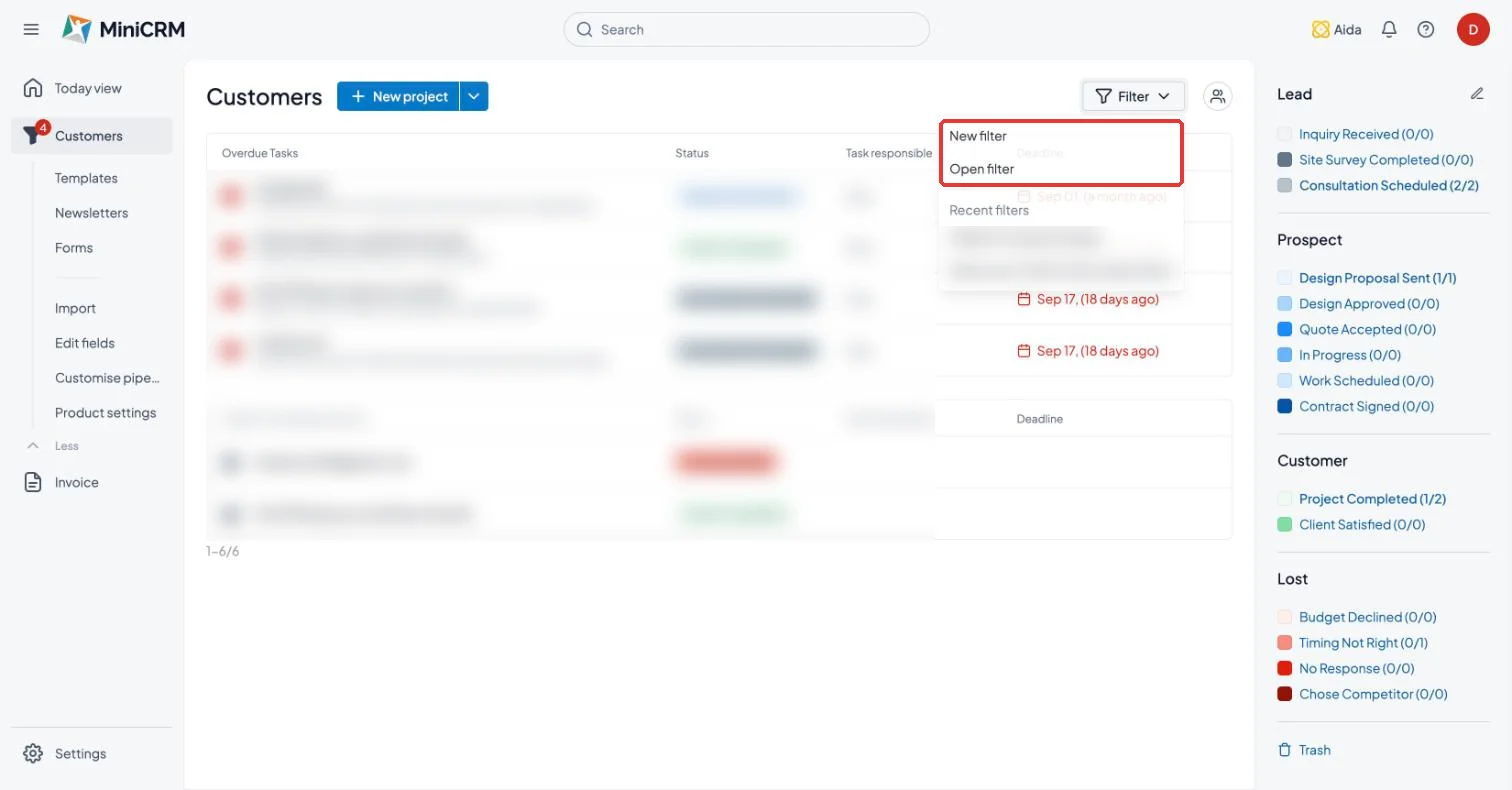
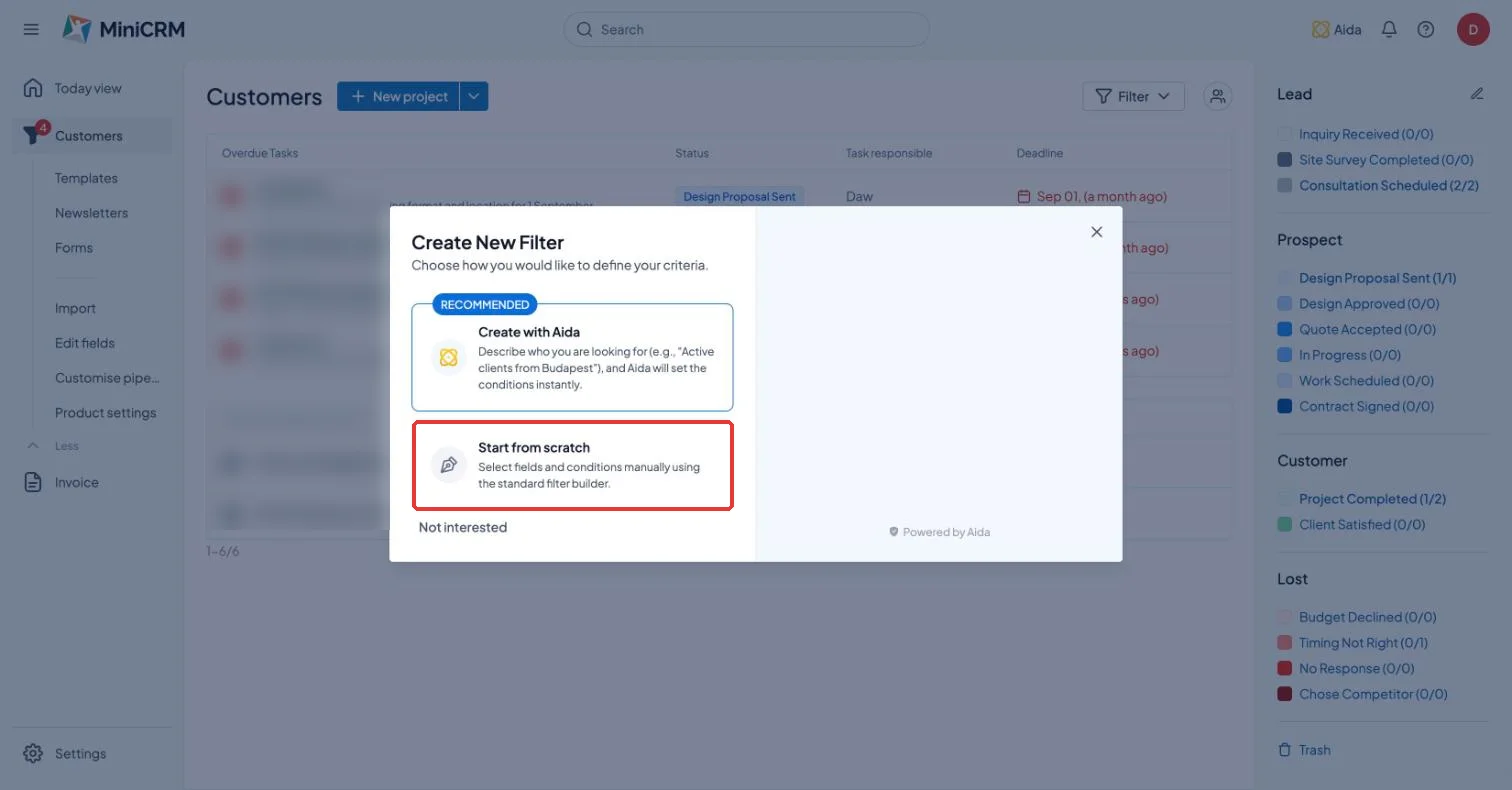
- Elige cómo crearlo:
- Crear con Aida (recomendado): describe a quién deseas en palabras sencillas, por ejemplo “suscriptores de newsletter interesados en la tienda web”, y Aida establecerá las condiciones.
- Empezar desde cero: elige tú mismo los campos y las condiciones, de la misma manera que lo hacías en la segmentación de Ubivox.
- Revisa la lista de resultados y luego guarda el filtro con el nombre de tu antigua lista o segmento de Ubivox.
Los filtros guardados están siempre actualizados: los nuevos clientes que coinciden con las condiciones aparecen en ellos automáticamente.
Paso 6 – Conecta tu buzón de correo y configura tus correos electrónicos
MiniCRM envía tus correos electrónicos y newsletters a través de tu propia cuenta de Gmail o Outlook. Debido a que Google o Microsoft entregan el mensaje, no hay ninguna configuración de DKIM o DNS que realizar, tus correos provienen de la dirección que tus clientes ya conocen, y llegan a la bandeja de entrada en lugar de al spam. Cada correo electrónico que envías también aparece en la carpeta de Enviados de tu buzón.
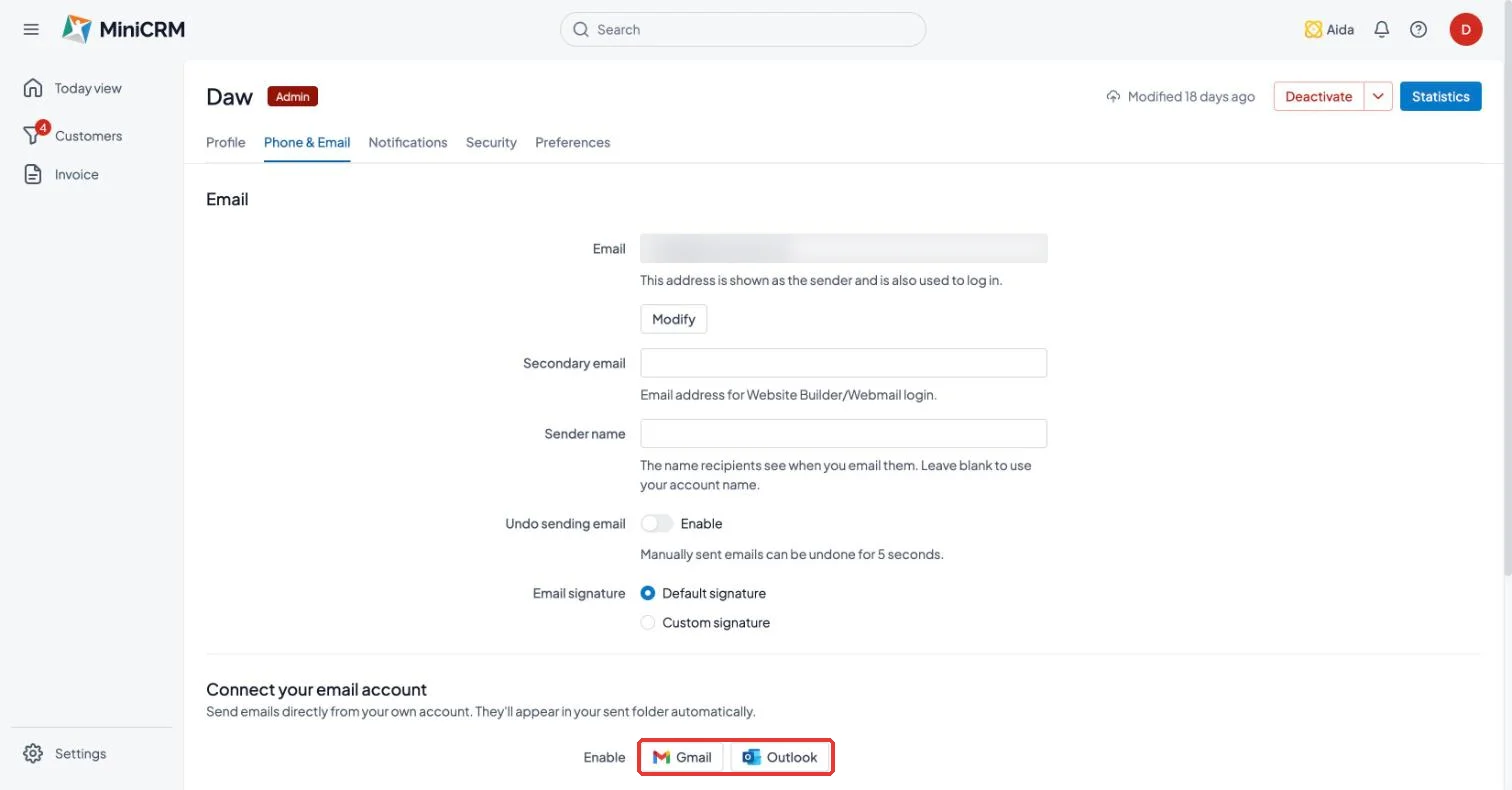
- Haz clic en tu foto de perfil (arriba a la derecha) > Perfil > Teléfono y Correo electrónico.
- En Conectar tu cuenta de correo electrónico, haz clic en Gmail o Outlook e inicia sesión para aprobar la conexión.
El envío de newsletters se activa cuando activas GoBIG en el Paso 7.
Es bueno saberlo: el volumen de envío sigue los límites diarios de tu plan de Gmail o Outlook, por lo que envíos masivos muy grandes podrían necesitar ser distribuidos a lo largo de varios días.
Reconstruye tus plantillas
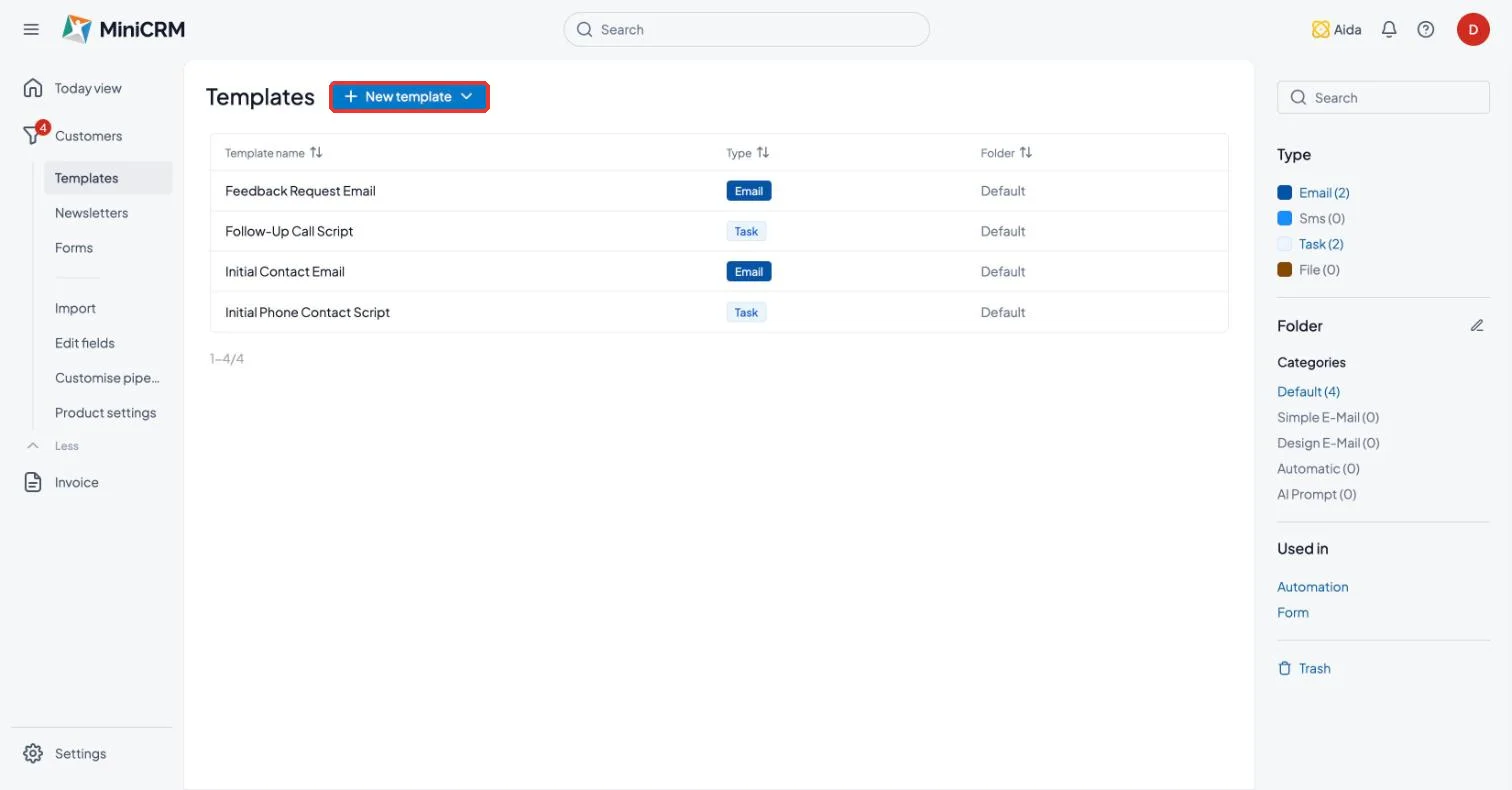
Ve a Clientes > Plantillas y haz clic en Nueva plantilla para recrear tus newsletters y correos electrónicos estándar de Ubivox. Las plantillas pueden incluir campos personales como el nombre del cliente.
Reemplaza los cursos con automatizaciones
Cada curso de Ubivox (una serie de correos electrónicos programados) se convierte en una automatización en MiniCRM. Una automatización puede contener varios pasos, por lo que toda la serie, por ejemplo, un correo electrónico de bienvenida, un seguimiento 3 días después y un recordatorio después de una semana, cabe en una única automatización. Consulta Conceptos básicos de automatización para aprender a crear una.
Paso 7 – Activa GoBIG y envía tu primera newsletter
Tus contactos, campos, filtros y plantillas ya están en MiniCRM. Queda un paso: activar el envío de newsletters.
- En MiniCRM, ve a Ajustes > Suscripción.
- Selecciona GoBIG, elige Anual para ahorrar un 20%, rellena tus datos de facturación y realiza el pedido.
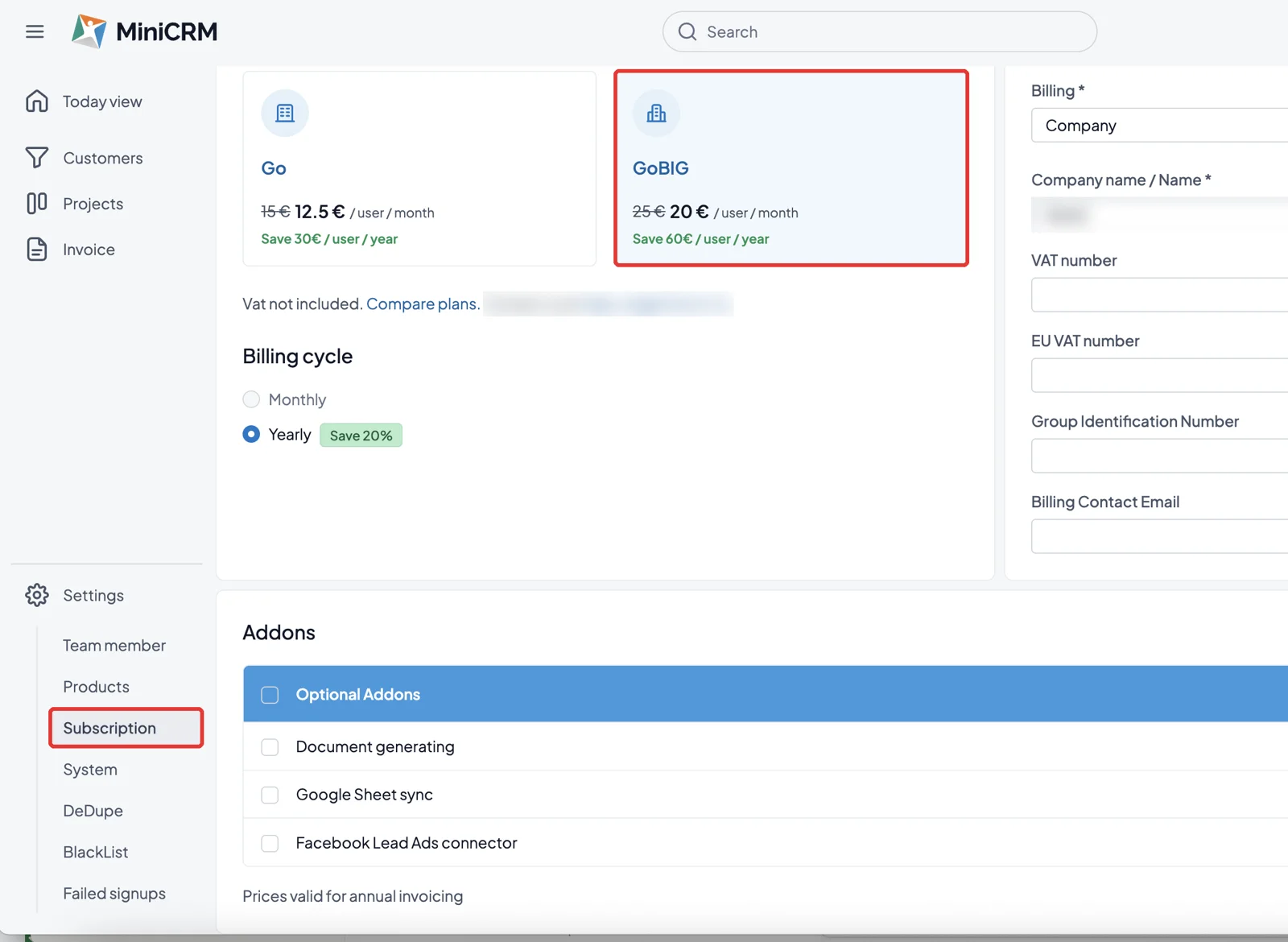
GoBIG cuesta 20 € por usuario al mes en el plan anual o 25 € al mes (IVA no incluido). Todo lo que configures en esta guía seguirá funcionando, y tus newsletters saldrán desde tu propio buzón desde el primer día. Utiliza Comparar planes en la misma página para ver todo lo incluido.
Lista de verificación de la migración
- Abrí MiniCRM desde el Creador de Sitios Web o el Webmail
- Exporté cada lista de Ubivox como CSV y verifiqué que los archivos no están vacíos
- Anoté mis listas y segmentos de Ubivox
- Importé el CSV con la declaración de spam y el mapeo con IA marcados
- Reconstruí mis listas y segmentos como filtros guardados
- Conecté Gmail u Outlook y recreé mis plantillas y cursos
- Activé GoBIG y envié mi primera newsletter
- Finalicé todo antes del 31 de diciembre de 2026
¿Atascado en algún paso? Envía un correo electrónico al soporte de MiniCRM a go@minicrm.one y menciona que estás migrando desde Ubivox; te ayudaremos.