
Umzug von Ubivox zu MiniCRM GoBIG
Überblick
Ubivox wird für one.com Kund:innen am 31. Dezember 2026 eingestellt. Ihre Kontakte, Datenfelder und Listen müssen damit nicht verschwinden. MiniCRM, ebenfalls Teil der group.one wie one.com, ist die empfohlene Alternative, und dieser Leitfaden hilft Ihnen, Ihre Daten dorthin zu verschieben. MiniCRM ist bereits in den one.com Homepage-Baukasten und Webmail integriert, sodass Sie es von beiden aus öffnen können.
Was Sie brauchen
– Admin-Zugang zu Ubivox (bis 31. Dezember) – Ihre one.com Homepage-Baukasten- oder Webmail-Login-Daten – Ein Gmail (Google Workspace)- oder Outlook (Microsoft 365)-Postfach
Exportieren Sie Ihre Daten frühzeitig. Sobald Ubivox abgeschaltet ist, können Ihre Kontakte nicht mehr abgerufen werden.
Sie kennen das meiste bereits
Die meisten Konzepte von Ubivox haben eine direkte Entsprechung in MiniCRM, nur unter einem anderen Namen.
| In Ubivox | In MiniCRM | Hinweise |
|---|---|---|
| Kontakte / Abonnements | Kund:innen | Jede:r Kontakt wird zu einem Kund:innen-Datensatz |
| Datenfeld | Datenfeld | Wird automatisch während des Imports erstellt |
| Listen | Gespeicherte Filter | Ein gespeicherter Filter ist eine wiederverwendbare Liste von Kund:innen |
| Segmentierung | Filter | Erstellen Sie Bedingungen für beliebige Felder, oder beschreiben Sie diese Aida in einfachen Worten |
| Abonnements | Ein Datenfeld | Zum Beispiel ein “Newsletter”-Kontrollkästchen, nach dem Sie filtern können |
| Kurse | Automatisierungen | E-Mails und Aufgaben, die automatisch auf Basis von Regeln ausgeführt werden |
| Vorlagen | Vorlagen | Kund:innen > Vorlagen |
Schritt 1 – MiniCRM öffnen
Öffnen Sie MiniCRM über den Homepage-Baukasten oder per Webmail; beide führen zum selben MiniCRM-Konto.
Über den Homepage-Baukasten
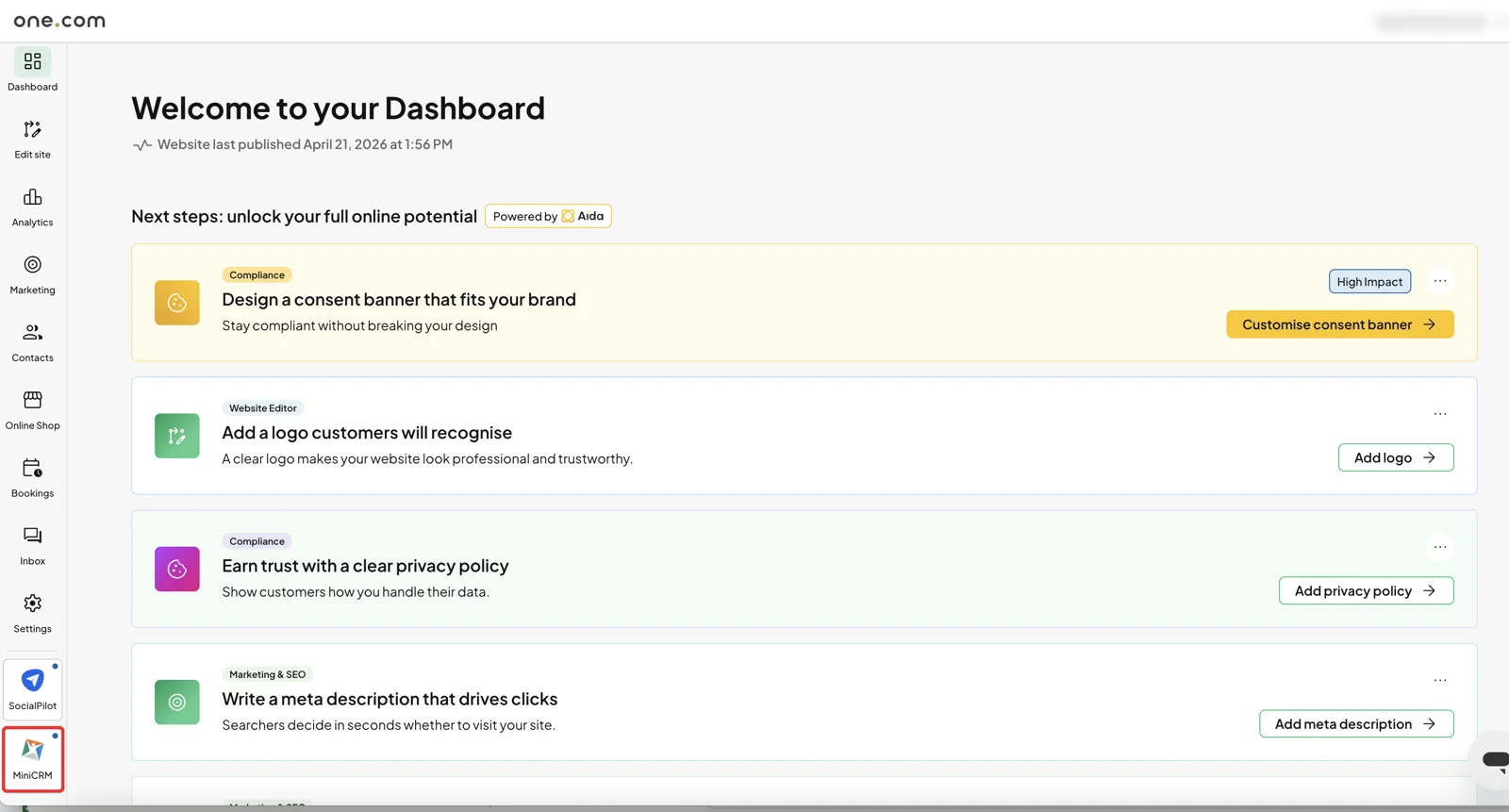
- Melden Sie sich beim one.com Homepage-Baukasten an und öffnen Sie das Dashboard.
- Klicken Sie auf das MiniCRM-Symbol am unteren Rand des linken Menüs. MiniCRM öffnet sich mit Ihrem einsatzbereiten Konto.
Über Webmail
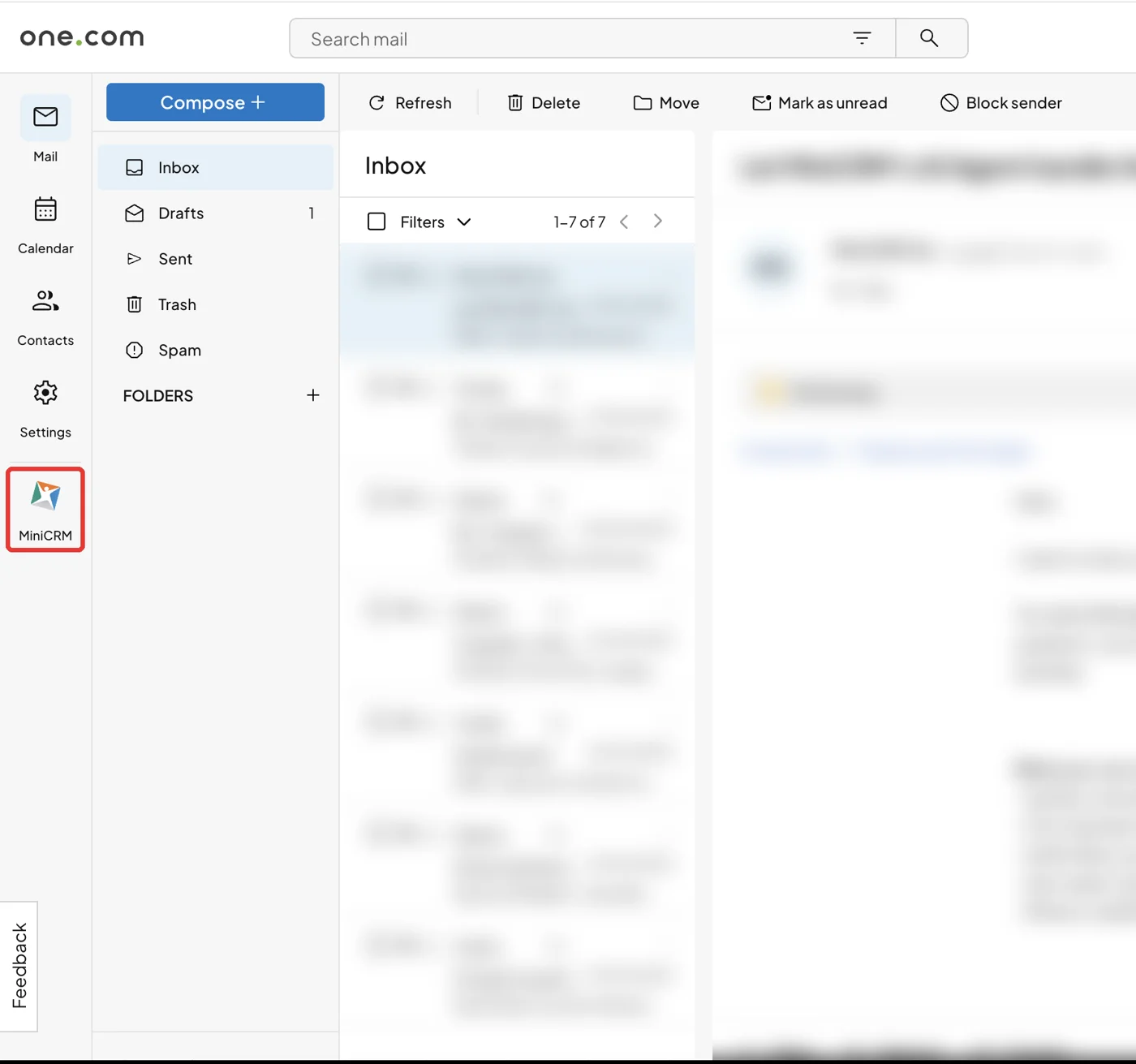
- Melden Sie sich bei one.com Webmail an.
- Klicken Sie im linken Menü, unterhalb der Einstellungen, auf das MiniCRM-Symbol.
Schritt 2 – Ihre Kontakte aus Ubivox exportieren
Sie erhalten eine CSV-Datei, die all Ihre Kontakte und deren Daten enthält. Laden Sie diese innerhalb von 24 Stunden herunter, da Ubivox fertige Exporte danach löscht.
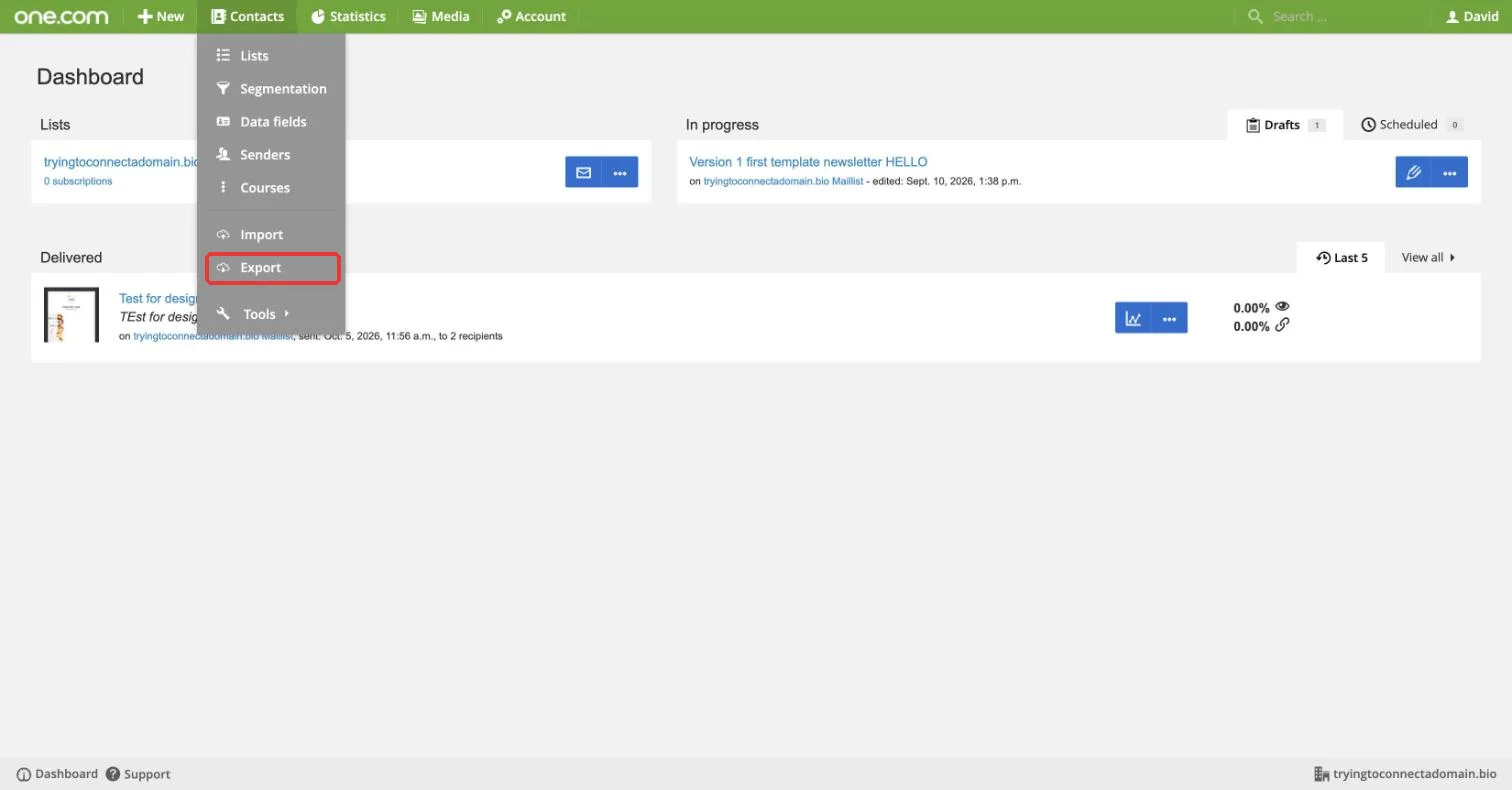
- Melden Sie sich bei Ubivox an und öffnen Sie Kontakte > Exportieren.
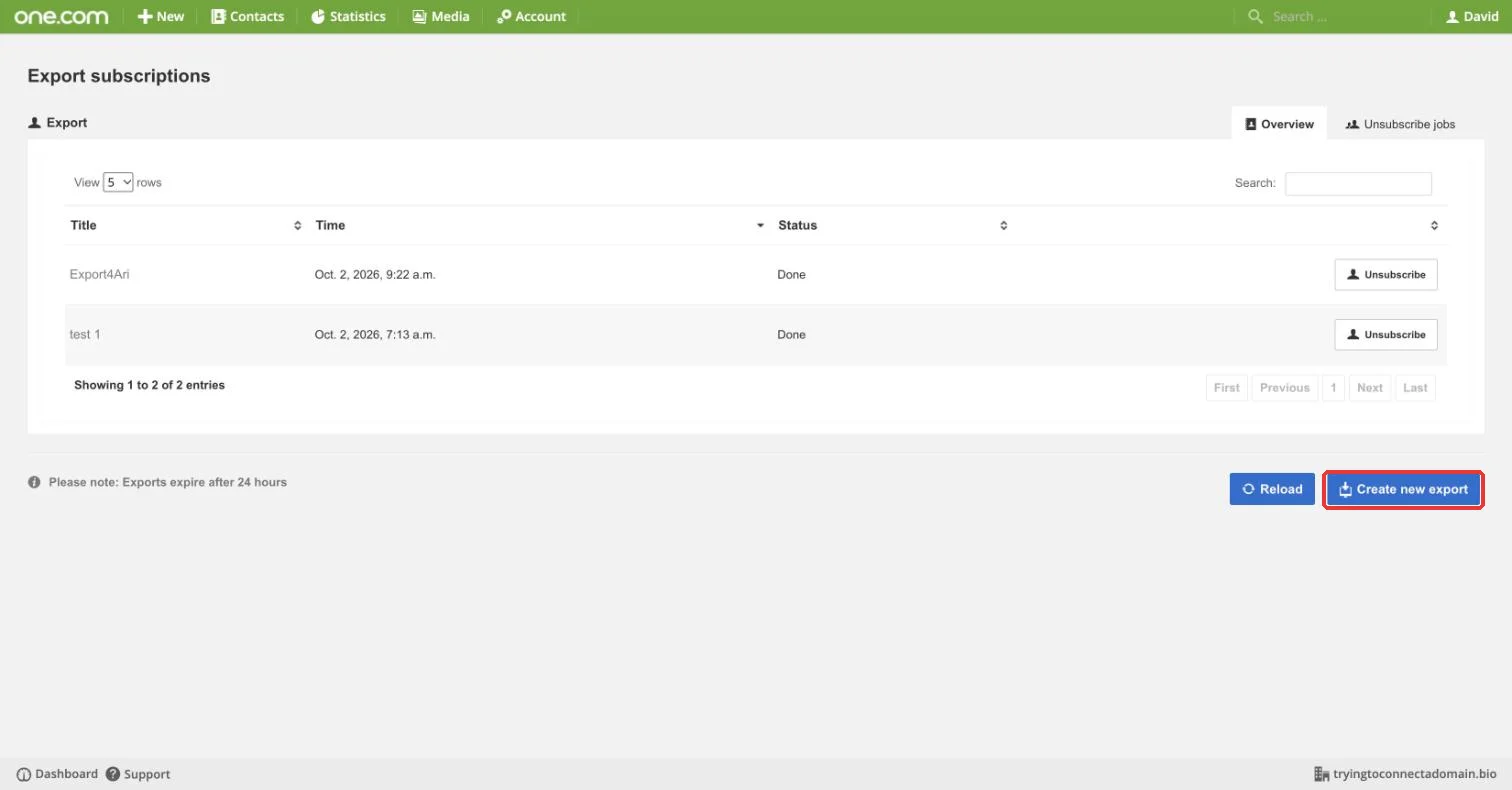
- Klicken Sie auf Neuen Export erstellen (unten rechts).
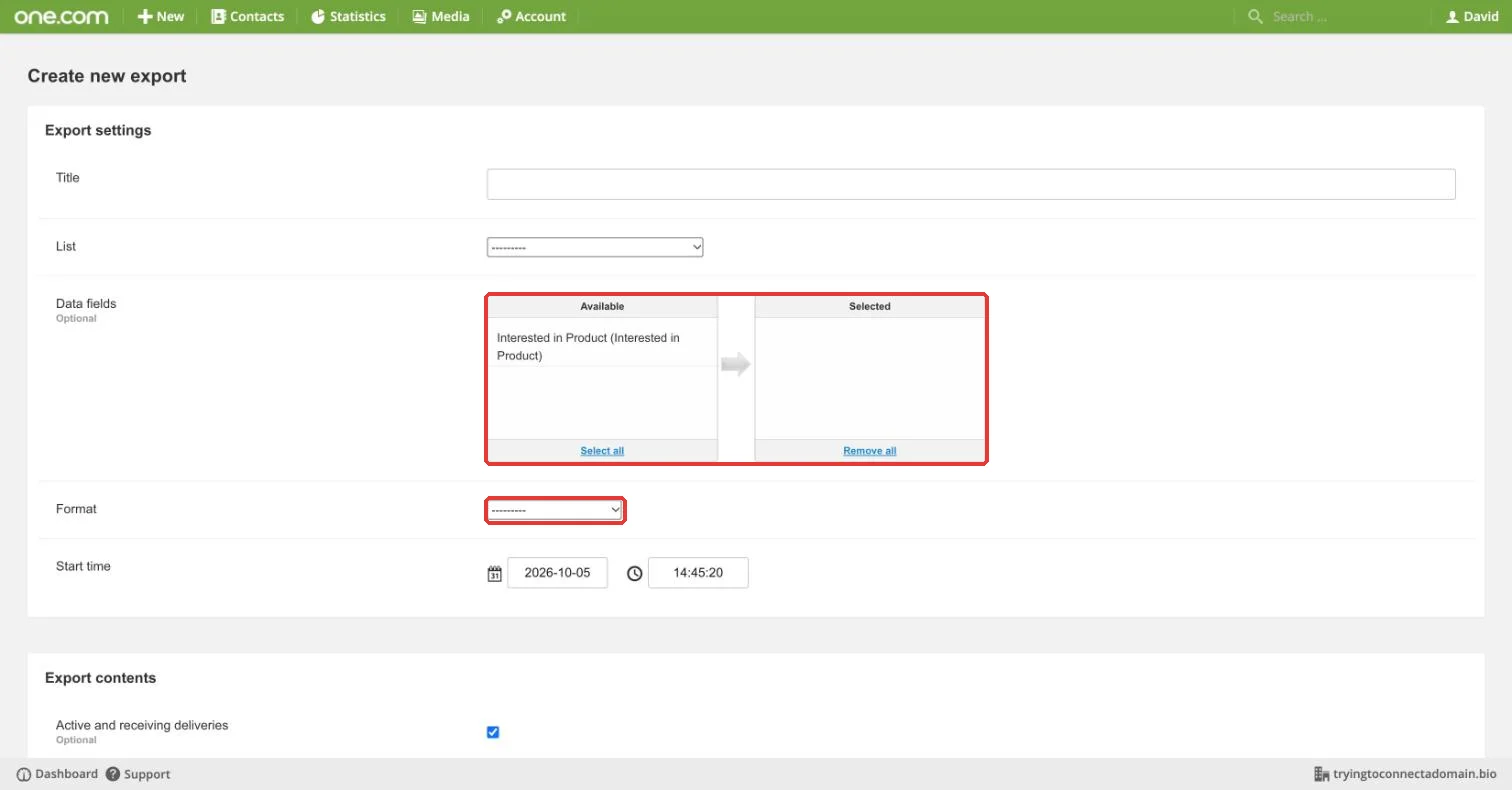
- Füllen Sie das Exportformular aus: – Titel: beliebiger Name, zum Beispiel “MiniCRM Migration” – Liste: wählen Sie Ihre Liste aus (wiederholen Sie den Export für jede Liste, falls Sie mehrere haben) – Datenfelder: klicken Sie auf Alle auswählen, damit jedes benutzerdefinierte Feld enthalten ist – Format: wählen Sie CSV – Exportinhalt: lassen Sie “Aktiv und Empfang von Lieferungen” angehakt. Lassen Sie abgemeldete Kontakte weg, es sei denn, Sie benötigen sie für Ihre Unterlagen.
- Speichern Sie den Export, warten Sie, bis der Status Fertig anzeigt, und laden Sie dann die Datei herunter.
Überprüfen Sie die Datei, bevor Sie fortfahren. Öffnen Sie sie in Excel oder Google Sheets und bestätigen Sie, dass sie Ihre Kontakte enthält. Exporte sind gelegentlich leer; falls dies bei Ihnen der Fall ist, führen Sie den Export erneut aus.
Schritt 3 – Ihre Listen und Segmente notieren
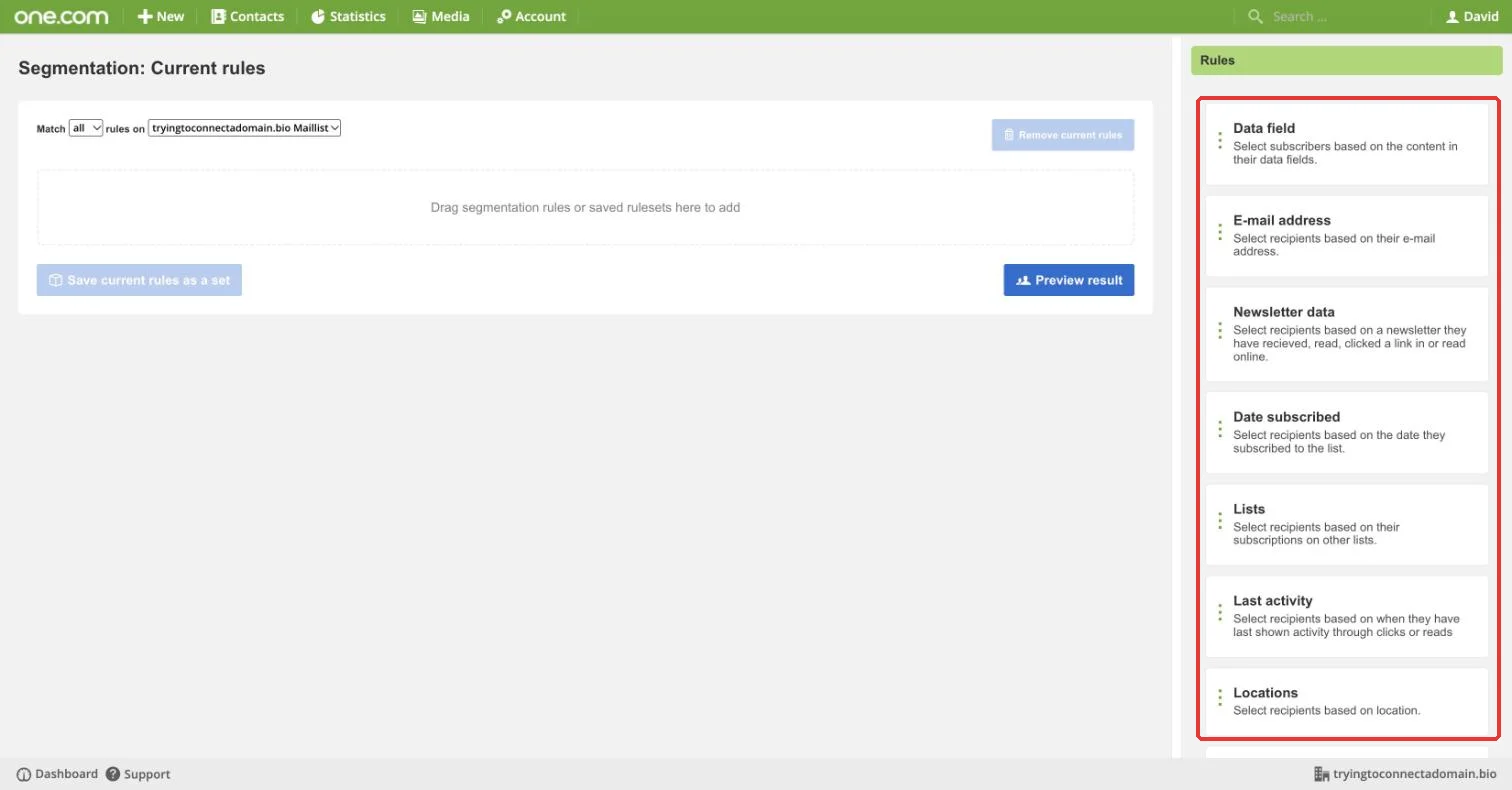
Ihre Datenfelder werden in der Exportdatei übertragen, und MiniCRM erstellt diese für Sie während des Imports. Listen und Segmente nicht, daher notieren Sie diese jetzt.
Öffnen Sie Kontakte > Segmentierung und Kontakte > Listen in Ubivox und notieren Sie sich die von Ihnen verwendeten Regeln (zum Beispiel “Interessiert an Produkt = Onlineshop”). Sie werden diese in Schritt 5 als gespeicherte Filter neu aufbauen.
Schritt 4 – Die CSV-Datei in MiniCRM importieren
MiniCRM akzeptiert .CSV-, .XLS-, .XLSX-, .ODS- und .ZIP-Dateien, sodass der Ubivox-Export unverändert funktioniert.
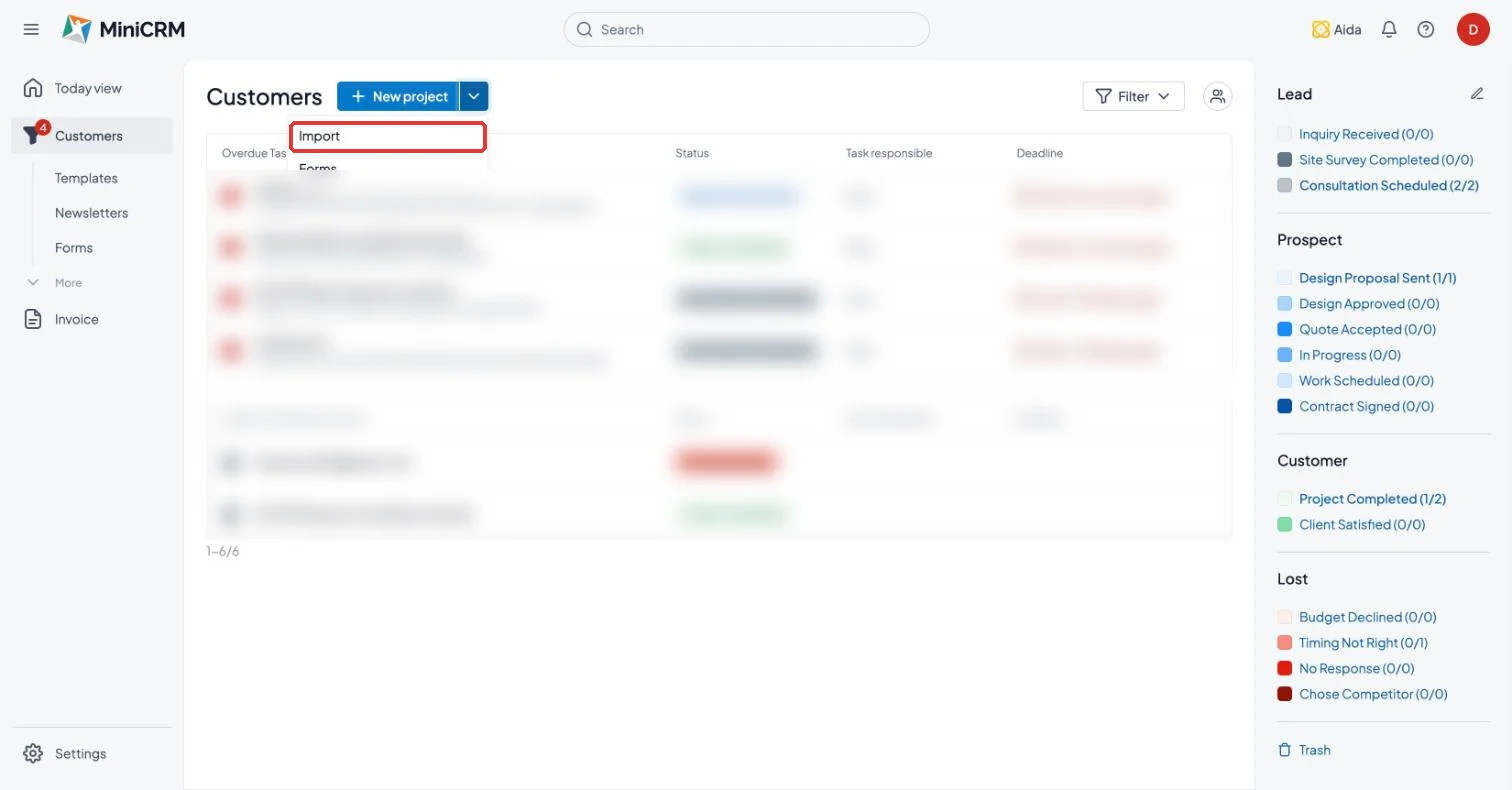
- Gehen Sie zu Kund:innen, klicken Sie auf den Pfeil neben Neues Projekt und wählen Sie Importieren. (Sie können dies auch über Kund:innen > Importieren im linken Menü erreichen.)
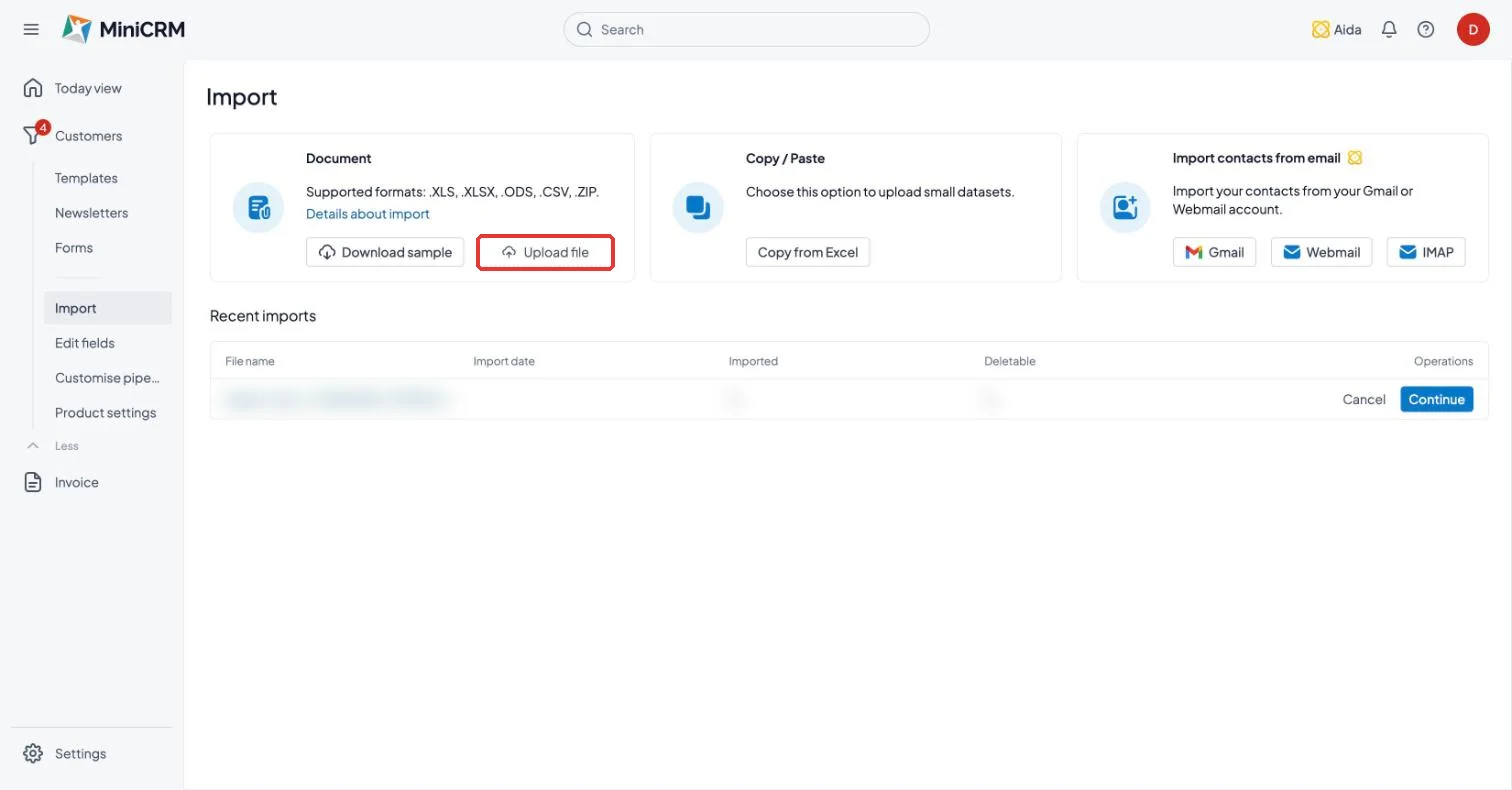
- Unter Dokument klicken Sie auf Datei hochladen und wählen Ihre Ubivox-CSV-Datei aus.
- Haken Sie die Spam-Erklärung an, um zu bestätigen, dass Ihre Kontakte dem Empfang von E-Mails von Ihnen zugestimmt haben.
- Haken Sie KI-Mapping an. Aida ordnet jede Spalte einem bestehenden MiniCRM-Feld zu. Für Spalten ohne Übereinstimmung, wie Ihre benutzerdefinierten Ubivox-Felder, schlägt es ein neues Feld vor, zum Beispiel “Neues Feld: Interessiert an Produkt (Kontrollkästchen)”.
- Überprüfen Sie die Vorschläge auf dem Mapping-Bildschirm. Behalten Sie ein vorgeschlagenes neues Feld bei, wählen Sie stattdessen ein vorhandenes Feld oder setzen Sie eine Spalte, die Sie nicht mehr benötigen, auf “unbekannt”.
- Klicken Sie auf Weiter, überprüfen Sie die Vorschau und klicken Sie dann auf Importieren.
Gut zu wissen: Neue Felder werden erstellt, sobald Sie auf dem Mapping-Bildschirm auf „Weiter“ klicken, selbst wenn Sie vor dem endgültigen Import abbrechen. Dropdown- und Kontrollkästchen-Optionen stammen aus den Werten in Ihrer Datei; eine Spalte mit mehr als 100 verschiedenen Werten wird zu einem Textfeld. Sie können die neuen Felder später unter Kund:innen > Felder bearbeiten umbenennen oder entfernen.
Wenn der Import abgeschlossen ist, öffnen Sie einige Kund:innen-Datensätze und überprüfen Sie, ob Namen, E-Mails und benutzerdefinierte Felder korrekt übernommen wurden.
Schritt 5 – Ihre Listen und Segmente als gespeicherte Filter neu erstellen
Eine Ubivox-Liste oder ein Segment wird in MiniCRM zu einem gespeicherten Filter: eine benannte Reihe von Bedingungen, die Sie jederzeit wieder öffnen und an die Sie senden können.
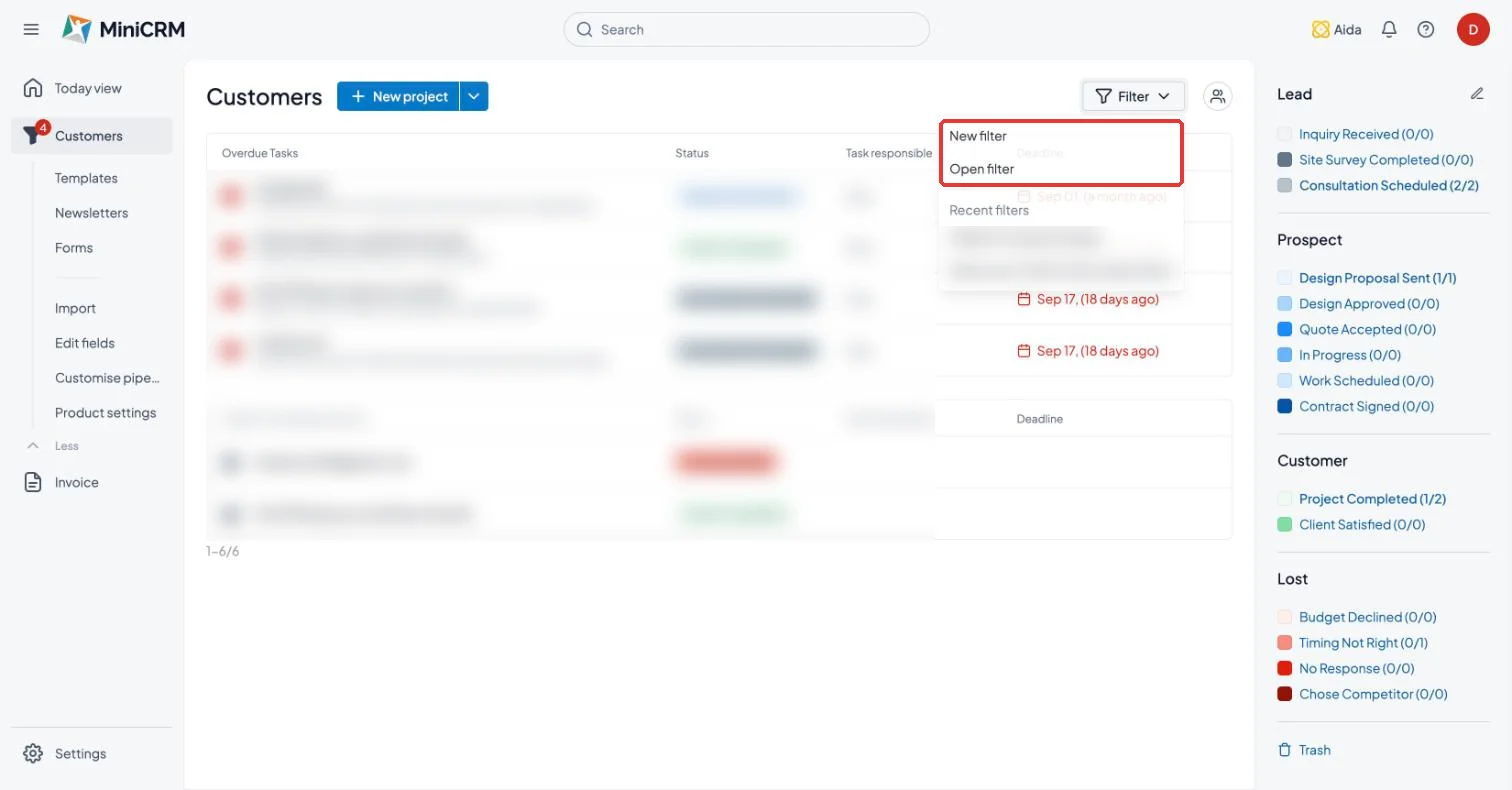
- Gehen Sie zu Kund:innen und klicken Sie auf Filter > Neuen Filter erstellen.
- Wählen Sie, wie Sie ihn erstellen möchten: – Mit Aida erstellen (empfohlen): Beschreiben Sie, wen Sie möchten, in einfachen Worten, zum Beispiel “Newsletter-Abonnent:innen, die am Onlineshop interessiert sind”, und Aida legt die Bedingungen fest. – Von Grund auf neu starten: wählen Sie Felder und Bedingungen selbst aus, so wie Sie es in der Ubivox-Segmentierung getan haben.
- Überprüfen Sie die Ergebnisliste und speichern Sie den Filter dann unter dem Namen Ihrer alten Ubivox-Liste oder Ihres Segments.
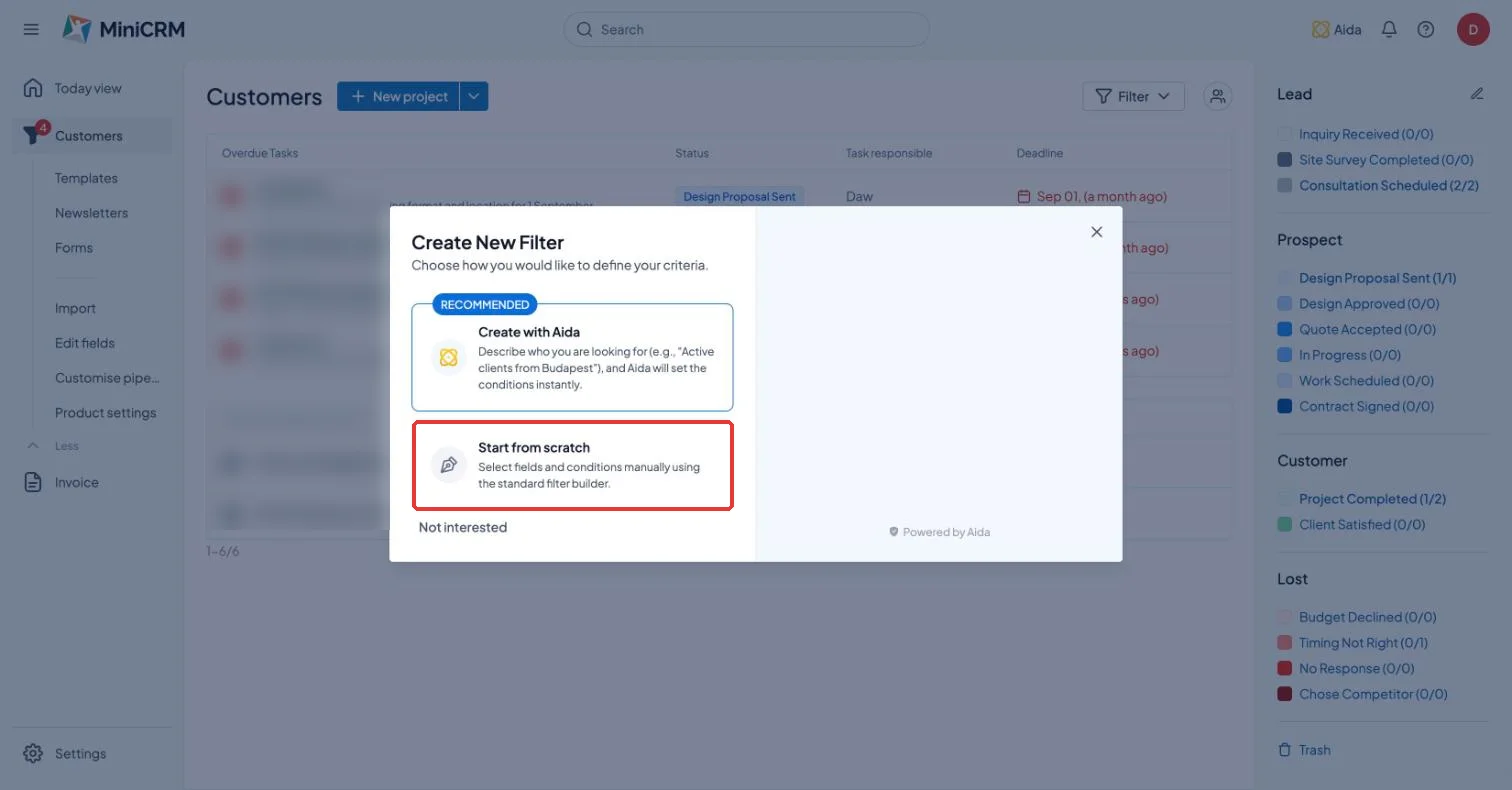
Gespeicherte Filter sind immer aktuell: Neue Kund:innen, die den Bedingungen entsprechen, erscheinen automatisch darin.
Schritt 6 – Ihr Postfach verbinden und Ihre E-Mails einrichten
MiniCRM sendet Ihre E-Mails und Newsletter über Ihr eigenes Gmail- oder Outlook-Konto. Da Google oder Microsoft die Nachricht zustellen, ist keine DKIM- oder DNS-Einrichtung erforderlich, Ihre E-Mails kommen von der Adresse, die Ihre Kund:innen bereits kennen, und landen im Posteingang statt im Spam. Jede E-Mail, die Sie senden, erscheint auch im Gesendet-Ordner Ihres Postfachs.
- Klicken Sie auf Ihr Profilbild (oben rechts) > Profil > Telefon & E-Mail.
- Unter E-Mail-Konto verbinden klicken Sie auf Gmail oder Outlook und melden sich an, um die Verbindung zu genehmigen.
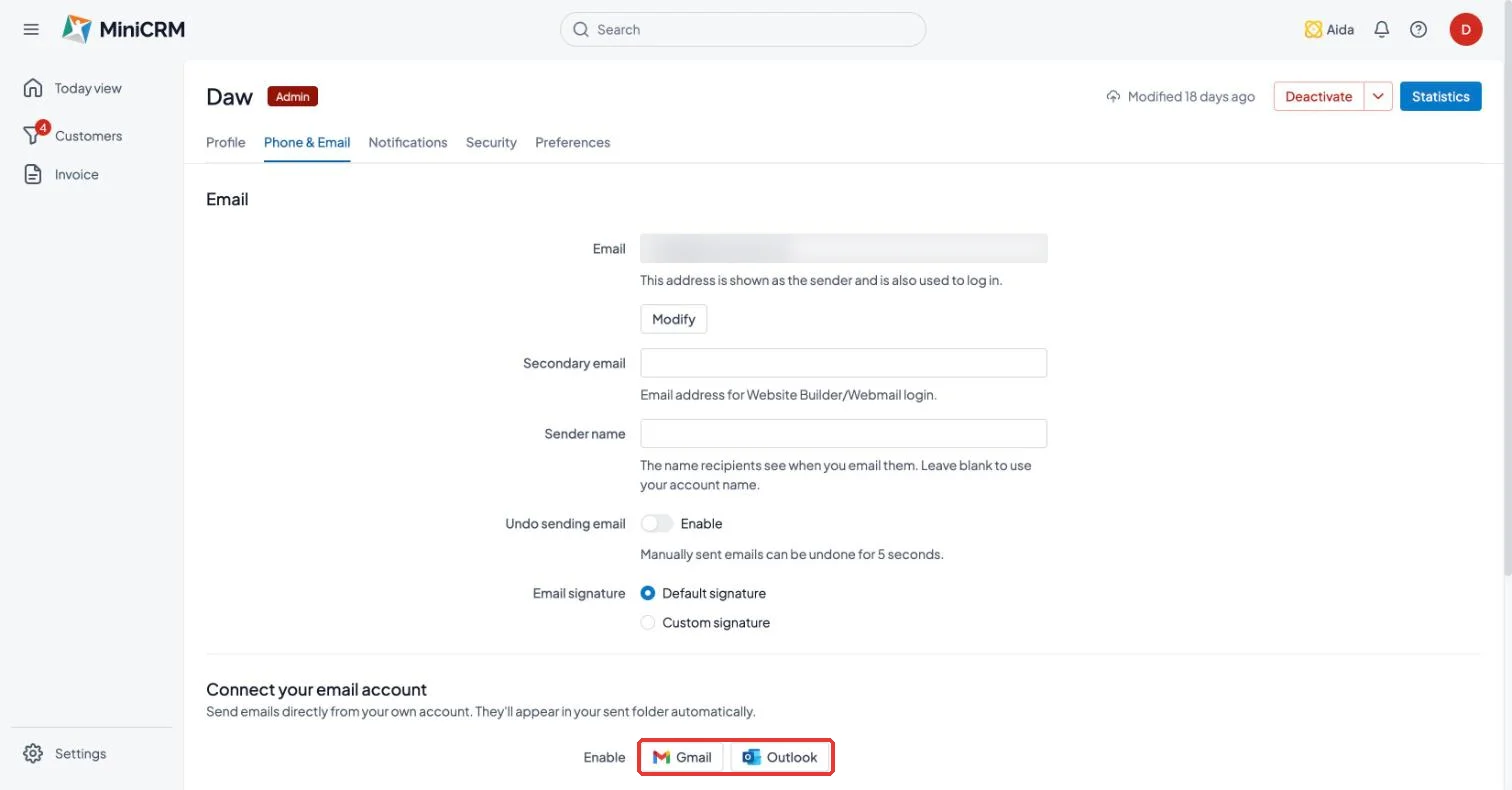
Der Newsletter-Versand wird aktiviert, wenn Sie GoBIG in Schritt 7 freischalten.
Gut zu wissen: Das Versandvolumen richtet sich nach den täglichen Limits Ihres Gmail- oder Outlook-Plans, sodass sehr große einmalige Aussendungen möglicherweise über mehrere Tage verteilt werden müssen.
Bauen Sie Ihre Vorlagen neu auf
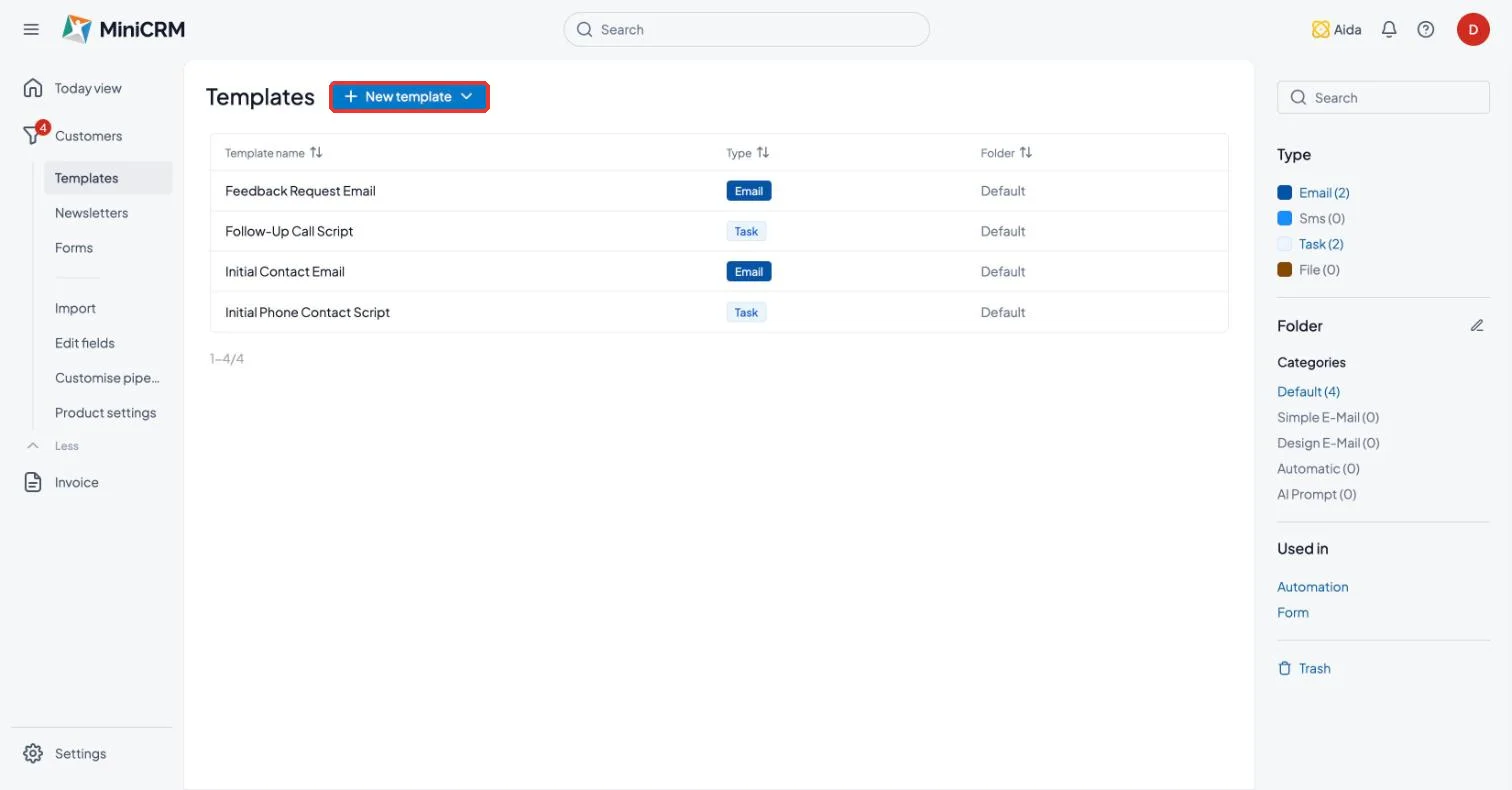
Gehen Sie zu Kund:innen > Vorlagen und klicken Sie auf Neue Vorlage, um Ihre Ubivox-Newsletter und Standard-E-Mails neu zu erstellen. Vorlagen können persönliche Felder wie den Namen des/der Kund:in enthalten.
Ersetzen Sie Kurse durch Automatisierungen
Jeder Ubivox-Kurs (eine zeitgesteuerte E-Mail-Reihe) wird in MiniCRM zu einer Automatisierung. Eine Automatisierung kann mehrere Schritte enthalten, sodass die gesamte Serie, zum Beispiel eine Willkommens-E-Mail, eine Nachfass-E-Mail 3 Tage später und eine Erinnerung nach einer Woche, in eine einzige Automatisierung passt. Sehen Sie sich Grundlagen der Automatisierung an, um zu erfahren, wie Sie eine solche erstellen.
Schritt 7 – GoBIG aktivieren und Ihren ersten Newsletter versenden
Ihre Kontakte, Felder, Filter und Vorlagen sind jetzt in MiniCRM. Ein Schritt bleibt: den Newsletter-Versand freischalten.
- Gehen Sie in MiniCRM zu Einstellungen > Abonnement.
- Wählen Sie GoBIG, wählen Sie Jährlich, um 20 % zu sparen, geben Sie Ihre Rechnungsdetails ein und geben Sie die Bestellung auf.
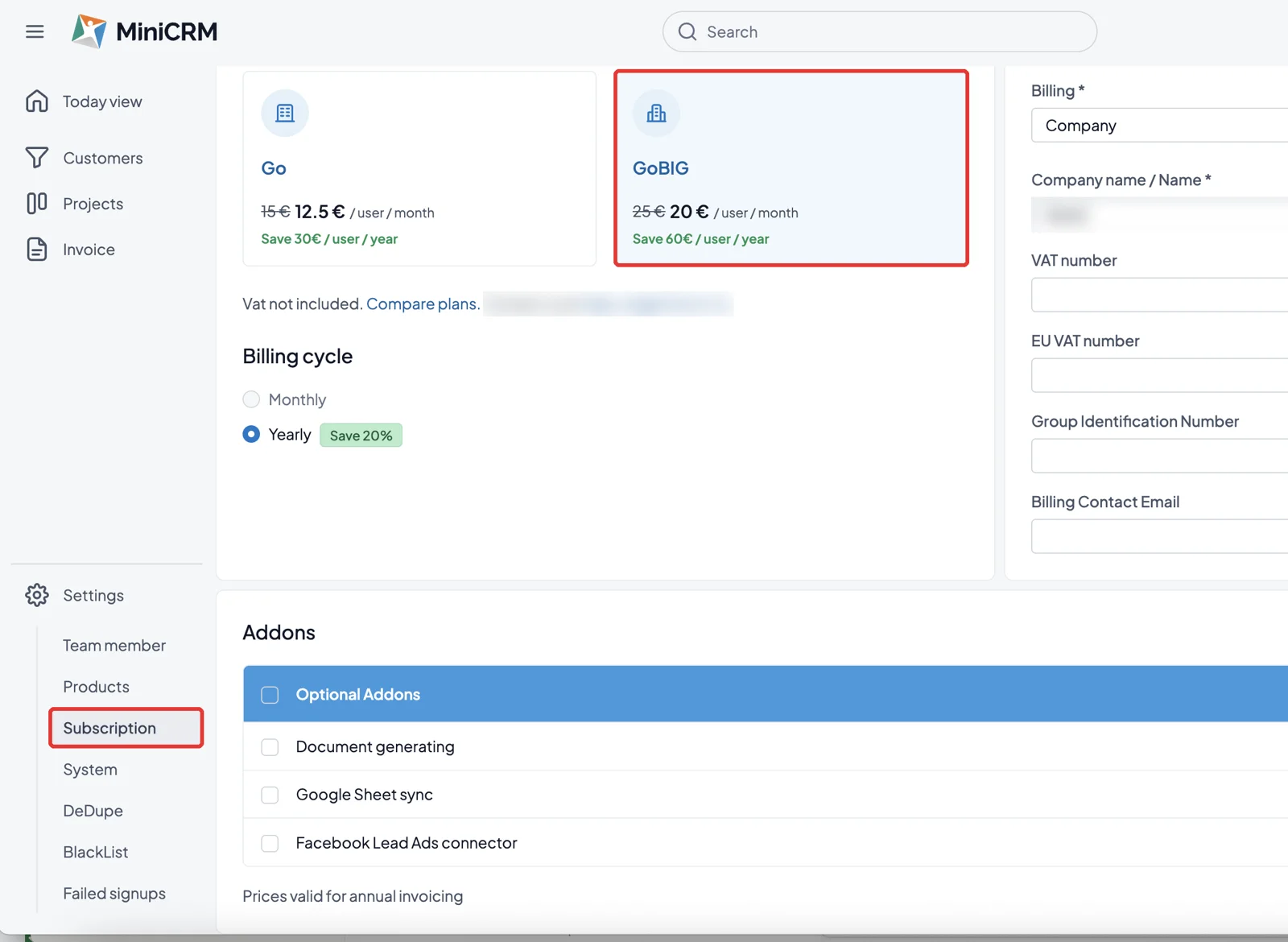
GoBIG kostet 20 € pro Benutzer:in pro Monat im Jahresplan oder 25 € monatlich (MwSt. nicht inbegriffen). Alles, was Sie in diesem Leitfaden eingerichtet haben, funktioniert weiterhin, und Ihre Newsletter werden ab dem ersten Tag über Ihr eigenes Postfach versendet. Verwenden Sie Pläne vergleichen auf derselben Seite, um alles Inbegriffene zu sehen.
Checkliste für die Migration
– [ ] MiniCRM über den Homepage-Baukasten oder Webmail geöffnet – [ ] Jede Ubivox-Liste als CSV exportiert und überprüft, ob die Dateien nicht leer sind – [ ] Meine Ubivox-Listen und -Segmente notiert – [ ] Die CSV-Datei mit angehaktem Spam-Hinweis und KI-Mapping importiert – [ ] Meine Listen und Segmente als gespeicherte Filter neu aufgebaut – [ ] Gmail oder Outlook verbunden und meine Vorlagen und Kurse neu erstellt – [ ] GoBIG aktiviert und meinen ersten Newsletter versendet – [ ] Alles vor dem 31. Dezember 2026 abgeschlossen
Sie stecken bei einem Schritt fest? Senden Sie eine E-Mail an den MiniCRM-Support unter go@minicrm.one und erwähnen Sie, dass Sie von Ubivox umziehen; wir helfen Ihnen gerne dabei.