
Flytning fra Ubivox til MiniCRM GoBIG
Oversigt
Ubivox holder op med at fungere for one.com-kunder den 31. december 2026. Dine kontakter, datafelter og lister behøver ikke at forsvinde med det. MiniCRM, som er en del af group.one ligesom one.com, er det anbefalede alternativ, og denne guide hjælper dig med at flytte dine data ind i det. MiniCRM er allerede indbygget i one.com Website Builder og Webmail, så du kan åbne det fra begge.
Hvad du skal bruge
- Administratoradgang til Ubivox (indtil 31. december)
- Dit one.com Website Builder- eller Webmail-login
- En Gmail (Google Workspace) eller Outlook (Microsoft 365) mailboks
Eksportér dine data tidligt. Når Ubivox er slukket, kan dine kontakter ikke længere hentes.
Du kender allerede det meste
De fleste Ubivox-koncepter har en direkte ækvivalent i MiniCRM, blot under et andet navn.
| I Ubivox | I MiniCRM | Noter |
|---|---|---|
| Kontakter / abonnementer | Kunder | Hver kontakt bliver en kundepost |
| Datafelt | Datafelt | Oprettes automatisk under importen |
| Lister | Gemte filtre | Et gemt filter er en genanvendelig liste over kunder |
| Segmentering | Filtre | Opbyg betingelser på ethvert felt, eller beskriv dem med almindelige ord til Aida |
| Abonnementer | Et datafelt | F.eks. et “Nyhedsbrev” afkrydsningsfelt, du kan filtrere efter |
| Kurser | Automatiseringer | Mails og opgaver, der kører automatisk baseret på regler |
| Skabeloner | Skabeloner | Kunder > Skabeloner |
Trin 1 – Åbn MiniCRM
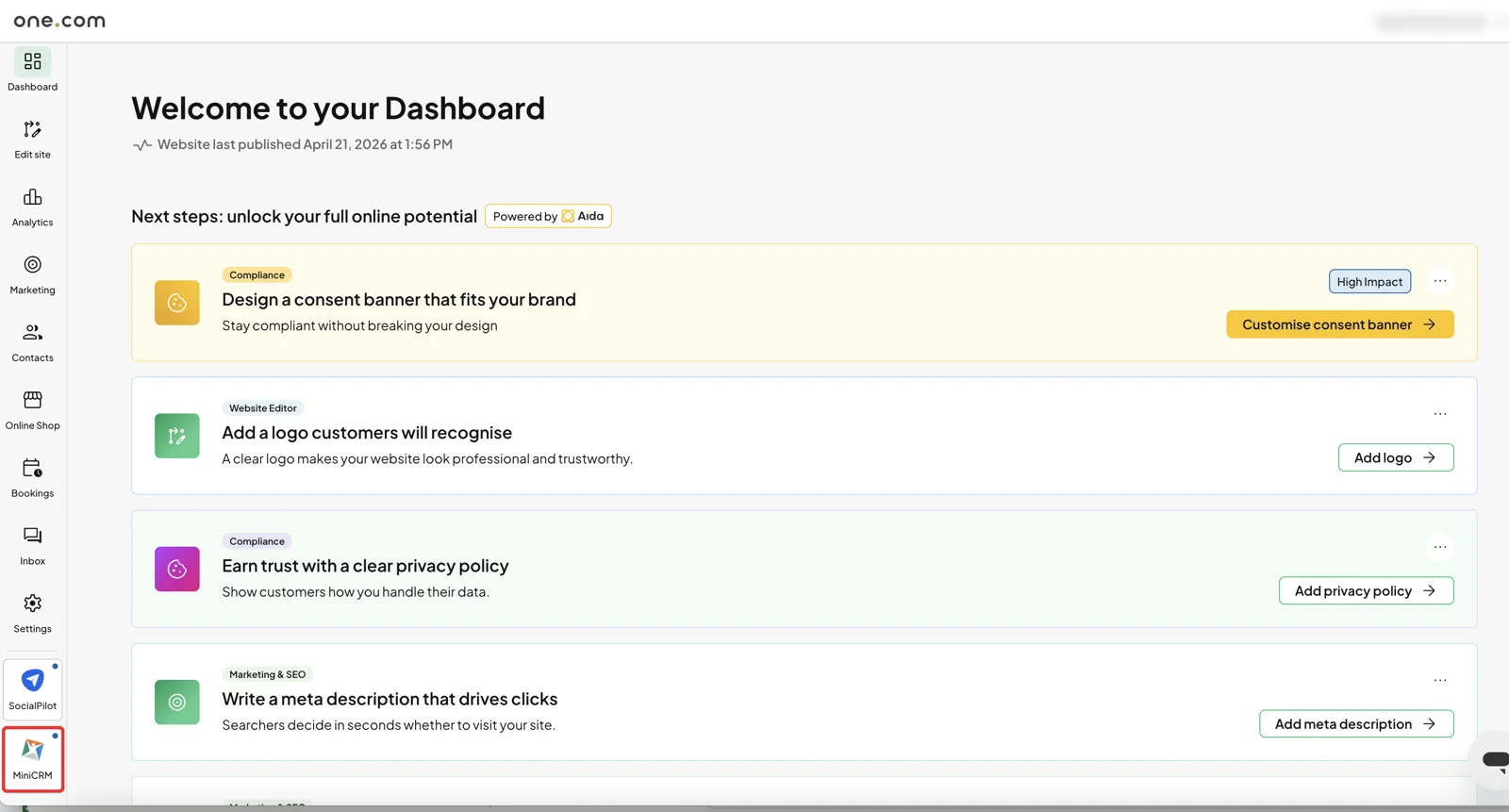
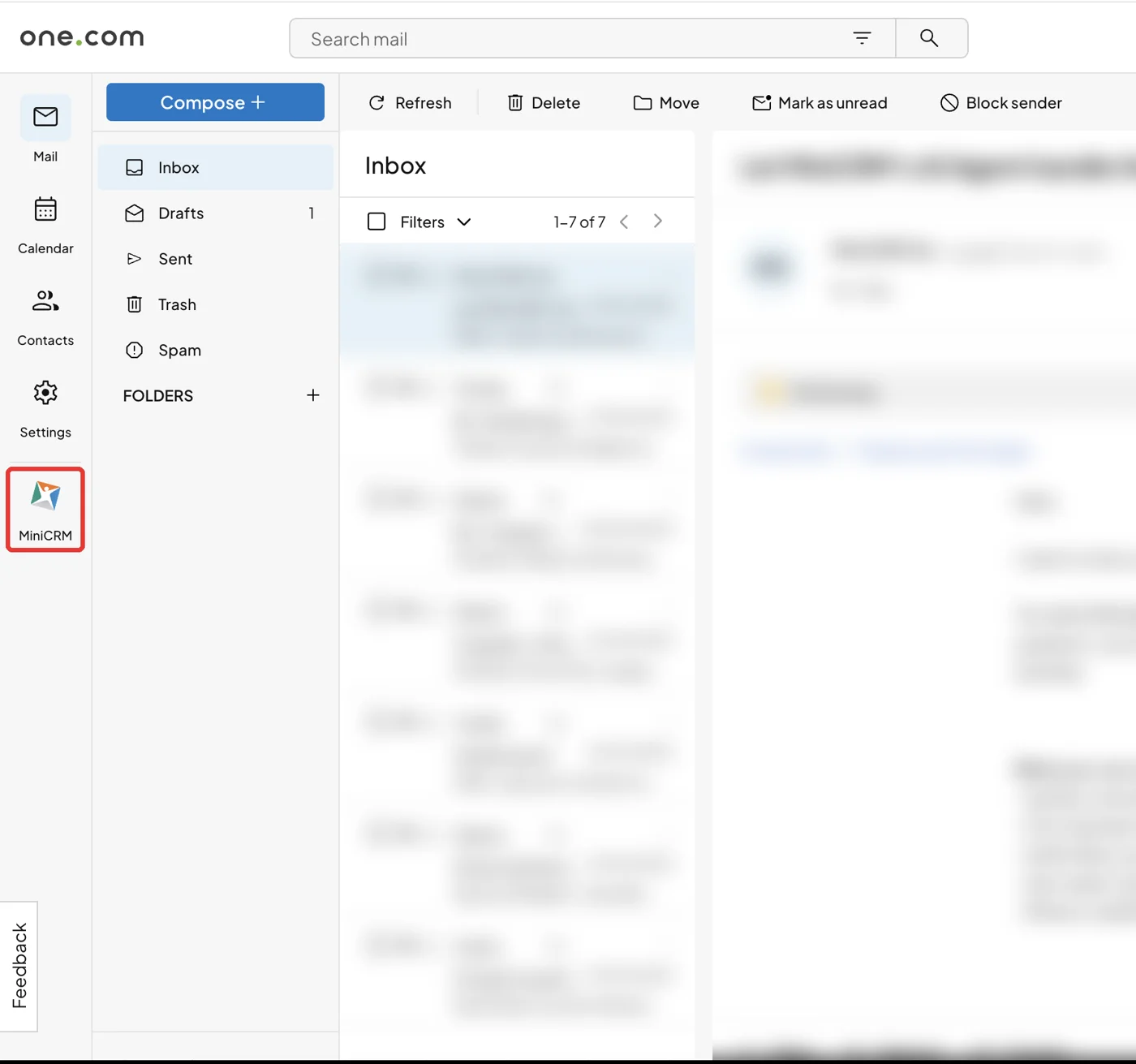
Åbn MiniCRM fra Website Builder eller fra Webmail; begge fører til den samme MiniCRM-konto.
Fra Website Builder
- Log ind på one.com Website Builder, og åbn Dashboard.
- Klik på MiniCRM-ikonet nederst i venstre menu. MiniCRM åbner med din konto klar.
Fra Webmail
- Log ind på one.com Webmail.
- Klik på MiniCRM-ikonet i venstre menu, under Indstillinger.
Trin 2 – Eksportér dine kontakter fra Ubivox
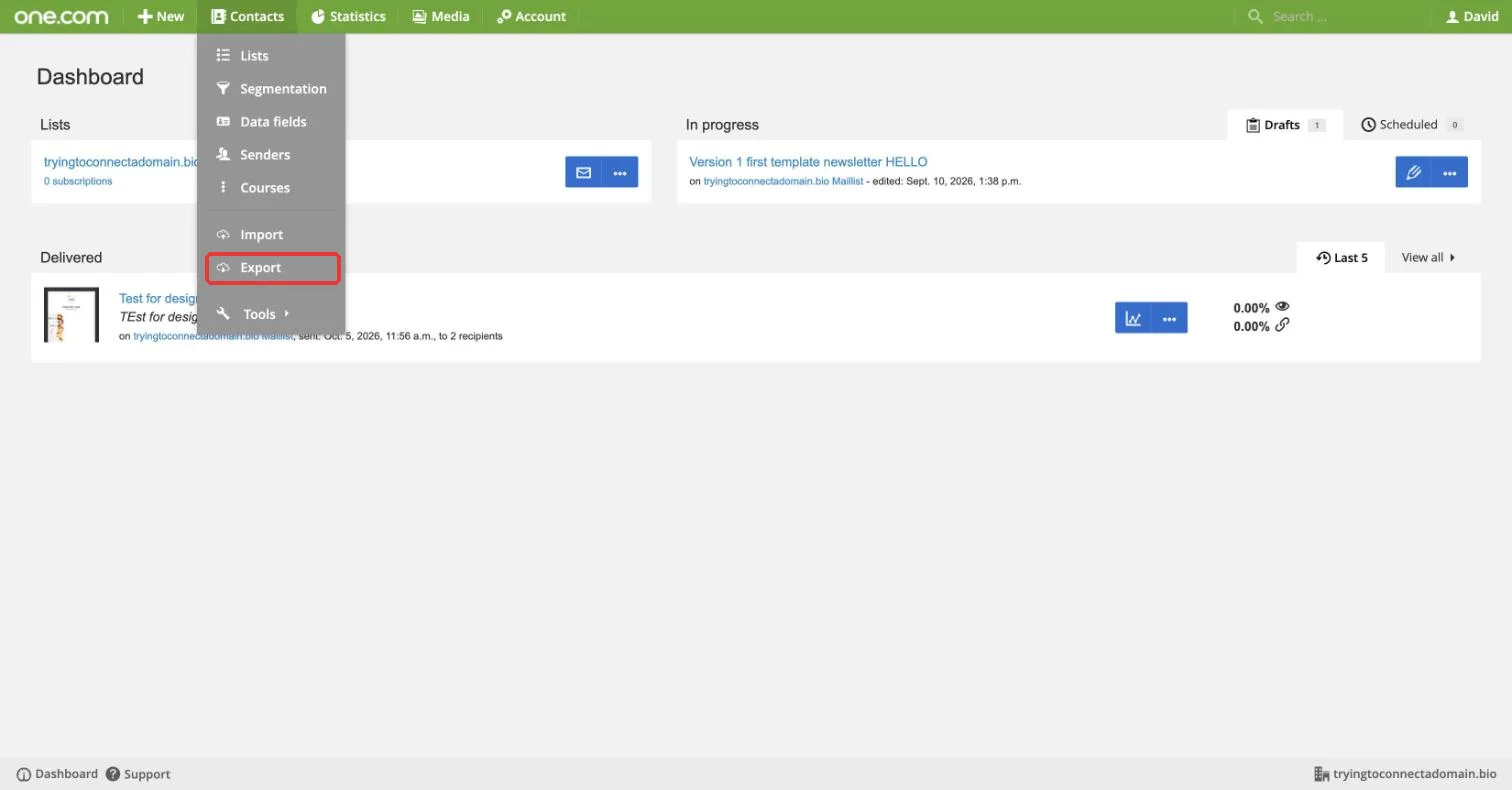
Du vil ende med én CSV-fil, der indeholder alle dine kontakter og deres data. Download den inden for 24 timer, da Ubivox sletter færdige eksporter derefter.
- Log ind på Ubivox, og åbn Kontakter > Eksport.
- Klik på Opret ny eksport (nederst til h��jre).
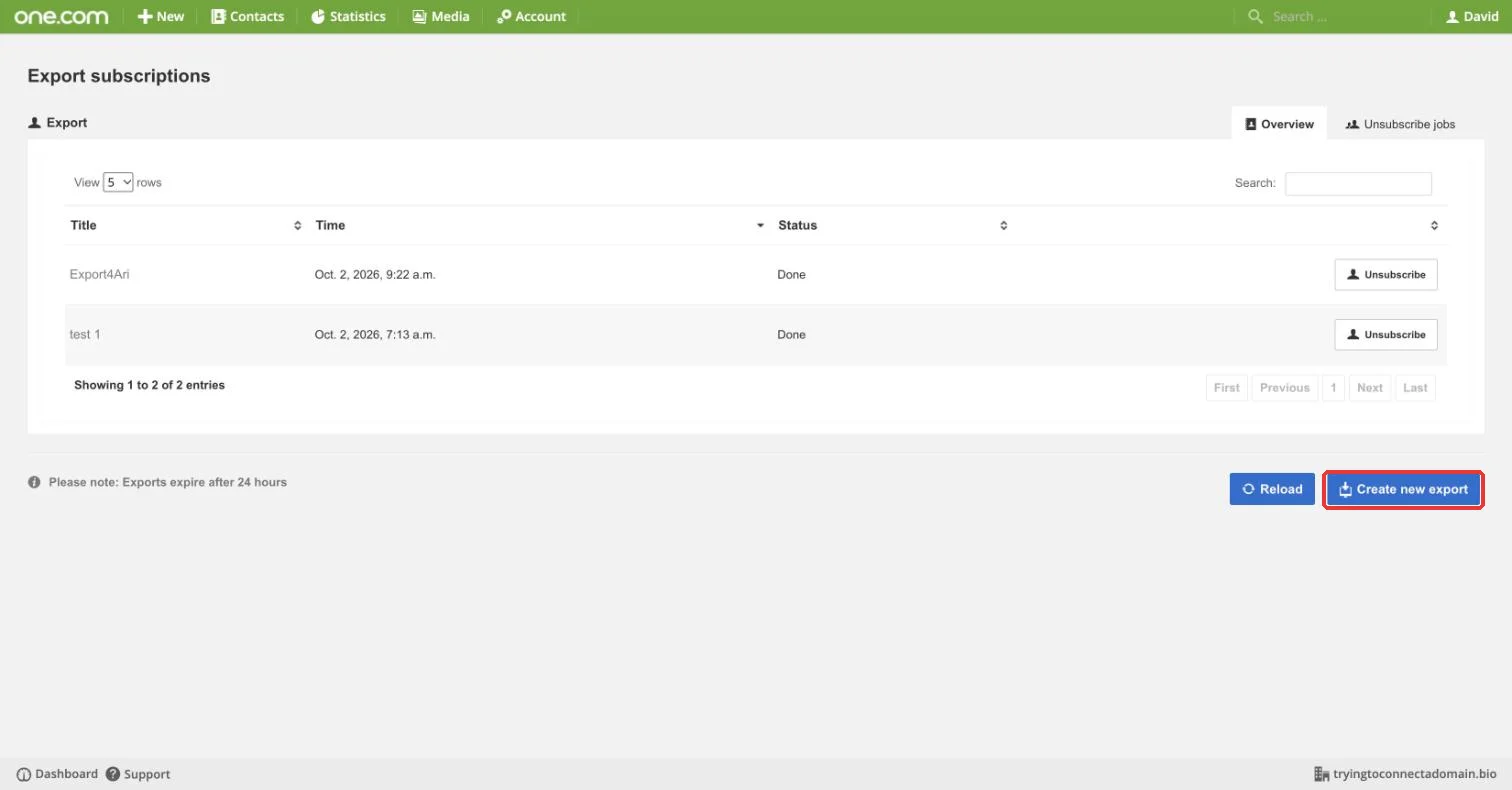
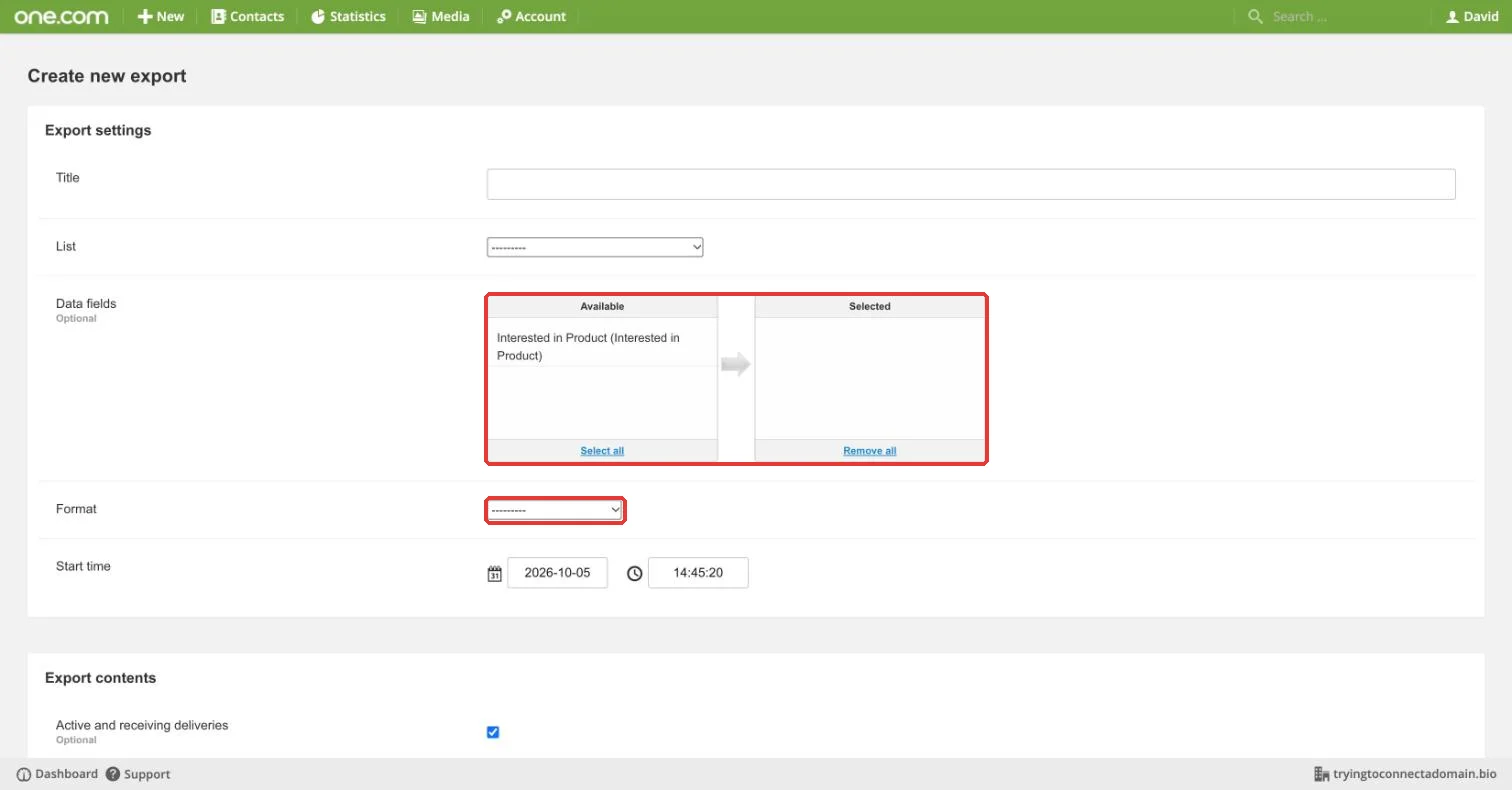
- Udfyld eksportformularen:
- Titel: et vilkårligt navn, f.eks. “MiniCRM-migration”
- Liste: vælg din liste (gentag eksporten for hver liste, hvis du har flere)
- Datafelter: klik på Vælg alle, så alle brugerdefinerede felter medfølger
- Format: vælg CSV
- Eksportindhold: hold “Aktive og modtager leverancer” markeret. Lad afmeldte kontakter være ude, medmindre du har brug for dem til dine registreringer
- Gem eksporten, vent indtil dens status viser Udført, og download derefter filen.
Tjek filen, før du fortsætter. Åbn den i Excel eller Google Sheets, og bekræft, at den indeholder dine kontakter. Eksportfiler er af og til tomme; hvis din er det, så kør eksporten igen.
Trin 3 – Notér dine lister og segmenter
Dine datafelter følger med i eksportfilen, og MiniCRM opretter dem for dig under importen. Lister og segmenter gør det ikke, så skriv dem ned nu.
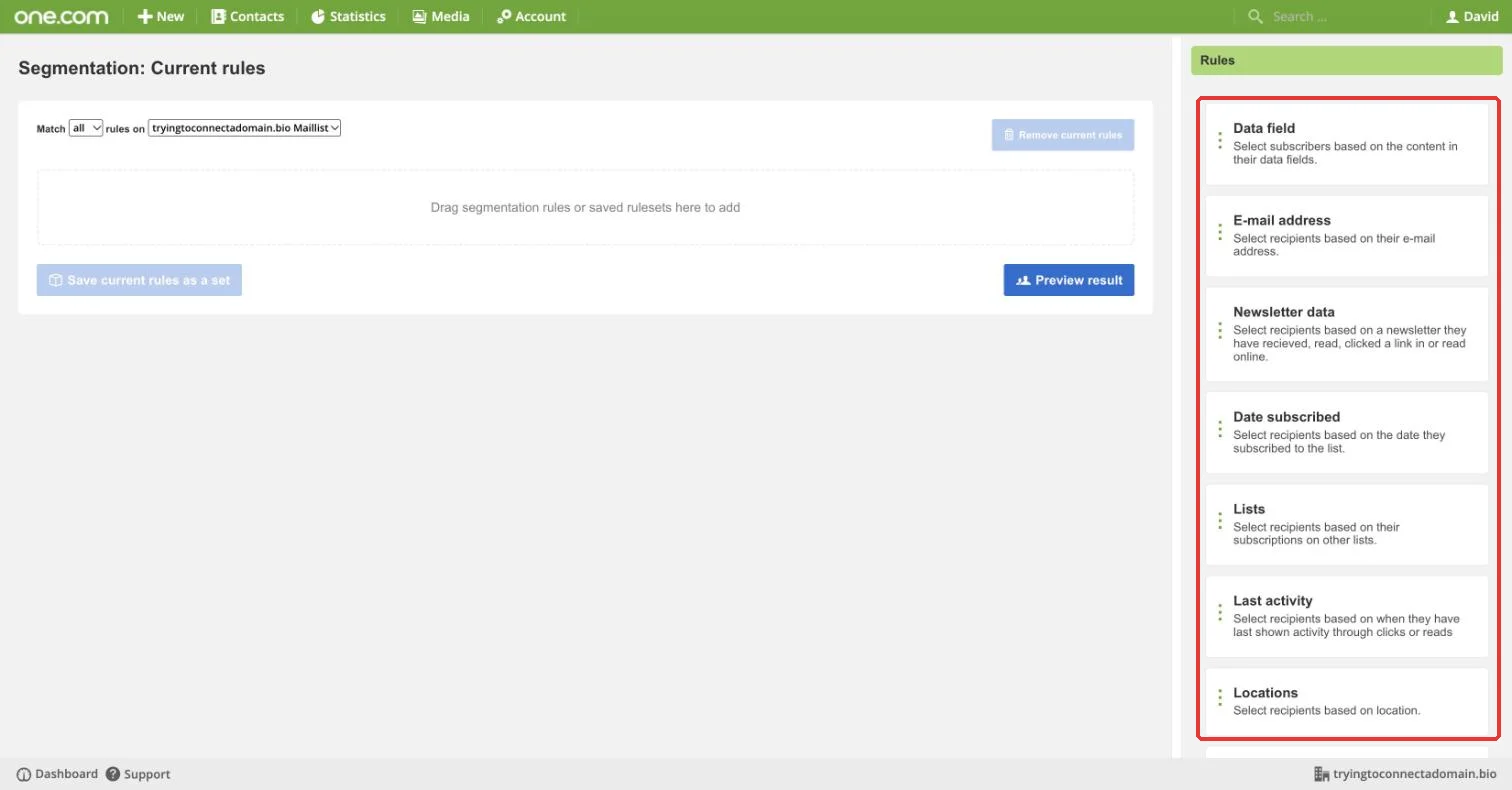
Åbn Kontakter > Segmentering og Kontakter > Lister i Ubivox, og notér de regler, du bruger (f.eks. “Interesseret i produkt = Webshop”). Du vil genskabe dem som gemte filtre i Trin 5.
Trin 4 – Importér CSV-filen til MiniCRM
MiniCRM accepterer .CSV-, .XLS-, .XLSX-, .ODS- og .ZIP-filer, så Ubivox-eksporten fungerer, som den er.
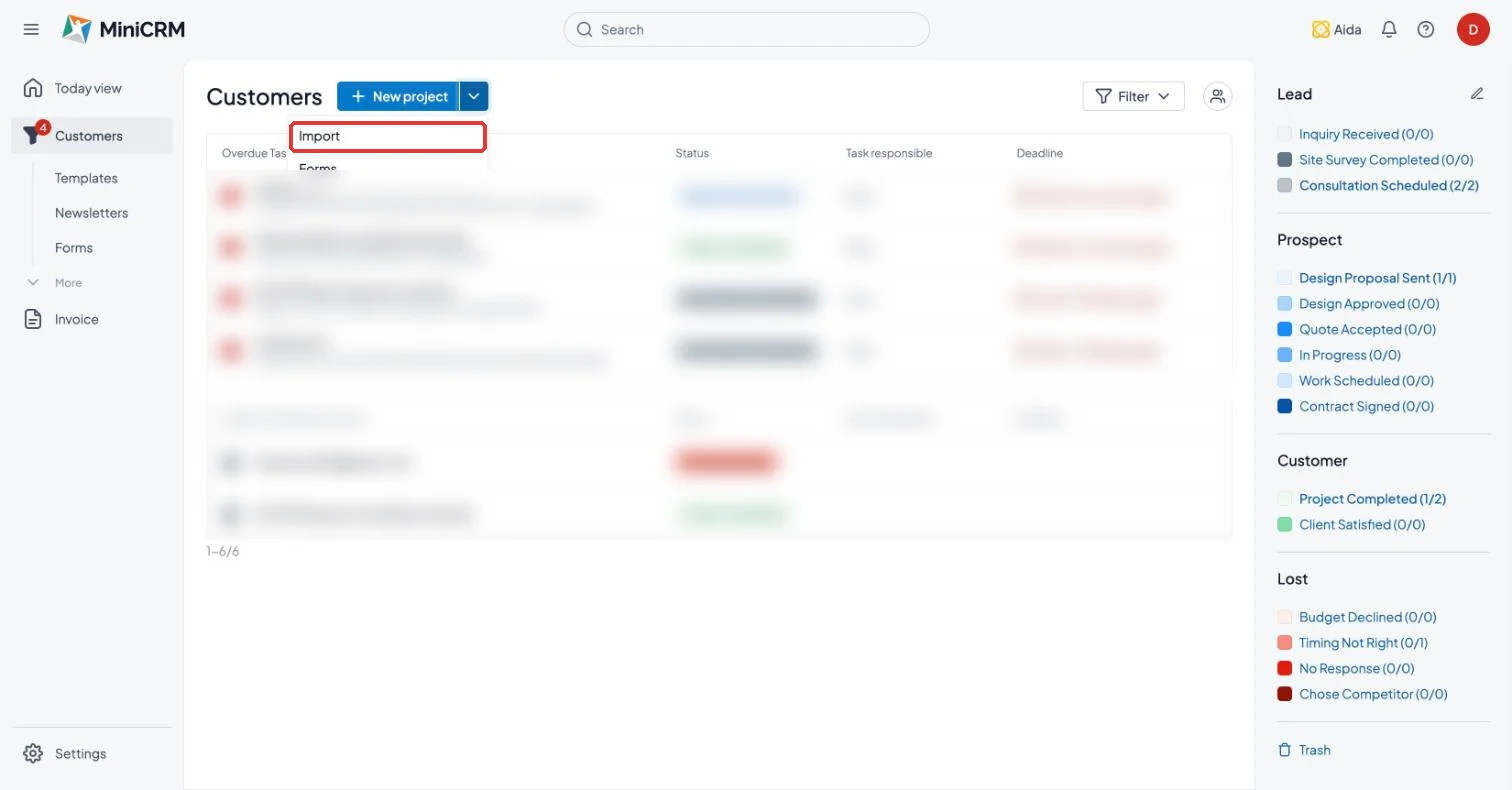
- Gå til Kunder, klik på pilen ved siden af Nyt projekt, og vælg Importér. (Du kan også finde det under Kunder > Importér i venstre menu.)
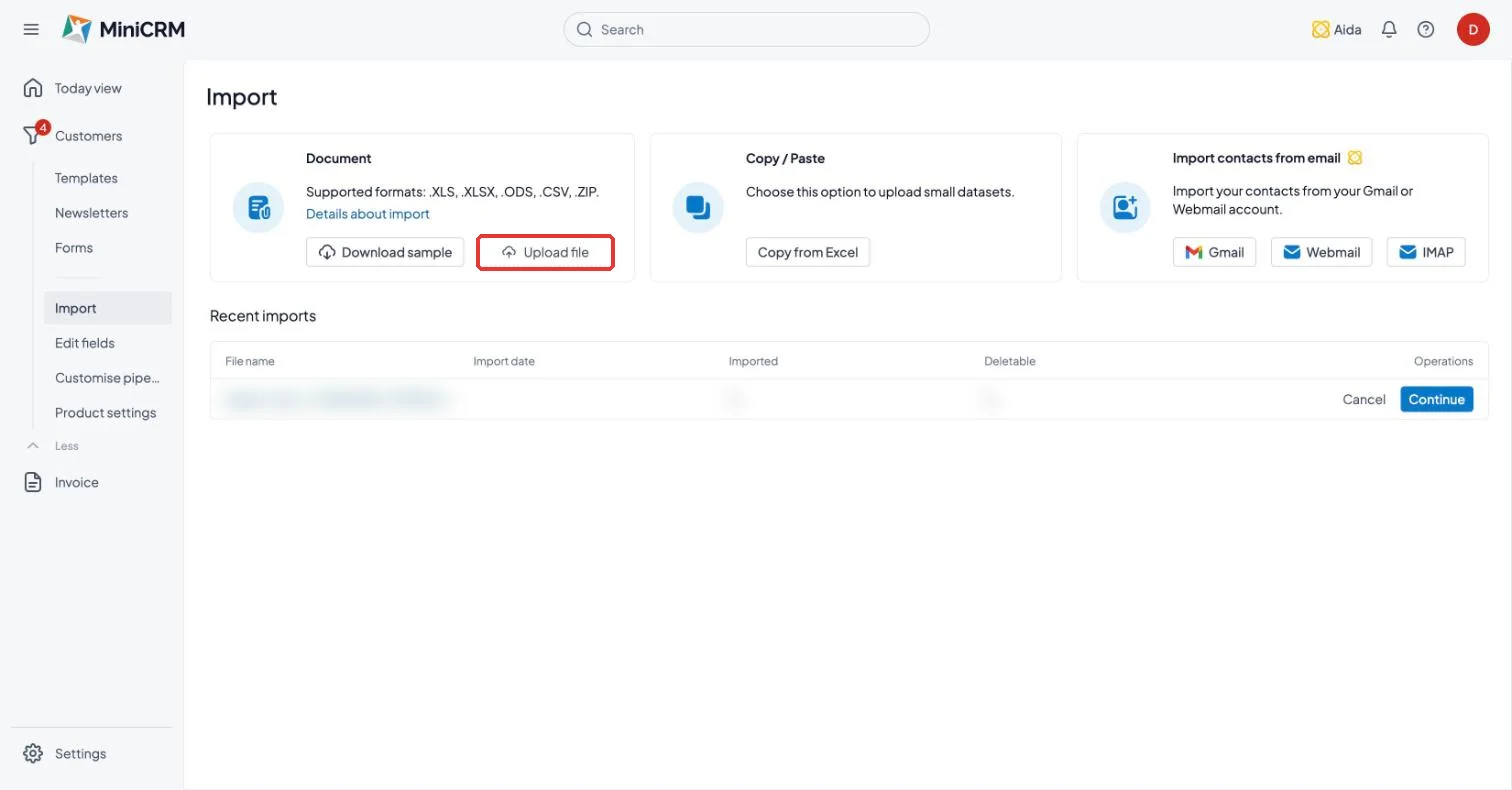
- Under Dokument klikker du på Upload fil og vælger din Ubivox CSV.
- Afkryds spamerklæringen for at bekræfte, at dine kontakter har givet samtykke til at modtage mails fra dig.
- Marker AI-mapping. Aida matcher hver kolonne med et eksisterende MiniCRM-felt. For kolonner uden match, som dine brugerdefinerede Ubivox-felter, foreslår den et nyt felt, f.eks. “Nyt felt: Interesseret i produkt (afkrydsningsfelter)”.
- Tjek forslagene på mapping-skærmen. Behold et foreslået nyt felt, vælg et eksisterende felt i stedet, eller sæt en kolonne, du ikke længere har brug for, til “ukendt”.
- Klik på Næste, gennemgå forhåndsvisningen, og klik derefter på Importér.
Godt at vide: Nye felter oprettes, så snart du klikker på Næste på mapping-skærmen, selvom du stopper før den endelige import. Rullemenu- og afkrydsningsfeltmuligheder kommer fra værdierne i din fil; en kolonne med mere end 100 forskellige værdier bliver et tekstfelt. Du kan omdøbe eller fjerne de nye felter senere under Kunder > Rediger felter.
Når importen er færdig, skal du åbne et par kundeposter og kontrollere, at navne, e-mails og brugerdefinerede felter er kommet korrekt ind.
Trin 5 – Genskab dine lister og segmenter som gemte filtre
En Ubivox-liste eller et segment bliver et gemt filter i MiniCRM: et navngivet sæt af betingelser, du kan genåbne og sende til når som helst.
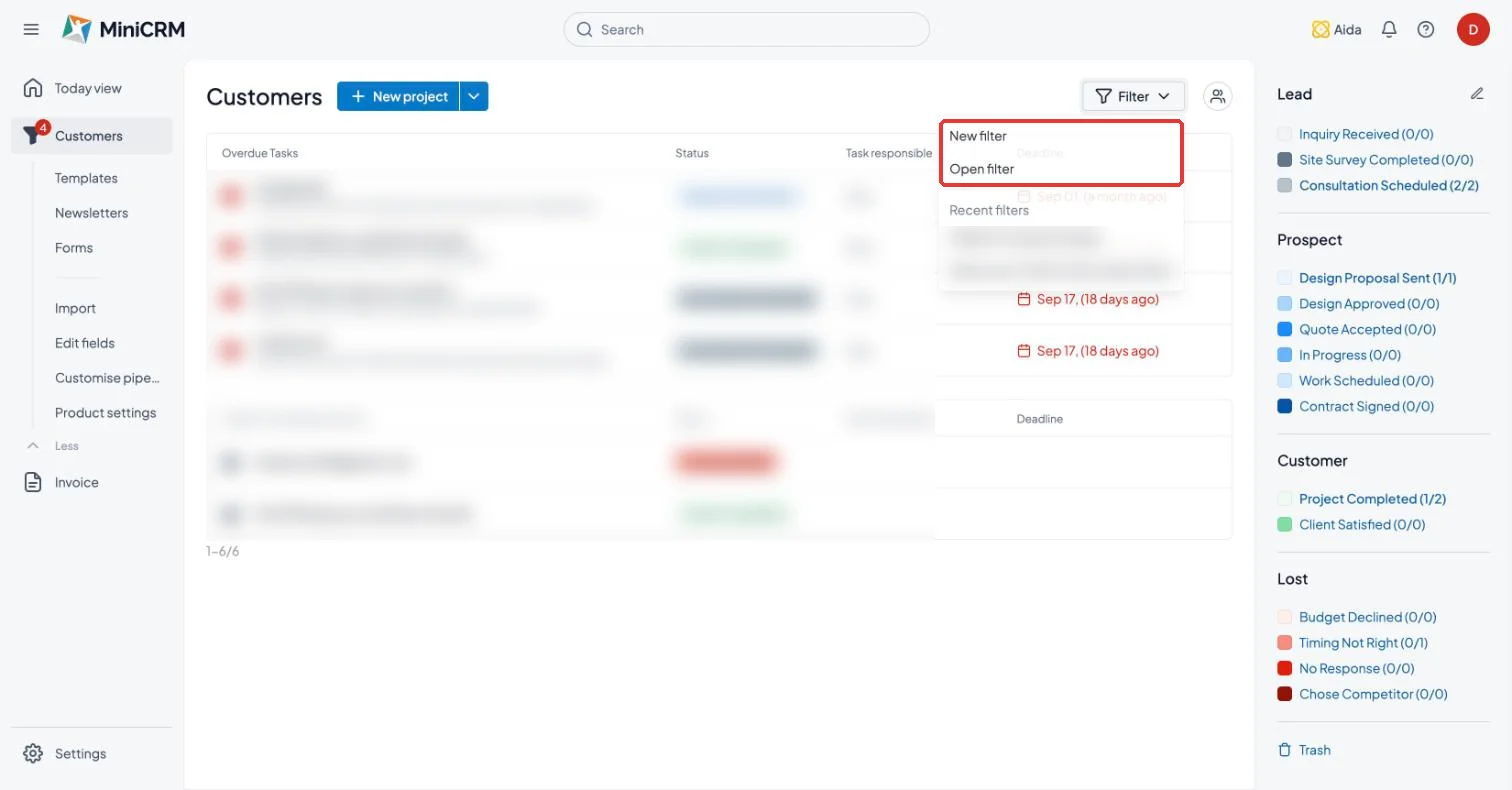
- Gå til Kunder, og klik på Filter > Nyt filter.
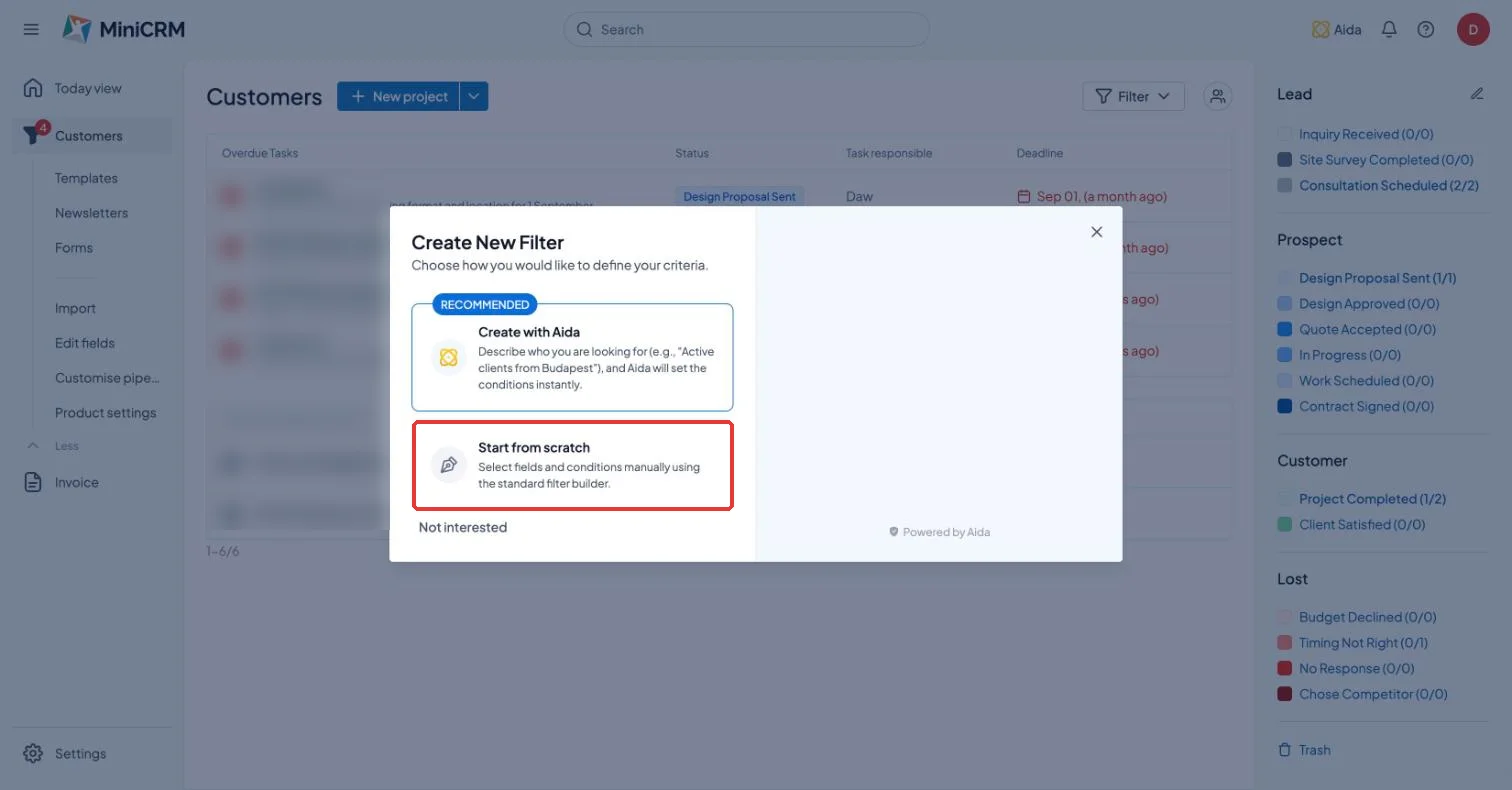
- Vælg, hvordan du vil opbygge det:
- Opret med Aida (anbefalet): beskriv hvem du ønsker med almindelige ord, f.eks. “nyhedsbrevsmodtagere interesseret i webshoppen”, og Aida opstiller betingelserne.
- Start fra bunden: vælg selv felter og betingelser, på samme måde som du gjorde i Ubivox Segmentering.
- Tjek resultatlisten, og gem derefter filteret med navnet på din gamle Ubivox-liste eller dit segment.
Gemte filtre er altid opdaterede: nye kunder, der matcher betingelserne, vises automatisk i dem.
Trin 6 – Forbind din mailboks, og opsæt dine mails
MiniCRM sender dine mails og nyhedsbreve via din egen Gmail- eller Outlook-konto. Fordi Google eller Microsoft leverer beskeden, er der ingen DKIM- eller DNS-opsætning at foretage, dine mails kommer fra den adresse, dine kunder allerede kender, og de lander i indbakken i stedet for spam. Hver mail, du sender, vises også i din mailbokses Sendt-mappe.
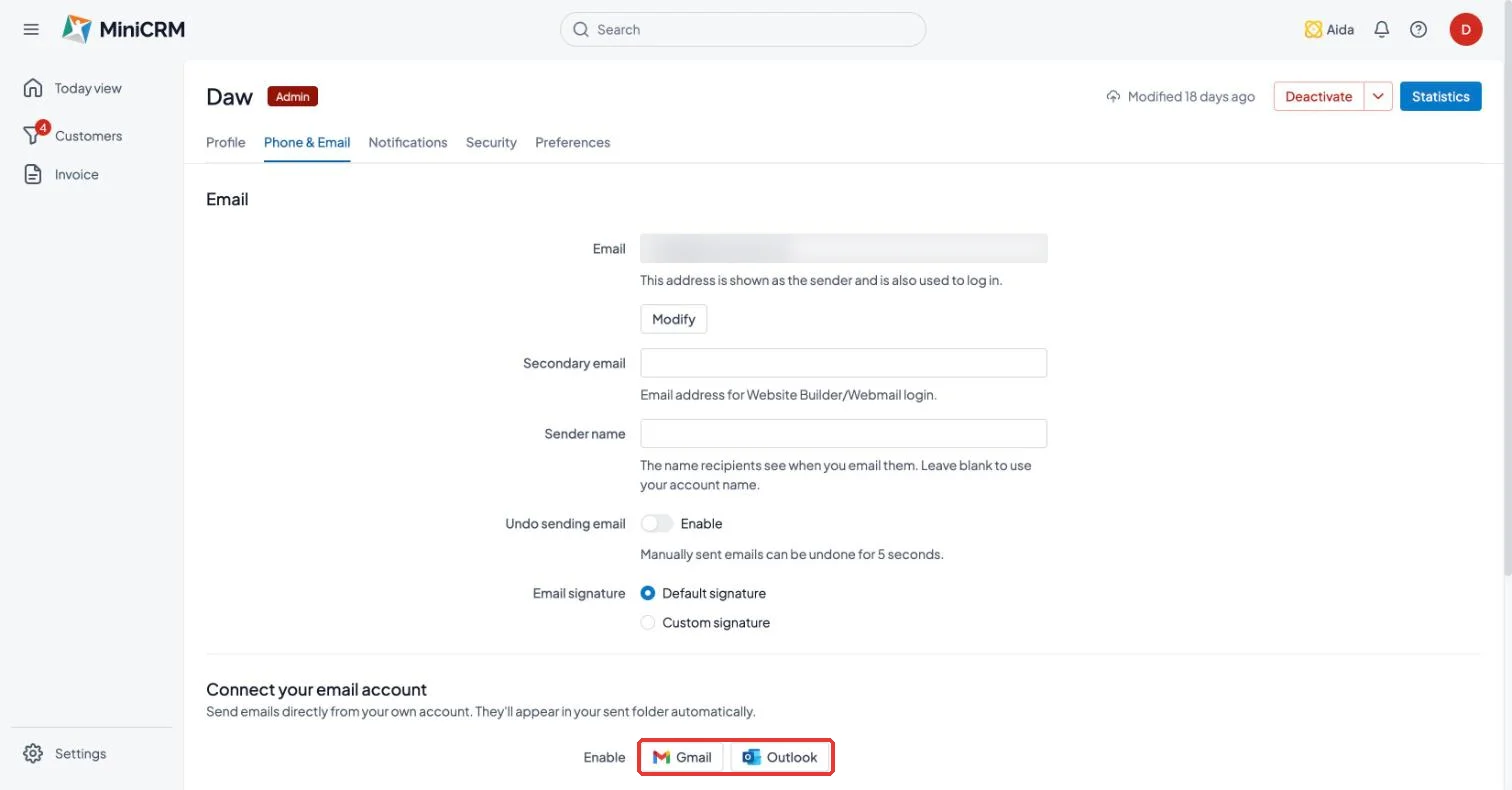
- Klik på dit profilbillede (øverst til højre) > Profil > Telefon & Mail.
- Under Forbind din mailkonto klikker du på Gmail eller Outlook og logger ind for at godkende forbindelsen.
Afsendelse af nyhedsbreve aktiveres, når du aktiverer GoBIG i Trin 7.
Godt at vide: Afsendelsesvolumen følger din Gmail- eller Outlook-plans daglige grænser, så meget store enkeltstående udsendelser kan være nødt til at blive spredt over flere dage.
Genskab dine skabeloner
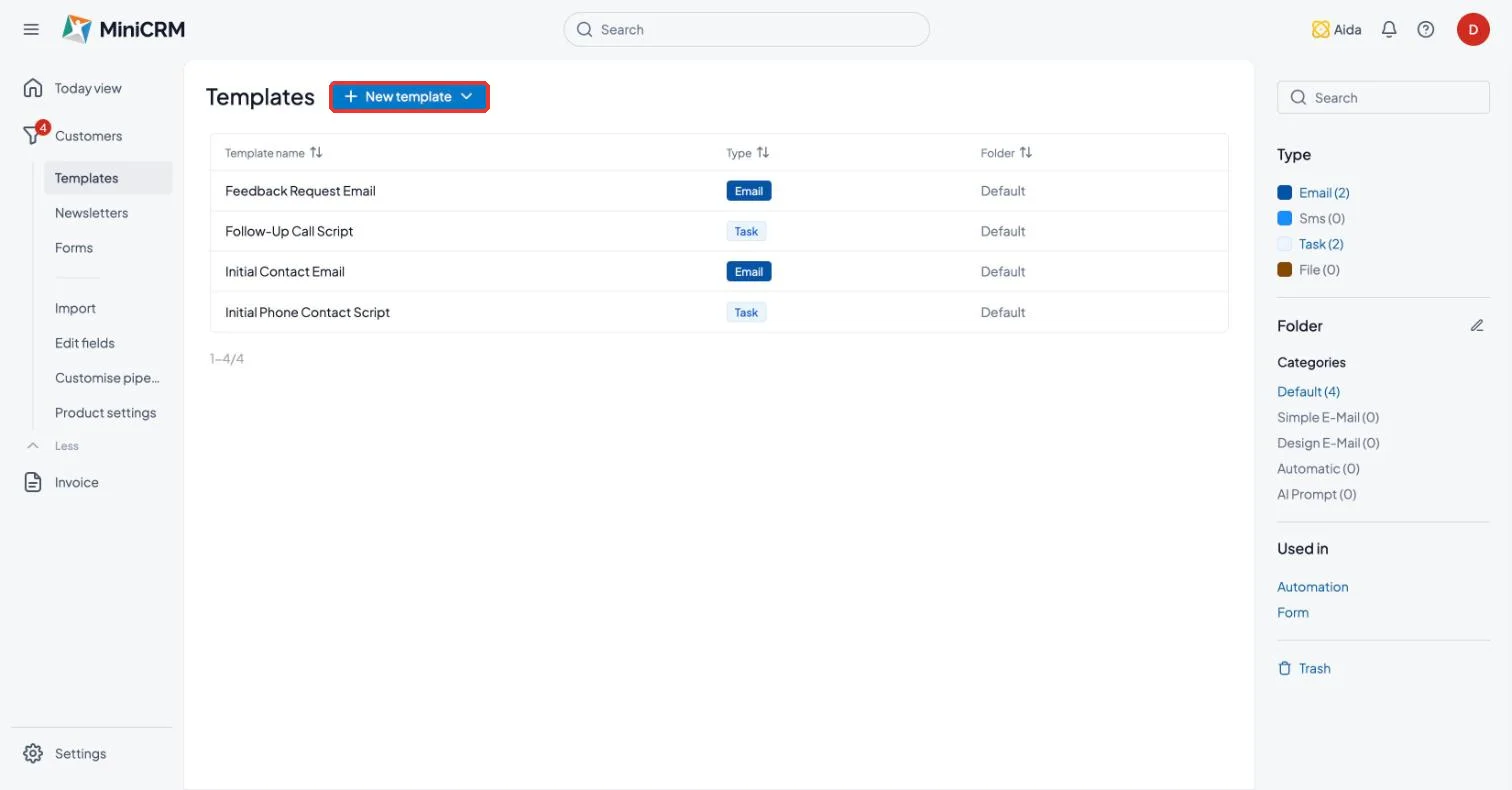
Gå til Kunder > Skabeloner, og klik på Ny skabelon for at genskabe dine Ubivox-nyhedsbreve og standardmails. Skabeloner kan indeholde personlige felter som f.eks. kundens navn.
Erstat kurser med automatiseringer
Hvert Ubivox-kursus (en tidsindstillet mailserie) bliver til én automatisering i MiniCRM. En automatisering kan indeholde flere trin, så hele serien, f.eks. en velkomstmail, en opfølgning 3 dage senere og en påmindelse efter en uge, passer ind i en enkelt automatisering. Se Grundlæggende om automatisering for at lære, hvordan man opbygger en.
Trin 7 – Aktivér GoBIG, og send dit første nyhedsbrev
Dine kontakter, felter, filtre og skabeloner er nu i MiniCRM. Ét trin mangler: aktivering af nyhedsbrevafsendelse.
- Gå i MiniCRM til Indstillinger > Abonnement.
- Vælg GoBIG, vælg Årligt for at spare 20 %, udfyld dine faktureringsoplysninger, og afgiv ordren.
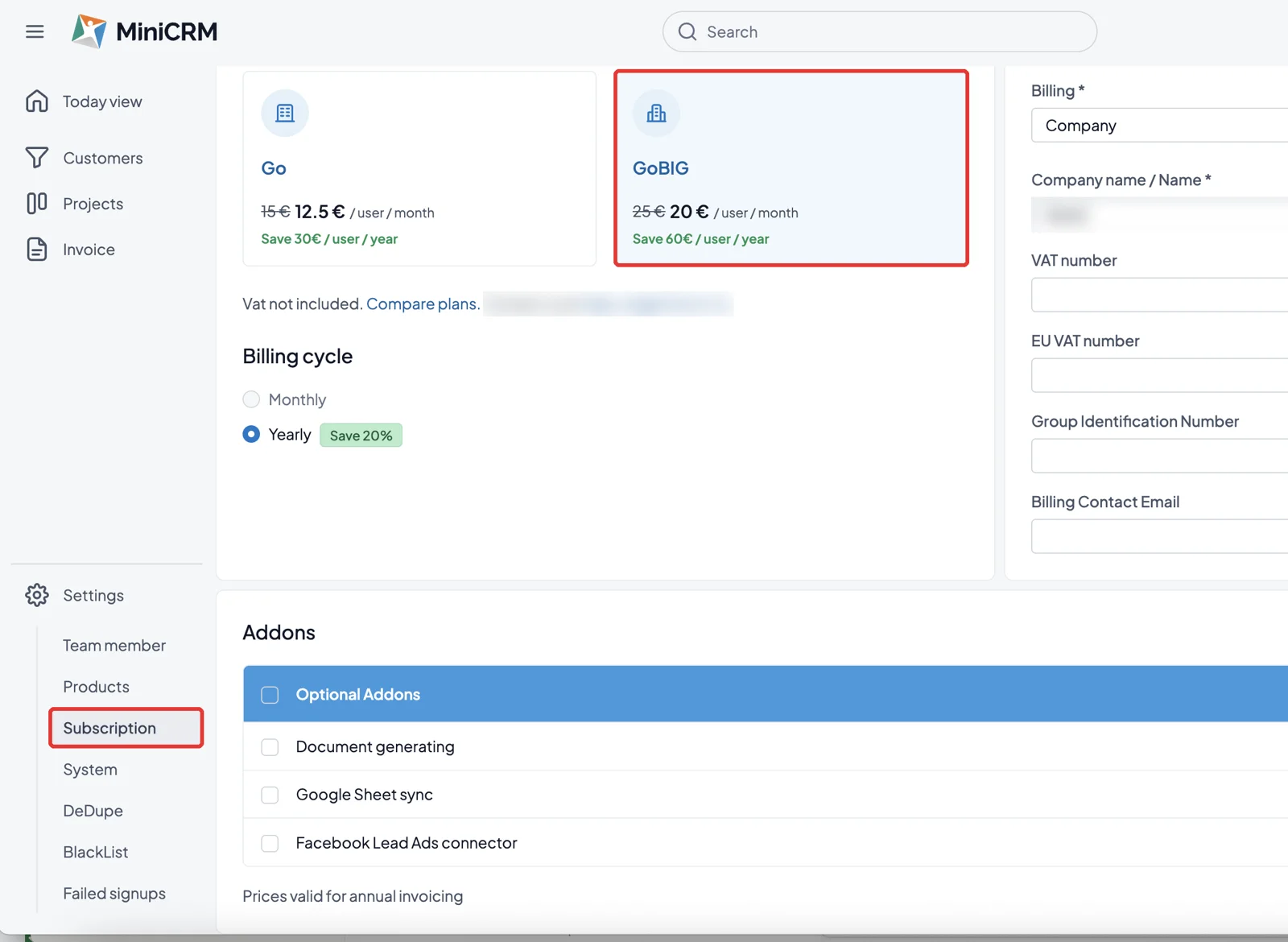
GoBIG koster €20 pr. bruger pr. måned på årsabonnementet eller €25 måned for måned (moms ikke inkluderet). Alt, hvad du opsætter i denne guide, fortsætter med at fungere, og dine nyhedsbreve sendes ud fra din egen mailboks fra dag ét. Brug Sammenlign abonnementer på samme side for at se alt inkluderet.
Tjekliste for migration
- Åbnede MiniCRM fra Website Builder eller Webmail
- Eksporterede hver Ubivox-liste som CSV og tjekkede, at filerne ikke er tomme
- Noterede mine Ubivox-lister og segmenter
- Importerede CSV-filen med spamerklæringen og AI-mapping markeret
- Genskabte mine lister og segmenter som gemte filtre
- Forbandt Gmail eller Outlook og genskabte mine skabeloner og kurser
- Aktiverede GoBIG og sendte mit første nyhedsbrev
- Afsluttede alt inden den 31. december 2026
Sidder du fast på et trin? Send en e-mail til MiniCRM-support på go@minicrm.one, og nævn, at du flytter fra Ubivox; vi hjælper dig igennem det.