
Importe Seus Dados em 5 Minutos
Pronto para começar?
Veja como funciona (visão geral de 1 minuto). Leia o guia completo para casos especiais.
Você consegue fazer isso, mesmo que nunca tenha usado um CRM antes. Nenhuma habilidade técnica é necessária. Nós o guiaremos em tudo.
O Que Você Irá Fazer
- Abra seu Excel ou CSV.
- Faça o Upload para o MiniCRM.
- Associe suas colunas aos campos (mapeamento).
- Confirme, e pronto.
Guia de Início Rápido
Passo 1: Obtenha uma Exportação de Amostra
Exporte um arquivo Excel do produto MiniCRM para o qual você fará a importação. Se o produto for novo, crie um registro de teste primeiro e depois exporte.
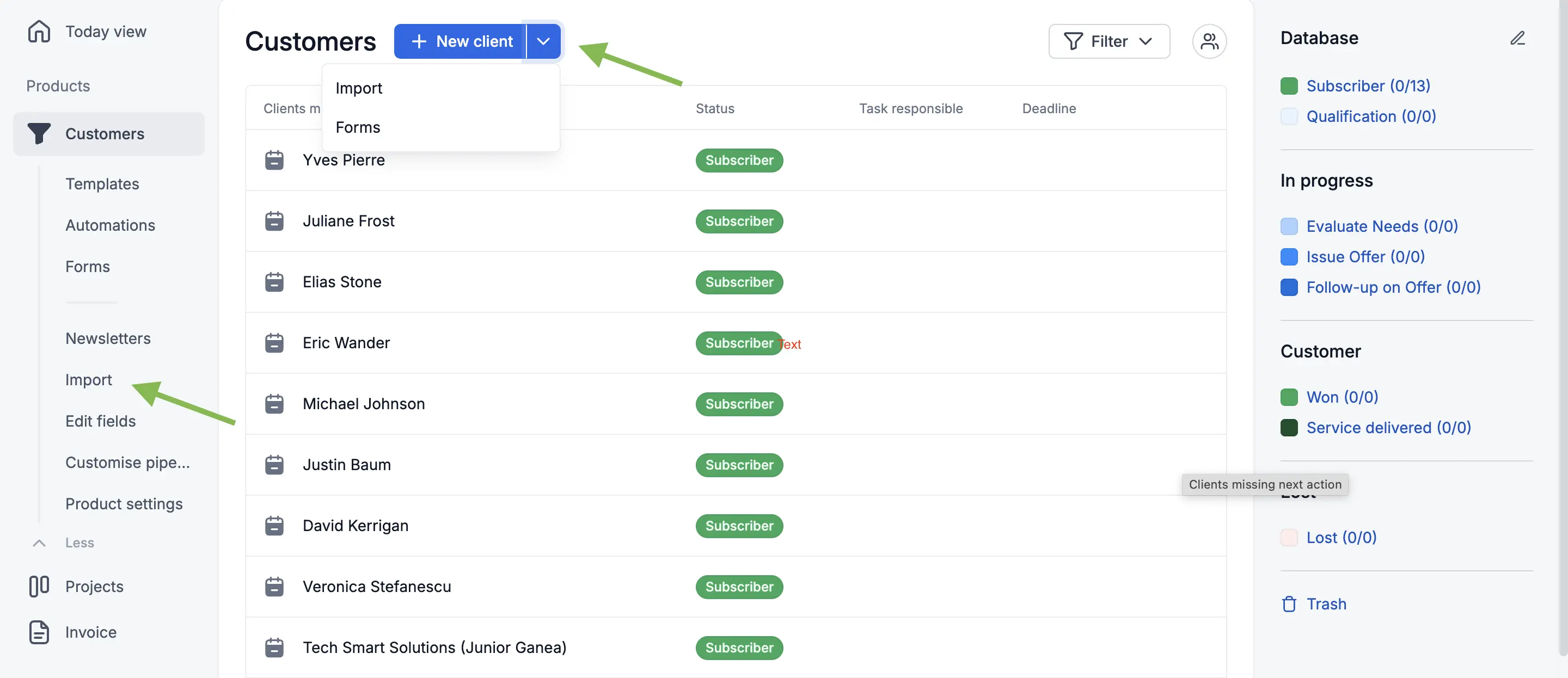
Isso fornecerá os cabeçalhos corretos para facilitar o mapeamento.
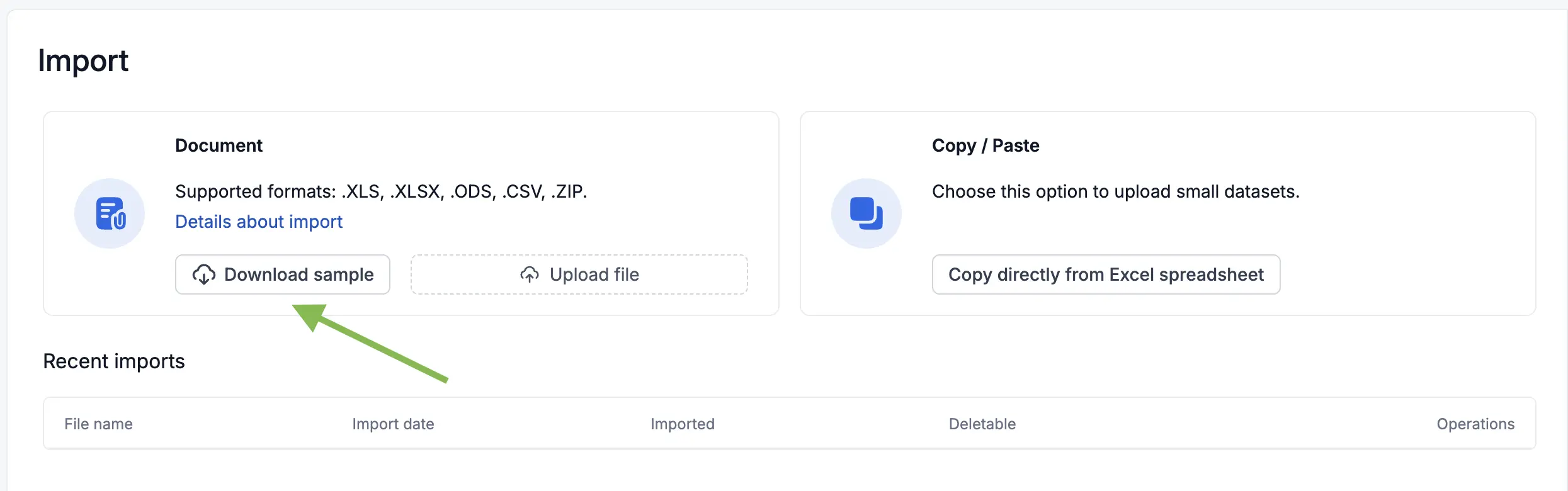
Passo 2: Prepare Sua Planilha
Mantenha-o simples — nomes, e-mails, números de telefone são suficientes para começar.
Passo 3: Faça o Upload do Seu Arquivo
Clique em Importar do arquivo e selecione seu Excel ou CSV. Siga os passos no assistente.
Passo 4: Mapeie Seus Campos
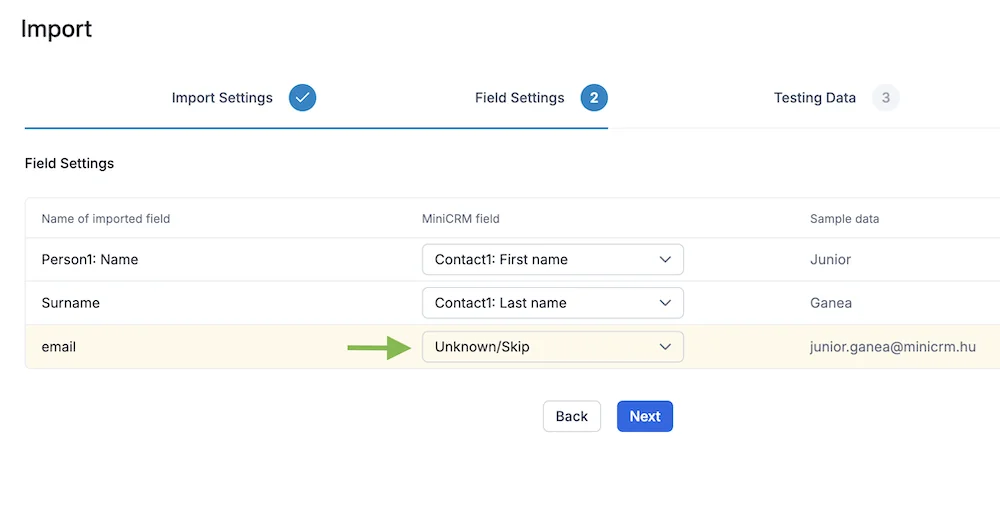
- Associe cada coluna a um campo do MiniCRM.
- Mantenha a correspondência um para um para evitar erros.
- Destacaremos tudo o que precisar da sua atenção.
Passo 5: Inicie Sua Importação
Revise, confirme e deixe o MiniCRM fazer o trabalho.
Você pode exportar e ajustar a qualquer momento — sem risco, sem bloqueio. Você está sempre no controle.
Soluções Rápidas
- Recebeu um erro sobre o mesmo campo selecionado duas vezes? Mapeie cada coluna para um campo diferente.
- O arquivo não foi carregado? Verifique o formato (Excel/CSV) e tente novamente.
- Algo parece errado? Exporte, corrija no Excel e importe novamente. É seguro e rápido.
GUIA COMPLETO
Importe Seus Dados de Clientes em Minutos
Você consegue fazer isso, mesmo que nunca tenha usado um CRM antes. Nenhuma habilidade técnica é necessária. Nós o guiaremos em tudo.
O Que Você Pode Importar
- Do arquivo: XLS, XLSX, ODS, CSV ou pacotes ZIP.
- Limites de tamanho de arquivo: até 4 MB para XLS/XLSX e 8 MB para CSV.
- Prefere colar? Você também pode importar por copiar e colar, se for mais fácil para você.
Preparando a Planilha
- Para criar a planilha, gere uma exportação de dados em Excel do produto no qual voc�� deseja carregar os dados. (Se você criou um novo produto, adicione uma folha de dados de teste que você pode excluir livremente mais tarde.)
- O cabeçalho do Excel baixado conterá os campos necessários para uma importação bem-sucedida.
- Exclua a primeira coluna da planilha. Ela contém o ID da folha de dados, que você não precisará ao carregar uma nova folha de dados.
Estrutura da Planilha
- O cabeçalho da planilha contém os campos que você deseja carregar no MiniCRM.
- Uma linha representa um cliente.
- Uma coluna contém um dado sobre o cliente.
- Ao carregar empresas, o Nome da empresa é obrigatório; ao carregar indivíduos, o Nome da pessoa é obrigatório.
Alguns dados devem ser inseridos de acordo com a estrutura e propriedades dos campos. É necessária uma entrada precisa dos caracteres, levando em consideração letras maiúsculas e minúsculas.
Vamos Passo a Passo
- Clique no produto no menu para o qual você deseja carregar os dados.
- Ao lado do botão “Nova folha de dados”, clique na seta para baixo e selecione Importar.
- Use o botão Clique ou arraste o arquivo aqui para procurar e selecionar sua planilha.
- Configurações de upload.
- Se ainda não houver dados em seu MiniCRM, o campo “Evento após identificação” é definido corretamente por padrão.
- Se você já possui dados em seu MiniCRM, é recomendado selecionar a opção “Modificar folha de dados existente”. Isso ajuda a evitar duplicatas.
- Você pode definir o status que as folhas de dados carregadas devem ter. Se sua planilha já contém uma coluna com o cabeçalho “Folha de dados: Status”, você pode pular esta etapa.
- Se seu banco de dados estiver ativo e pronto, mantenha a caixa de seleção para “Ativar endereços de e-mail” marcada; caso contrário, você pode desmarcá-la.
- Leia e aceite nossa política de SPAM e clique em Próximo.
- Na página Configurações de campo, você verá quais campos o MiniCRM reconheceu com base nos cabeçalhos de sua planilha.
Exemplo de Tratamento de Erros: Se você vir uma mensagem de erro (por exemplo, “Pessoa1: Primeiro nome” foi selecionado duas vezes), isso significa que o mesmo campo do MiniCRM foi selecionado mais de uma vez. Portanto, certifique-se de que os campos em suas folhas de dados tenham nomes únicos.
- Clique em Próximo.
- Se todas as linhas tiverem fundo branco, significa que todas as colunas foram identificadas com sucesso. Revise os cabeçalhos na coluna esquerda e confirme que os nomes dos campos correspondentes na coluna central estão corretos.
- Teste os dados.
- Ao clicar em Próximo, o sistema executa um teste. Você pode escolher:
- Carregar linhas sem erros: Apenas as linhas sem mensagens de erro serão importadas.
- Carregar linhas importáveis: As linhas marcadas com fundo amarelo também serão importadas, MAS os campos que contêm erros permanecerão vazios nas folhas de dados carregadas. Você poderá preenchê-los mais tarde.
- Ao clicar em Próximo, o sistema executa um teste. Você pode escolher:
- Após a importação, clique em “Ver dados carregados” para ver os registros que foram adicionados ao seu sistema.
Interrupção / Continuação
Se você interromper o processo de importação em qualquer uma das três primeiras etapas (1. Configurações de upload – 2. Configurações de campo – 3. Teste de dados), ele aparecerá na página Carregar do arquivo em “Uploads anteriores”.
Você terá então duas opções:
- Clique no botão Interromper para fechar permanentemente a importação.
- Clique no botão Continuar para retomar o processo de importação de onde parou.
Parabéns por concluir o upload! 🙂
Perguntas Frequentes
- Preciso de habilidades de TI? Não. Você consegue fazer isso mesmo que nunca tenha usado um CRM antes. Nós o guiaremos em tudo.
- Quem pode fazer uma importação? Administradores podem importar dados para o MiniCRM.
- Quais tipos e tamanhos de arquivo são suportados? XLS/XLSX (até 4 MB) e CSV (até 8 MB), além de ODS e ZIP.
- Posso colar dados em vez de fazer upload de um arquivo? Sim, existe uma opção de importação por copiar e colar, se for mais rápido para você.
- Como anexo vários contatos a uma empresa? Use o método de duas passagens com um identificador de cliente único e VLOOKUP para corresponder os contatos aos registros corretos.
- Como funcionam as regiões/estados na importação? Sempre inclua o País para que o sistema possa validar a região corretamente.
- Como defino a visibilidade na importação? Adicione uma coluna “Visibilidade” e use “1” para confidencial ou “0” para visível para todos.