
Importer dataene dine på 5 minutter
Klar til å starte?
Se hvordan det fungerer (1-minutts oversikt). Les hele veiledningen for spesielle tilfeller.
Du kan gjøre dette, selv om du aldri har brukt et CRM før. Ingen tekniske ferdigheter er nødvendig. Vi veileder deg gjennom alt.
Hva du skal gjøre
- Åpne din Excel eller CSV.
- Last den opp til MiniCRM.
- Koble kolonnene dine til felt (kartlegging).
- Bekreft, og du er ferdig.
Hurtigstartguide
Trinn 1: Skaff en eksempel-eksport
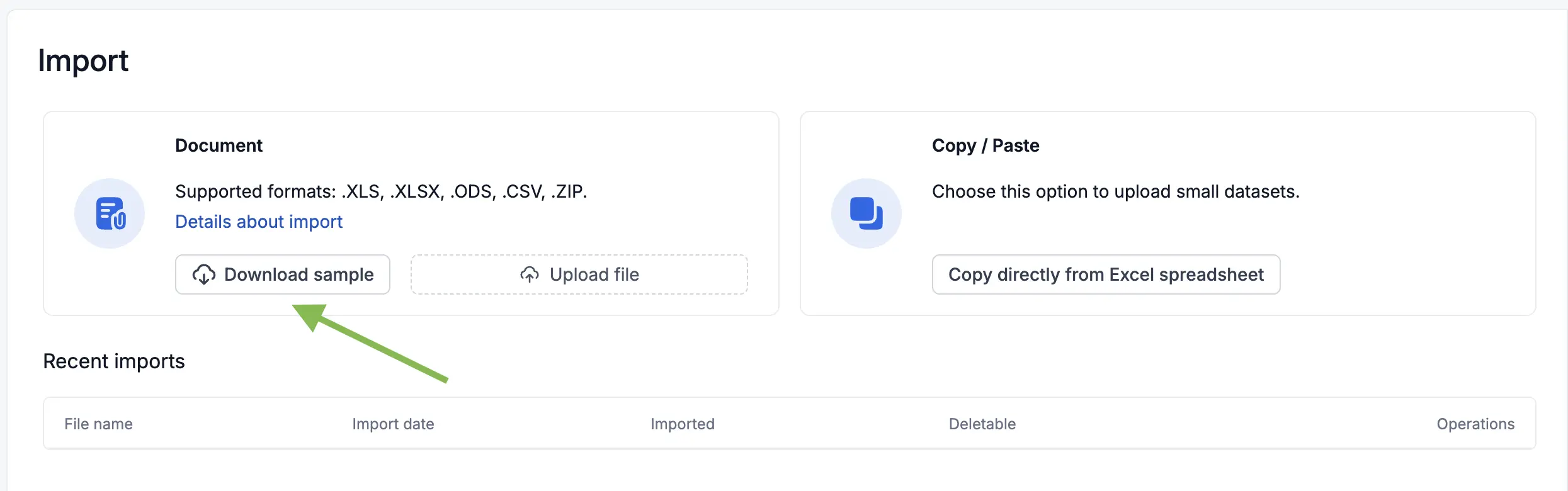
Eksporter en Excel-fil fra MiniCRM-produktet du skal importere til. Hvis produktet er helt nytt, opprett en testpost først, og eksporter deretter.
Dette gir deg riktige overskrifter slik at kartleggingen blir enkel.
Trinn 2: Forbered regnearket ditt
Hold det enkelt – navn, e-poster, telefonnumre er nok til å starte.
Trinn 3: Last opp filen din
Klikk på Importer fra fil og velg din Excel- eller CSV-fil. Følg trinnene i veiviseren.
Trinn 4: Kartlegg feltene dine
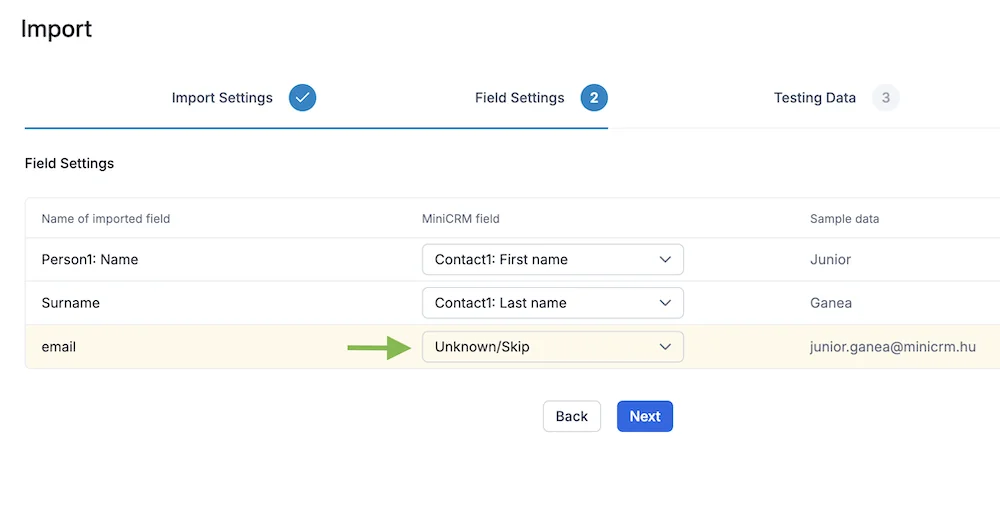
- Koble hver kolonne til ett MiniCRM-felt.
- Hold det én-til-én for å unngå feil.
- Vi vil markere alt som trenger din oppmerksomhet.
Trinn 5: Start importen
Gå gjennom, bekreft, og la MiniCRM gjøre jobben.
Du kan eksportere og justere når som helst – ingen risiko, ingen binding. Du har alltid kontroll.
Hurtigløsninger
- Fikk du en feil om samme felt valgt to ganger? Kartlegg hver kolonne til et annet felt.
- Filen ble ikke lastet opp? Sjekk formatet (Excel/CSV) og prøv igjen.
- Noe ser rart ut? Eksporter, fikse i Excel, og importer på nytt. Det er trygt og raskt.
FULL VEILEDNING
Importer kundedataene dine på få minutter
Du kan gjøre dette, selv om du aldri har brukt et CRM før. Ingen tekniske ferdigheter er nødvendig. Vi veileder deg gjennom alt.
Hva du kan importere
- Fra fil: XLS, XLSX, ODS, CSV eller ZIP-pakker.
- Filstørrelsesbegrensninger: opptil 4 MB for XLS/XLSX og 8 MB for CSV.
- Foretrekker du å lime inn? Du kan også importere ved å kopiere og lime inn hvis det er enklere for deg.
Forberede regnearket
- For å opprette regnearket, generer en data-ark Excel-eksport fra produktet du ønsker å laste dataene inn i. (Hvis du har opprettet et nytt produkt, legg til et testdata-ark som du fritt kan slette senere.)
- Den nedlastede Excel-overskriften vil inneholde feltene som kreves for en vellykket import.
- Slett den første kolonnen fra regnearket. Den inneholder data-ark ID-en, som du ikke trenger når du laster opp et nytt data-ark.
Struktur på regnearket
- Regnearkets overskrift inneholder feltene du vil laste opp til MiniCRM.
- Én rad representerer én klient.
- Én kolonne inneholder én data om klienten.
- Når du laster opp selskaper, er Firmanavn obligatorisk; når du laster opp enkeltpersoner, er Personens navn obligatorisk.
Noen data må legges inn i henhold til feltenes struktur og egenskaper. Nøyaktig inntasting er påkrevd, og tar hensyn til store og små bokstaver.
La oss ta det steg for steg
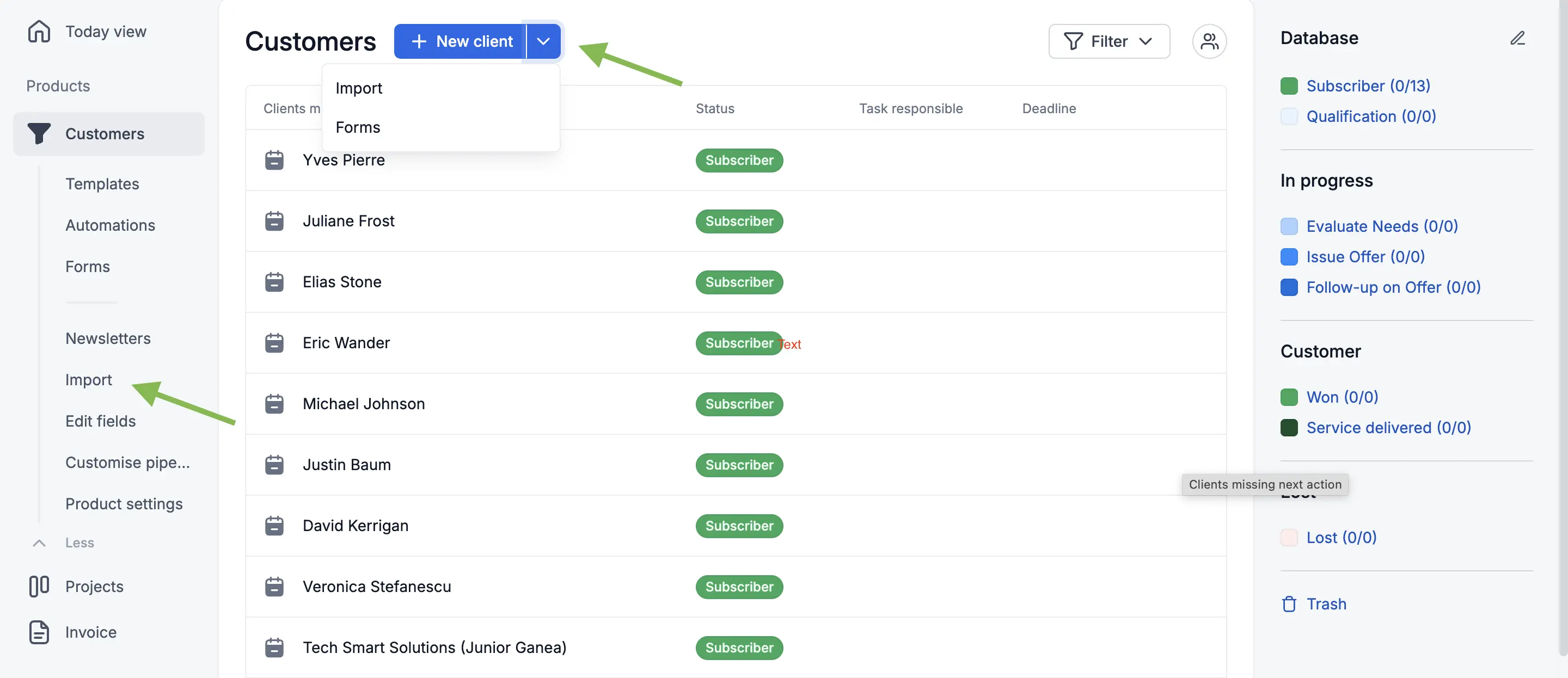
- Klikk på produktet i menyen som du ønsker å laste data inn i.
- Ved siden av knappen “Nytt dataark”, klikk på pilen som peker ned, og velg deretter Importer.
- Bruk knappen Klikk eller dra fil hit for å bla og velge regnearket ditt.
- Opplastingsinnstillinger.
- Hvis det ikke er noen data i MiniCRM ennå, er feltet “Hendelse etter identifikasjon” satt riktig som standard.
- Hvis du allerede har data i MiniCRM, anbefales det å velge alternativet “Endre eksisterende dataark”. Dette hjelper deg med å unngå duplikater.
- Du kan definere statusen som de opplastede dataarkene skal ha. Hvis regnearket ditt allerede inneholder en kolonne under overskriften “Dataark: Status”, kan du hoppe over dette trinnet.
- Hvis databasen din er aktiv og klar, behold avmerkingsboksen for “Aktiver e-postadresser” valgt; ellers kan du fjerne avhukingen.
- Les og godta vår SPAM-policy, og klikk deretter Neste.
- På siden Feltinnstillinger vil du se hvilke felt MiniCRM har gjenkjent basert på regnearkets overskrifter.
Eksempel på feilhåndtering: Hvis du ser en feilmelding (f.eks. “Person1: Fornavn” er valgt to ganger), betyr det at det samme MiniCRM-feltet er valgt mer enn én gang. Sørg derfor for at feltene på dataarkene dine har unike navn.
- Klikk Neste.
- Hvis alle rader har hvit bakgrunn, betyr det at hver kolonne er identifisert. Gå gjennom overskriftene i venstre kolonne og bekreft at de tilsvarende feltnavnene i midtkolonnen er korrekte.
- Test dataene.
- Ved å klikke Neste utfører systemet en test. Du kan velge å:
- Last inn feilfrie rader: Kun rader uten feilmeldinger vil bli importert.
- Last inn importerbare rader: Rader merket med gul bakgrunn vil også bli importert, MEN feltene som inneholder feil vil forbli tomme på de opplastede dataarkene. Disse kan du fylle inn senere.
- Ved å klikke Neste utfører systemet en test. Du kan velge å:
- Etter importen klikker du på “Vis opplastede data” for å se postene som er lagt til systemet ditt.
Avbrytelse / Fortsettelse
Hvis du avbryter importprosessen under noen av de første tre trinnene (1. Opplastingsinnstillinger – 2. Feltinnstillinger – 3. Datatesting), vil den vises på “Last fra fil”-siden under “Tidligere opplastinger”.
Du har da to alternativer:
- Klikk på knappen Avbryt for å lukke importen permanent.
- Klikk på knappen Fortsett for å gjenoppta importprosessen der du slapp.
Gratulerer med fullført opplasting! 🙂
Ofte stilte spørsmål
- Trenger jeg IT-ferdigheter? Nei. Du kan gjøre dette selv om du aldri har brukt et CRM før. Vi veileder deg gjennom alt.
- Hvem kan utføre en import? Administratorer kan importere data til MiniCRM.
- Hvilke filtyper og størrelser støttes? XLS/XLSX (opptil 4 MB) og CSV (opptil 8 MB), pluss ODS og ZIP.
- Kan jeg lime inn data i stedet for å laste opp en fil? Ja, det finnes et kopier-lim-inn importalternativ hvis det er raskere for deg.
- Hvordan knytter jeg flere kontakter til ett selskap? Bruk to-pass-metoden med en unik kundeidentifikator og VLOOKUP for å matche kontakter til riktige poster.
- Hvordan fungerer regioner/stater ved import? Inkluder alltid Land slik at systemet kan validere regionen riktig.
- Hvordan angir jeg synlighet ved import? Legg til en “Synlighet”-kolonne og bruk “1” for konfidensiell eller “0” for synlig for alle.