
Importez vos données en 5 minutes
Prêt à commencer ?
Découvrez comment ça marche (aperçu d’une minute). Lisez le guide complet pour les cas particuliers.
Vous pouvez le faire, même si vous n’avez jamais utilisé de CRM auparavant. Aucune compétence technique n’est nécessaire. Nous vous guiderons à travers chaque étape.
Ce que vous ferez
- Ouvrez votre fichier Excel ou CSV.
- Téléchargez-le sur MiniCRM.
- Associez vos colonnes aux champs (mappage).
- Confirmez, et c’est terminé.
Guide de démarrage rapide
Étape 1 : Obtenez un exemple d’exportation
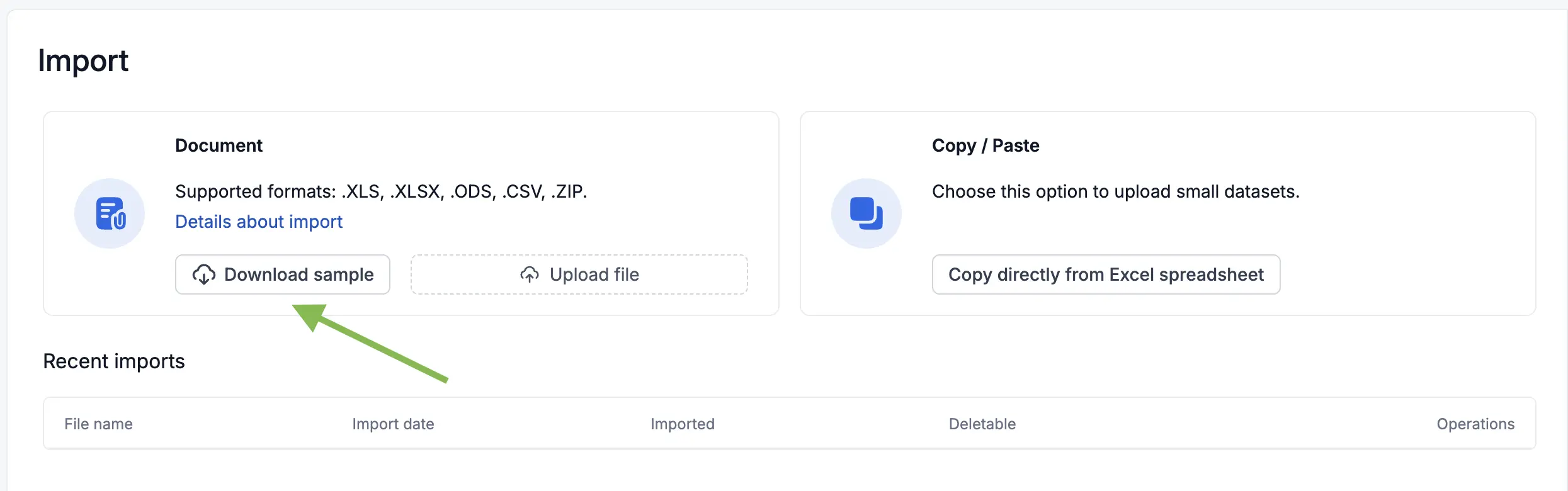
Exportez un fichier Excel à partir du produit MiniCRM dans lequel vous allez importer. Si le produit est flambant neuf, créez d’abord un enregistrement de test, puis exportez-le.
Cela vous donne les bons en-têtes pour faciliter le mappage.
Étape 2 : Préparez votre feuille de calcul
Restez simple — les noms, e-mails et numéros de téléphone sont suffisants pour commencer.
Étape 3 : Téléchargez votre fichier
Cliquez sur Importer depuis un fichier et sélectionnez votre fichier Excel ou CSV. Suivez les étapes de l’assistant.
Étape 4 : Mappez vos champs
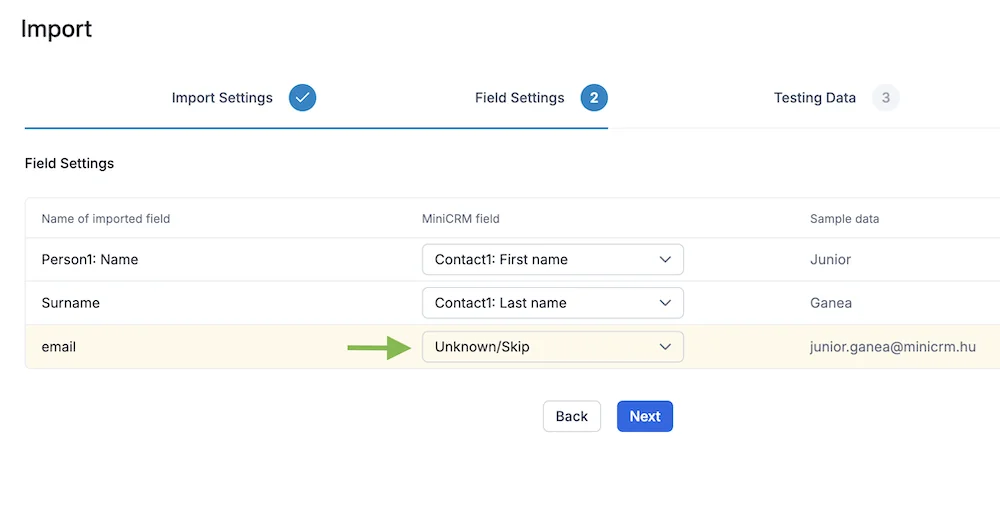
- Associez chaque colonne à un champ MiniCRM.
- Gardez une correspondance un à un pour éviter les erreurs.
- Nous mettrons en évidence tout ce qui nécessite votre attention.
Étape 5 : Lancez votre importation
Passez en revue, confirmez et laissez MiniCRM faire le travail.
Vous pouvez exporter et ajuster à tout moment — aucun risque, aucune contrainte. Vous avez toujours le contrôle.
Solutions rapides
- Vous avez une erreur concernant le même champ sélectionné deux fois ? Mappez chaque colonne à un champ différent.
- Le fichier n’a pas été téléversé ? Vérifiez le format (Excel/CSV) et réessayez.
- Quelque chose semble incorrect ? Exportez, corrigez dans Excel et réimportez. C’est sûr et rapide.
GUIDE COMPLET
Importez vos données clients en quelques minutes
Vous pouvez le faire, même si vous n’avez jamais utilisé de CRM auparavant. Aucune compétence technique n’est nécessaire. Nous vous guiderons à travers chaque étape.
Ce que vous pouvez importer
- Depuis un fichier : XLS, XLSX, ODS, CSV ou packages ZIP.
- Limites de taille de fichier : jusqu’à 4 Mo pour XLS/XLSX et 8 Mo pour CSV.
- Préférez copier-coller ? Vous pouvez également importer par copier-coller si cela vous est plus facile.
Préparation de la feuille de calcul
- Pour créer la feuille de calcul, générez une exportation Excel de feuille de données à partir du produit dans lequel vous souhaitez charger les données. (Si vous avez créé un nouveau produit, ajoutez une feuille de données de test que vous pourrez supprimer librement plus tard.)
- L’en-tête Excel téléchargé contiendra les champs requis pour une importation réussie.
- Supprimez la première colonne de la feuille de calcul. Elle contient l’ID de la feuille de données, dont vous n’aurez pas besoin lors du téléversement d’une nouvelle feuille de données.
Structure de la feuille de calcul
- L’en-tête de la feuille de calcul contient les champs que vous souhaitez téléverser dans MiniCRM.
- Une ligne représente un client.
- Une colonne contient une donnée sur le client.
- Lors du téléversement d’entreprises, le Nom de l’entreprise est obligatoire ; lors du téléversement d’individus, le Nom de la personne est obligatoire.
Certaines données doivent être saisies en fonction de la structure et des propriétés des champs. Une saisie précise des caractères est requise, en tenant compte des majuscules et des minuscules.
Allons-y étape par étape
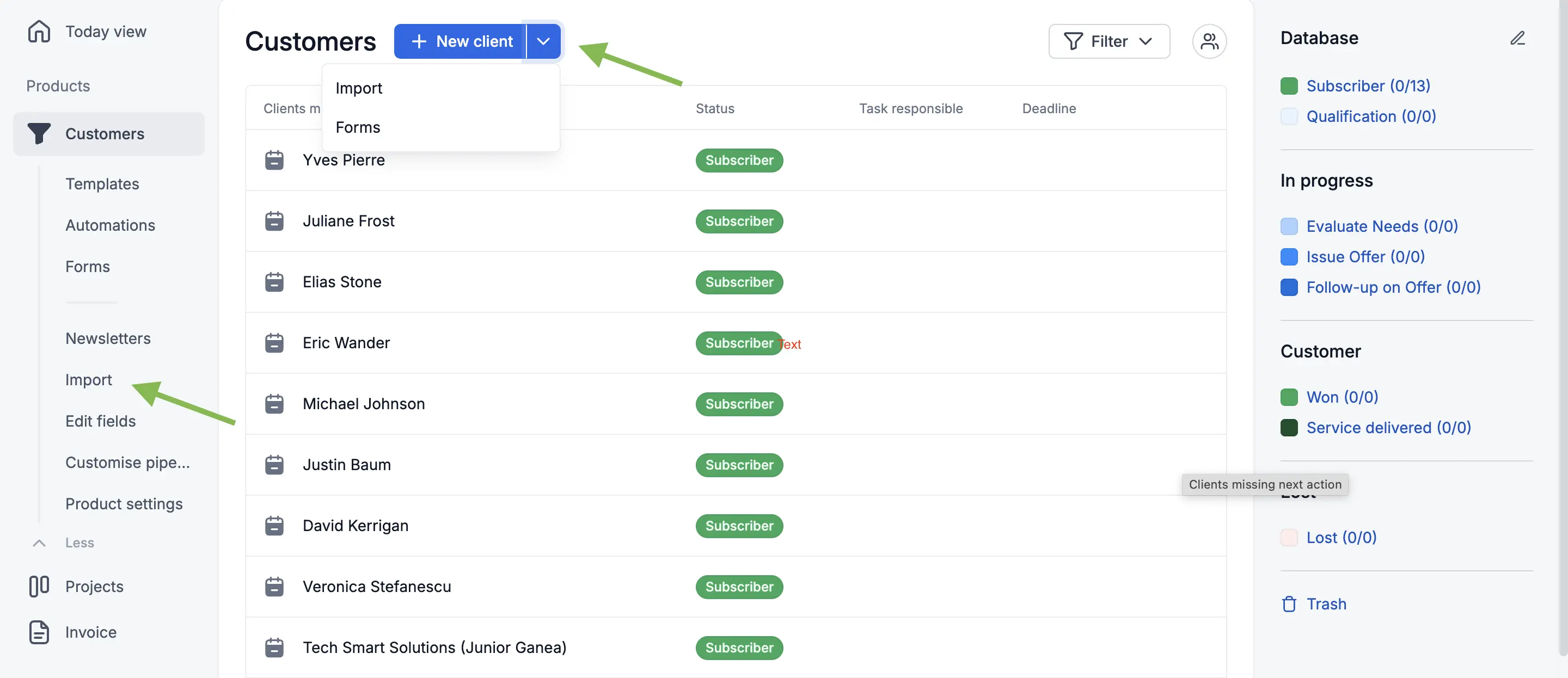
- Cliquez sur le produit dans le menu dans lequel vous souhaitez charger des données.
- À côté du bouton “Nouvelle feuille de données”, cliquez sur la flèche vers le bas, puis sélectionnez Importer.
- Utilisez le bouton Cliquer ou faire glisser le fichier ici pour parcourir et sélectionner votre feuille de calcul.
- Paramètres de téléversement.
- S’il n’y a pas encore de données dans votre MiniCRM, le champ “Événement après identification” est correctement défini par défaut.
- Si vous avez déjà des données dans votre MiniCRM, il est recommandé de sélectionner l’option “Modifier la feuille de données existante”. Cela vous aide à éviter les doublons.
- Vous pouvez définir le statut que les feuilles de données téléversées doivent avoir. Si votre feuille de calcul contient déjà une colonne sous l’en-tête “Feuille de données : Statut”, vous pouvez ignorer cette étape.
- Si votre base de données est active et prête, laissez la case à cocher “Activer les adresses e-mail” sélectionnée ; sinon, vous pouvez la décocher.
- Lisez et acceptez notre politique anti-SPAM, puis cliquez sur Suivant.
- Sur la page Paramètres de champ, vous verrez quels champs MiniCRM a reconnus en fonction des en-têtes de votre feuille de calcul.
Exemple de gestion des erreurs : Si vous voyez un message d’erreur (par exemple, “Personne1 : Prénom” est sélectionné deux fois), cela signifie que le même champ MiniCRM a été sélectionné plus d’une fois. Par conséquent, assurez-vous que les champs de vos feuilles de données ont des noms uniques.
- Cliquez sur Suivant.
- Si toutes les lignes ont un fond blanc, cela signifie que chaque colonne a été identifiée avec succès. Vérifiez les en-têtes dans la colonne de gauche et confirmez que les noms de champ correspondants dans la colonne du milieu sont corrects.
- Testez les données.
- En cliquant sur Suivant, le système effectue un test. Vous pouvez choisir de :
- Charger les lignes sans erreur : Seules les lignes sans message d’erreur seront importées.
- Charger les lignes importables : Les lignes marquées d’un fond jaune seront également importées, MAIS les champs contenant des erreurs resteront vides sur les feuilles de données téléversées. Vous pourrez les remplir plus tard.
- En cliquant sur Suivant, le système effectue un test. Vous pouvez choisir de :
- Après l’importation, cliquez sur “Afficher les données téléversées” pour voir les enregistrements qui ont été ajoutés à votre système.
Interruption / Reprise
Si vous interrompez le processus d’importation pendant l’une des trois premières étapes (1. Paramètres de téléversement – 2. Paramètres de champ – 3. Test des données), il apparaîtra sur la page “Charger depuis un fichier” sous “Téléversements précédents”.
Vous avez alors deux options :
- Cliquez sur le bouton Interrompre pour fermer définitivement l’importation.
- Cliquez sur le bouton Continuer pour reprendre le processus d’importation là où vous l’avez laissé.
Félicitations pour avoir terminé le téléversement ! 🙂
FAQ
- Ai-je besoin de compétences en informatique ? Non. Vous pouvez le faire même si vous n’avez jamais utilisé de CRM auparavant. Nous vous guiderons à travers chaque étape.
- Qui peut effectuer une importation ? Les administrateurs peuvent importer des données dans MiniCRM.
- Quels types et tailles de fichiers sont pris en charge ? XLS/XLSX (jusqu’à 4 Mo) et CSV (jusqu’à 8 Mo), ainsi que ODS et ZIP.
- Puis-je coller des données au lieu de téléverser un fichier ? Oui, il existe une option d’importation par copier-coller si cela est plus rapide pour vous.
- Comment attacher plusieurs contacts à une seule entreprise ? Utilisez la méthode en deux passes avec un identifiant client unique et VLOOKUP pour faire correspondre les contacts aux bons enregistrements.
- Comment fonctionnent les régions/états lors de l’importation ? Incluez toujours le Pays afin que le système puisse valider correctement la région.
- Comment définir la visibilité lors de l’importation ? Ajoutez une colonne “Visibilité” et utilisez “1” pour confidentiel ou “0” pour visible par tous.