
Tuo tietosi 5 minuutissa
Valmiina?
Katso, miten se toimii (1 minuutin yleiskatsaus). Lue täydellinen opas erityistapauksia varten.
Pystyt tähän, vaikka et olisi koskaan käyttänyt CRM:ää. Teknisiä taitoja ei tarvita. Opastamme sinua kaikessa.
Mitä teet
- Avaa Excel- tai CSV-tiedostosi.
- Lataa se MiniCRM:ään.
- Yhdistä sarakkeesi kenttiin (kartoitus).
- Vahvista, ja olet valmis.
Pikaopas
Vaihe 1: Hanki mallivienti
Vie yksi Excel-tiedosto siitä MiniCRM-tuotteesta, johon tuot tietoja. Jos tuote on aivan uusi, luo ensin yksi testitieto ja vie se sitten.
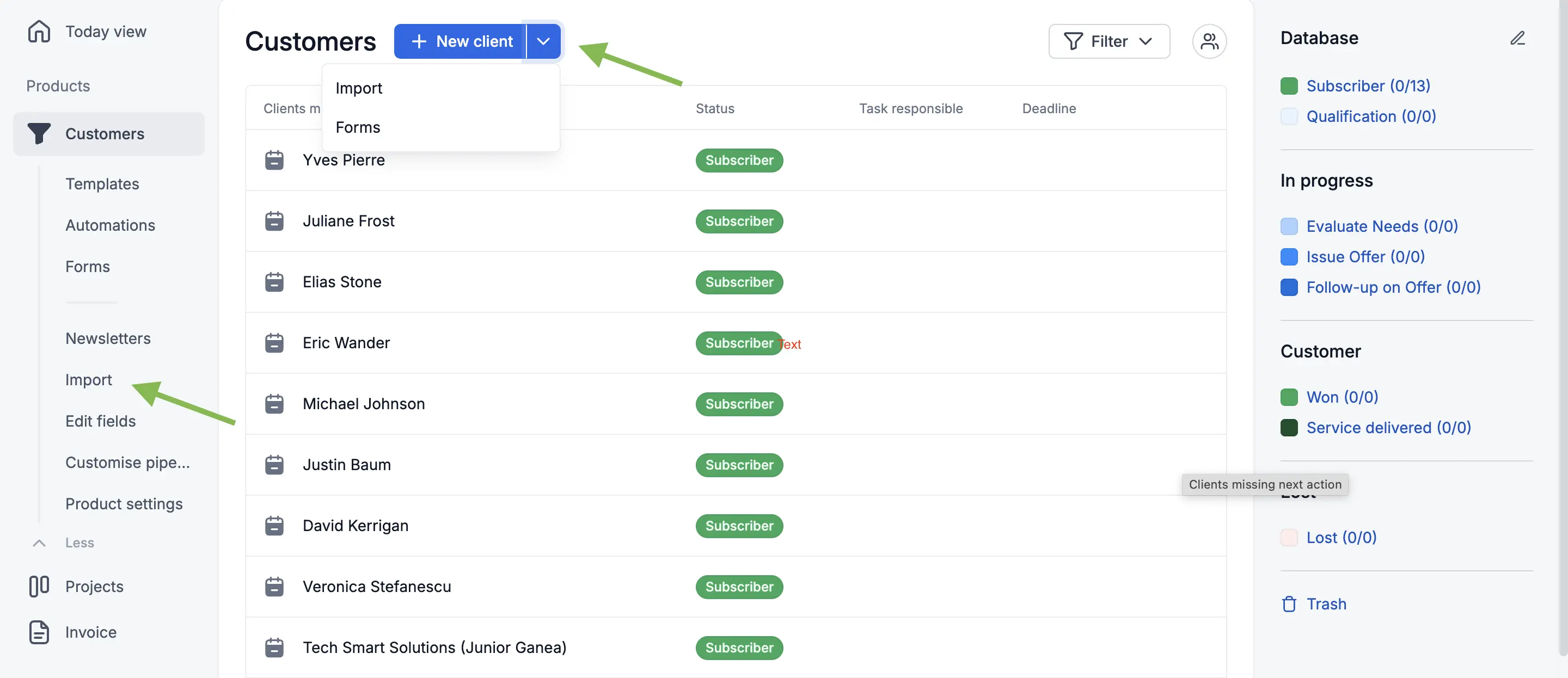
Tämä antaa sinulle oikeat otsikot, jotta kartoitus on helppoa.
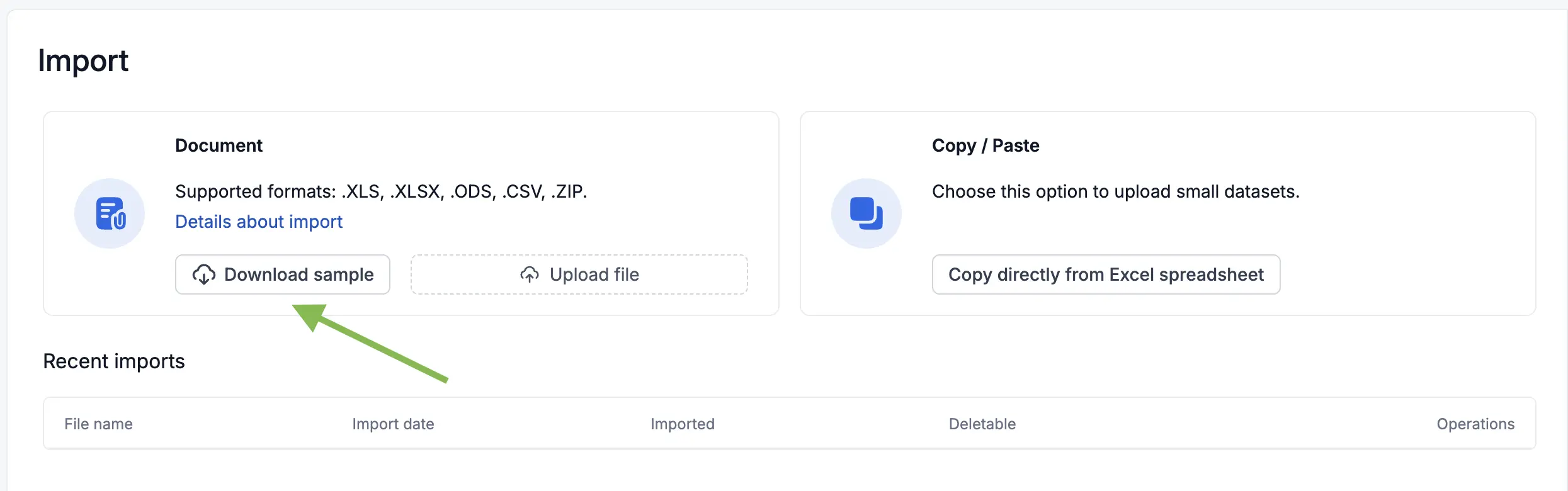
Vaihe 2: Valmistele laskentataulukko
Pidä se yksinkertaisena – nimet, sähköpostiosoitteet, puhelinnumerot riittävät alkuun.
Vaihe 3: Lataa tiedostosi
Napsauta Tuo tiedostosta ja valitse Excel- tai CSV-tiedostosi. Seuraa ohjatun toiminnon vaiheita.
Vaihe 4: Yhdistä kentät
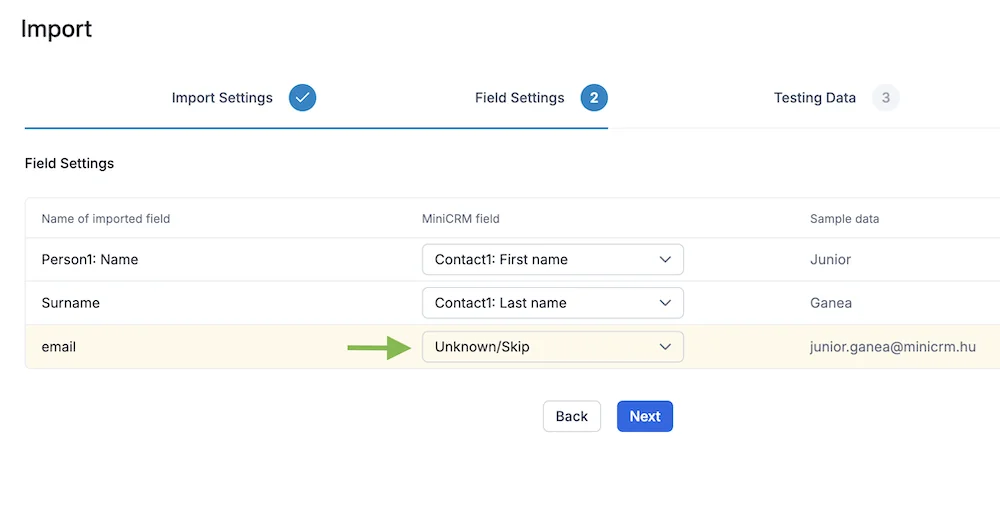
- Yhdistä jokainen sarake yhteen MiniCRM-kenttään.
- Pidä se yksi-yhteen virheiden välttämiseksi.
- Korostamme kaikki, mikä vaatii huomiotasi.
Vaihe 5: Aloita tuonti
Tarkista, vahvista ja anna MiniCRM:n tehdä työ.
Voit viedä ja muokata milloin tahansa – ei riskiä, ei sitoutumista. Hallitset aina itse.
Pikaohjeet virhetilanteisiin
- Saitko virheen samasta kentästä, joka on valittu kahdesti? Yhdistä jokainen sarake eri kenttään.
- Tiedostoa ei ladattu? Tarkista muoto (Excel/CSV) ja yritä uudelleen.
- Jokin näyttää oudolta? Vie, korjaa Excelissä ja tuo uudelleen. Se on turvallista ja nopeaa.
TÄYSI OPAS
Tuo asiakastietosi minuuteissa
Pystyt tähän, vaikka et olisi koskaan käyttänyt CRM:ää. Teknisiä taitoja ei tarvita. Opastamme sinua kaikessa.
Mitä voit tuoda
- Tiedostosta: XLS, XLSX, ODS, CSV tai ZIP-paketit.
- Tiedoston kokorajoitukset: enintään 4 MB XLS/XLSX-tiedostoille ja 8 MB CSV-tiedostoille.
- Haluatko mieluummin liittää? Voit tuoda myös kopioi-liitä-toiminnolla, jos se on sinulle helpompaa.
Laskentataulukon valmistelu
- Luo laskentataulukko luomalla tietosivun Excel-vienti siitä tuotteesta, johon haluat ladata tiedot. (Jos olet luonut uuden tuotteen, lisää testitietosivu, jonka voit vapaasti poistaa myöhemmin.)
- Ladattu Excel-otsikko sisältää onnistuneeseen tuontiin tarvittavat kentät.
- Poista ensimmäinen sarake laskentataulukosta. Se sisältää tietosivun tunnuksen, jota et tarvitse uutta tietosivua ladatessasi.
Laskentataulukon rakenne
- Laskentataulukon otsikko sisältää kentät, jotka haluat ladata MiniCRM:ään.
- Yksi rivi edustaa yhtä asiakasta.
- Yksi sarake sisältää yhden tiedon asiakkaasta.
- Yrityksiä ladattaessa Yrityksen nimi on pakollinen; yksityishenkilöitä ladattaessa Henkilön nimi on pakollinen.
Jotkin tiedot on syötettävä kenttien rakenteen ja ominaisuuksien mukaisesti. Tarkan merkkikohtaisen syötteen käyttö on pakollista, ottaen huomioon isot ja pienet kirjaimet.
Mennään askel askeleelta
- Napsauta valikosta sitä tuotetta, johon haluat ladata tietoja.
- Napsauta “Uusi tietosivu” -painikkeen vieressä olevaa alaspäin osoittavaa nuolta ja valitse sitten Tuo.
- Käytä Napsauta tai vedä tiedosto tähän -painiketta selaillaksesi ja valitaksesi laskentataulukkosi.
- Latausasetukset.
- Jos MiniCRM:ssäsi ei ole vielä tietoja, “Tapahtuma tunnistamisen jälkeen” -kenttä on asetettu oikein oletuksena.
- Jos MiniCRM:ssäsi on jo tietoja, on suositeltavaa valita vaihtoehto “Muokkaa olemassa olevia tietosivuja”. Tämä auttaa välttämään kaksoiskappaleita.
- Voit määrittää tilan, joka ladatuilla tietosivuilla tulisi olla. Jos laskentataulukossasi on jo sarake otsikon “Tietosivu: Tila” alla, voit ohittaa tämän vaiheen.
- Jos tietokantasi on aktiivinen ja valmis, pidä “Aktivoi sähköpostiosoitteet” -valintaruutu valittuna; muuten voit poistaa sen valinnan.
- Lue ja hyväksy SPAM-käytäntömme ja napsauta sitten Seuraava.
- Kenttäasetukset-sivulla näet, mitkä kentät MiniCRM on tunnistanut laskentataulukkosi otsikoiden perusteella.
Virheenkäsittelyesimerkki: Jos näet virheilmoituksen (esim. “Henkilö1: Etunimi” on valittu kahdesti), se tarkoittaa, että sama MiniCRM-kenttä on valittu useammin kuin kerran. Varmista siksi, että tietosivujesi kentillä on yksilölliset nimet.
- Napsauta Seuraava.
- Jos kaikilla riveillä on valkoinen tausta, se tarkoittaa, että jokainen sarake on tunnistettu onnistuneesti. Tarkista vasemman sarakkeen otsikot ja varmista, että vastaavat kenttien nimet keskimmäisessä sarakkeessa ovat oikein.
- Testaa tiedot.
- Napsauttamalla Seuraava järjestelmä suorittaa testin. Voit valita:
- Lataa virheettömät rivit: Vain rivit, joissa ei ole virheilmoituksia, tuodaan.
- Lataa tuotavissa olevat rivit: Keltaisella taustalla merkityt rivit tuodaan myös, MUTTA virheitä sisältävät kentät jäävät tyhjiksi ladatuilla tietosivuilla. Voit täyttää nämä myöhemmin.
- Napsauttamalla Seuraava järjestelmä suorittaa testin. Voit valita:
- Tuonnin jälkeen napsauta “Näytä ladatut tiedot” nähdäksesi järjestelmään lisätyt tiedot.
Keskeyttäminen / Jatkuvuus
Jos keskeytät tuontiprosessin minkä tahansa kolmen ensimmäisen vaiheen aikana (1. Latausasetukset – 2. Kenttäasetukset – 3. Tietojen testaus), se näkyy “Lataa tiedostosta” -sivulla “Edelliset lataukset” -kohdassa.
Sinulla on sitten kaksi vaihtoehtoa:
- Napsauta Keskeytä-painiketta sulkeaksesi tuonnin pysyvästi.
- Napsauta Jatka-painiketta jatkaaksesi tuontiprosessia siitä, mihin jäit.
Onneksi olkoon latauksen suorittamisesta! 🙂
UKK
- Tarvitsenko IT-taitoja? Ei. Pystyt tähän, vaikka et olisi koskaan käyttänyt CRM:ää. Opastamme sinua kaikessa.
- Kuka voi suorittaa tuonnin? Järjestelmänvalvojat voivat tuoda tietoja MiniCRM:ään.
- Mitä tiedostotyyppejä ja -kokoja tuetaan? XLS/XLSX (enintään 4 MB) ja CSV (enintään 8 MB) sekä ODS ja ZIP.
- Voinko liittää tietoja tiedoston lataamisen sijaan? Kyllä, käytettävissä on kopioi-liitä-tuontivaihtoehto, jos se on sinulle nopeampi.
- Miten liitän useita kontakteja yhteen yritykseen? Käytä kaksivaiheista menetelmää, jossa on yksilöllinen asiakastunniste ja VLOOKUP-toiminto kontaktien yhdistämiseksi oikeisiin tietueisiin.
- Miten alueet/osavaltiot toimivat tuonnissa? Sisällytä aina Maa, jotta järjestelmä voi vahvistaa alueen oikein.
- Miten asetan näkyvyyden tuonnissa? Lisää “Näkyvyys”-sarake ja käytä “1” luottamukselliselle tai “0” kaikille näkyvälle.