
Importe Sus Datos en 5 Minutos
¿Listo para empezar?
Vea cómo funciona (resumen de 1 minuto). Lea la guía completa para casos especiales.
Puede hacerlo, incluso si nunca ha utilizado un CRM antes. No se requieren conocimientos técnicos. Le guiaremos a través de todo.
Lo que Hará
- Abra su archivo Excel o CSV.
- Súbalo a MiniCRM.
- Empareje sus columnas con los campos (mapeo).
- Confirme, y habrá terminado.
Guía de Inicio Rápido
Paso 1: Obtenga una Exportación de Muestra
Exporte un archivo Excel del producto de MiniCRM en el que importará. Si el producto es nuevo, cree primero un registro de prueba y luego expórtelo.
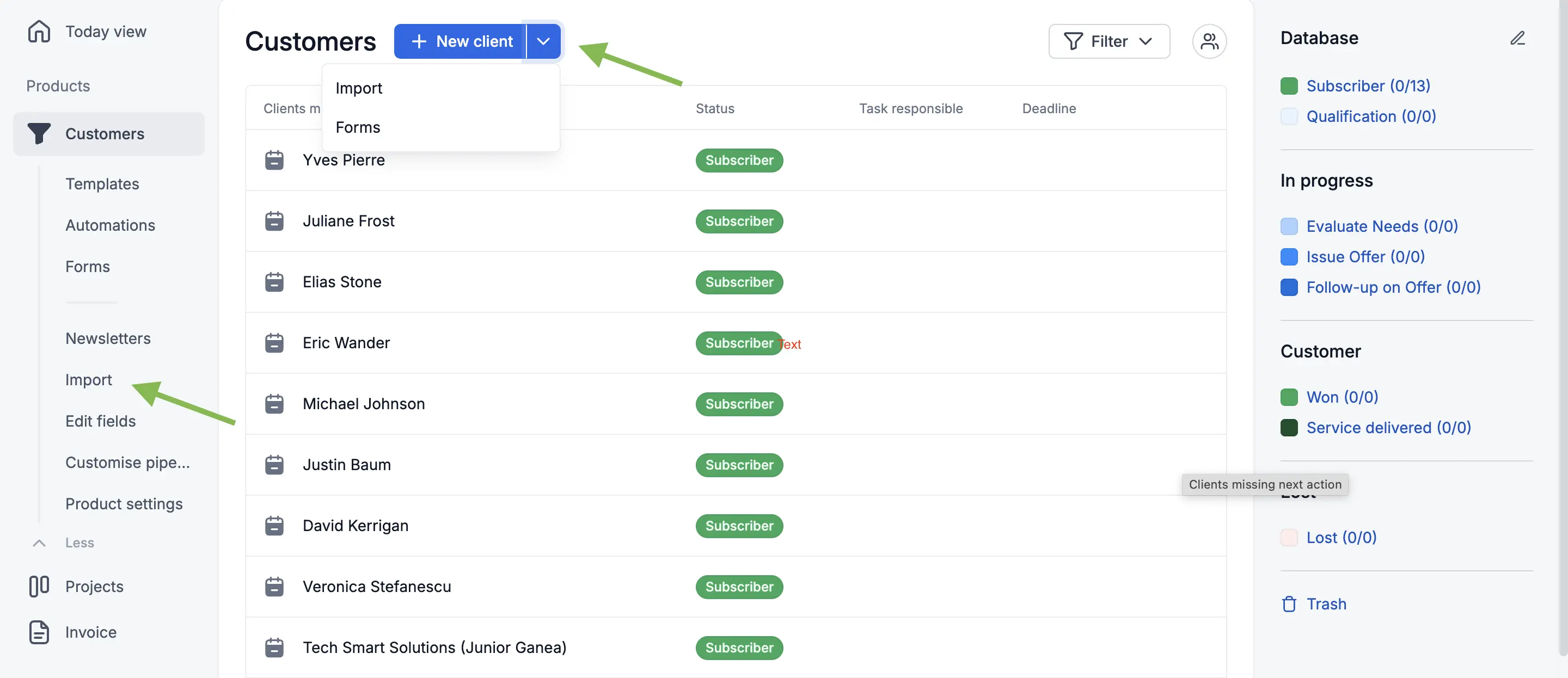
Esto le proporciona los encabezados correctos para que el mapeo sea sencillo.
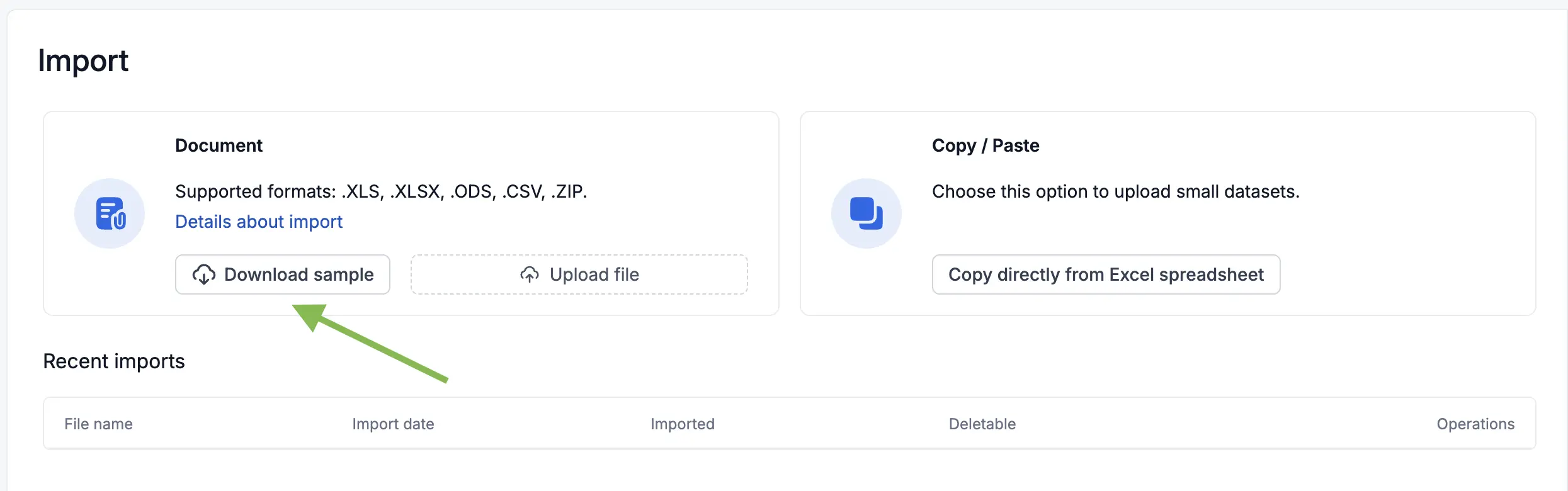
Paso 2: Prepare Su Hoja de Cálculo
Manténgalo simple: nombres, correos electrónicos y números de teléfono son suficientes para empezar.
Paso 3: Suba Su Archivo
Haga clic en Importar desde archivo y seleccione su Excel o CSV. Siga los pasos del asistente.
Paso 4: Mapee Sus Campos
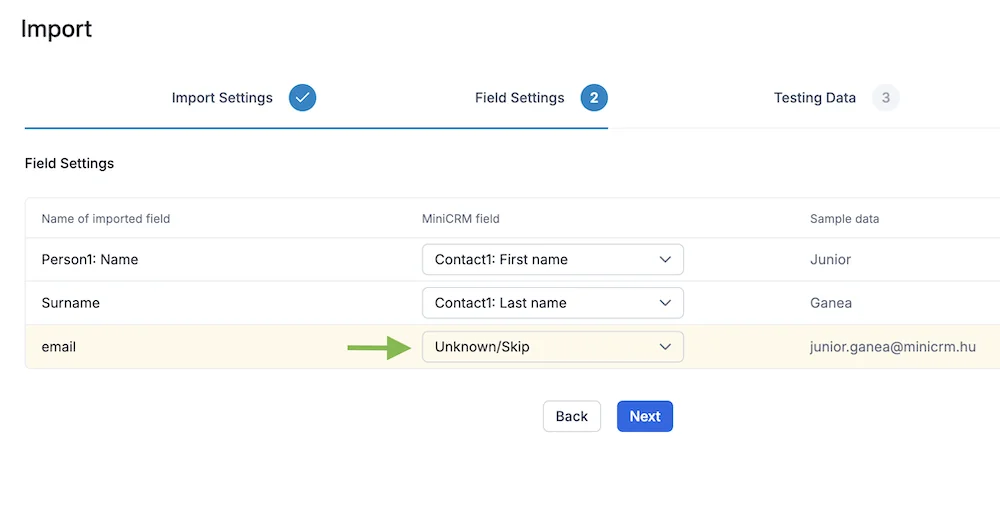
- Empareje cada columna con un campo de MiniCRM.
- Manténgalo uno a uno para evitar errores.
- Destacaremos cualquier cosa que requiera su atención.
Paso 5: Inicie Su Importación
Revise, confirme y deje que MiniCRM haga el trabajo.
Puede exportar y ajustar en cualquier momento, sin riesgo ni ataduras. Siempre tiene el control.
Soluciones Rápidas
- ¿Recibió un error sobre el mismo campo seleccionado dos veces? Mapee cada columna a un campo diferente.
- ¿El archivo no se subió? Verifique el formato (Excel/CSV) e intente de nuevo.
- ¿Algo no parece correcto? Exporte, corrija en Excel y vuelva a importar. Es seguro y rápido.
GUÍA COMPLETA
Importe Sus Datos de Clientes en Minutos
Puede hacerlo, incluso si nunca ha utilizado un CRM antes. No se requieren conocimientos técnicos. Le guiaremos a través de todo.
Qué Puede Importar
- Desde archivo: XLS, XLSX, ODS, CSV o paquetes ZIP.
- Límites de tamaño de archivo: hasta 4 MB para XLS/XLSX y 8 MB para CSV.
- ¿Prefiere pegar? También puede importar copiando y pegando si le resulta más fácil.
Preparando la Hoja de Cálculo
- Para crear la hoja de cálculo, genere una exportación de Excel de hoja de datos desde el producto en el que desea cargar los datos. (Si ha creado un producto nuevo, agregue una hoja de datos de prueba que pueda eliminar libremente más tarde).
- El encabezado del Excel descargado contendrá los campos necesarios para una importación exitosa.
- Elimine la primera columna de la hoja de cálculo. Contiene el ID de la hoja de datos, que no necesitará al subir una nueva hoja de datos.
Estructura de la Hoja de Cálculo
- El encabezado de la hoja de cálculo contiene los campos que desea cargar en MiniCRM.
- Una fila representa un cliente.
- Una columna contiene un dato sobre el cliente.
- Al cargar empresas, el Nombre de la empresa es obligatorio; al cargar individuos, el Nombre de la persona es obligatorio.
Algunos datos deben introducirse según la estructura y propiedades de los campos. Se requiere una entrada precisa de caracteres, teniendo en cuenta las letras mayúsculas y minúsculas.
Vamos Paso a Paso
- Haga clic en el producto del menú en el que desea cargar datos.
- Junto al botón “Nueva hoja de datos”, haga clic en la flecha hacia abajo y luego seleccione Importar.
- Use el botón Haga clic o arrastre el archivo aquí para buscar y seleccionar su hoja de cálculo.
- Configuración de carga.
- Si aún no hay datos en su MiniCRM, el campo “Evento después de la identificación” se configura correctamente por defecto.
- Si ya tiene datos en su MiniCRM, se recomienda seleccionar la opción “Modificar hoja de datos existente”. Esto le ayuda a evitar duplicados.
- Puede definir el estado que deben tener las hojas de datos cargadas. Si su hoja de cálculo ya contiene una columna bajo el encabezado “Hoja de datos: Estado”, puede omitir este paso.
- Si su base de datos está activa y lista, mantenga seleccionada la casilla de verificación “Activar direcciones de correo electrónico”; de lo contrario, puede desmarcarla.
- Lea y acepte nuestra política de SPAM, luego haga clic en Siguiente.
- En la página de Configuración de campos, verá qué campos ha reconocido MiniCRM basándose en los encabezados de su hoja de cálculo.
Ejemplo de Manejo de Errores: Si ve un mensaje de error (p. ej., “Persona1: Nombre” está seleccionado dos veces), significa que el mismo campo de MiniCRM ha sido seleccionado más de una vez. Por lo tanto, asegúrese de que los campos en sus hojas de datos tengan nombres únicos.
- Haga clic en Siguiente.
- Si todas las filas tienen un fondo blanco, significa que cada columna ha sido identificada con éxito. Revise los encabezados en la columna izquierda y confirme que los nombres de campo correspondientes en la columna central son correctos.
- Pruebe los datos.
- Al hacer clic en Siguiente, el sistema realiza una prueba. Puede elegir:
- Cargar filas sin errores: Solo se importarán las filas sin mensajes de error.
- Cargar filas importables: Las filas marcadas con un fondo amarillo también se importarán, PERO los campos que contengan errores permanecerán vacíos en las hojas de datos cargadas. Puede rellenarlos más tarde.
- Al hacer clic en Siguiente, el sistema realiza una prueba. Puede elegir:
- Después de la importación, haga clic en “Ver datos cargados” para ver los registros que se han añadido a su sistema.
Interrupción / Continuación
Si interrumpe el proceso de importación durante cualquiera de los primeros tres pasos (1. Configuración de carga – 2. Configuración de campos – 3. Prueba de datos), aparecerá en la página Cargar desde archivo bajo “Cargas anteriores.”
Entonces tiene dos opciones:
- Haga clic en el botón Interrumpir para cerrar permanentemente la importación.
- Haga clic en el botón Continuar para reanudar el proceso de importación desde donde lo dejó.
¡Felicidades por completar la carga! 🙂
Preguntas Frecuentes
- ¿Necesito conocimientos de TI? No. Puede hacerlo incluso si nunca ha utilizado un CRM antes. Le guiaremos a través de todo.
- ¿Quién puede realizar una importación? Los administradores pueden importar datos a MiniCRM.
- ¿Qué tipos y tamaños de archivo son compatibles? XLS/XLSX (hasta 4 MB) y CSV (hasta 8 MB), además de ODS y ZIP.
- ¿Puedo pegar datos en lugar de subir un archivo? Sí, hay una opción de importación de copiar y pegar si le resulta más rápido.
- ¿Cómo adjunto varios contactos a una empresa? Utilice el método de dos pasos con un identificador de cliente único y VLOOKUP para emparejar los contactos con los registros correctos.
- ¿Cómo funcionan las regiones/estados en la importación? Siempre incluya País para que el sistema pueda validar la región correctamente.
- ¿Cómo configuro la visibilidad en la importación? Agregue una columna de “Visibilidad” y use “1” para confidencial o “0” para visible para todos.