
Importér dine data på 5 minutter
Klar til at gå i gang?
Se, hvordan det fungerer (1-minuts oversigt). Læs den fulde guide for særlige tilfælde.
Du kan gøre dette, selvom du aldrig har brugt et CRM før. Ingen tekniske færdigheder nødvendige. Vi guider dig gennem alt.
Hvad du vil gøre
- Åbn din Excel- eller CSV-fil.
- Upload den til MiniCRM.
- Match dine kolonner med felter (mapping).
- Bekræft, og du er færdig.
Hurtig Startguide
Trin 1: Hent en eksempel-eksport
Eksporter én Excel-fil fra det MiniCRM-produkt, du vil importere til. Hvis produktet er helt nyt, skal du først oprette én testpost og derefter eksportere.
Dette giver dig de rigtige overskrifter, så mapping er nemt.
Trin 2: Forbered dit regneark
Hold det simpelt – navne, e-mails, telefonnumre er nok til at starte med.
Trin 3: Upload din fil
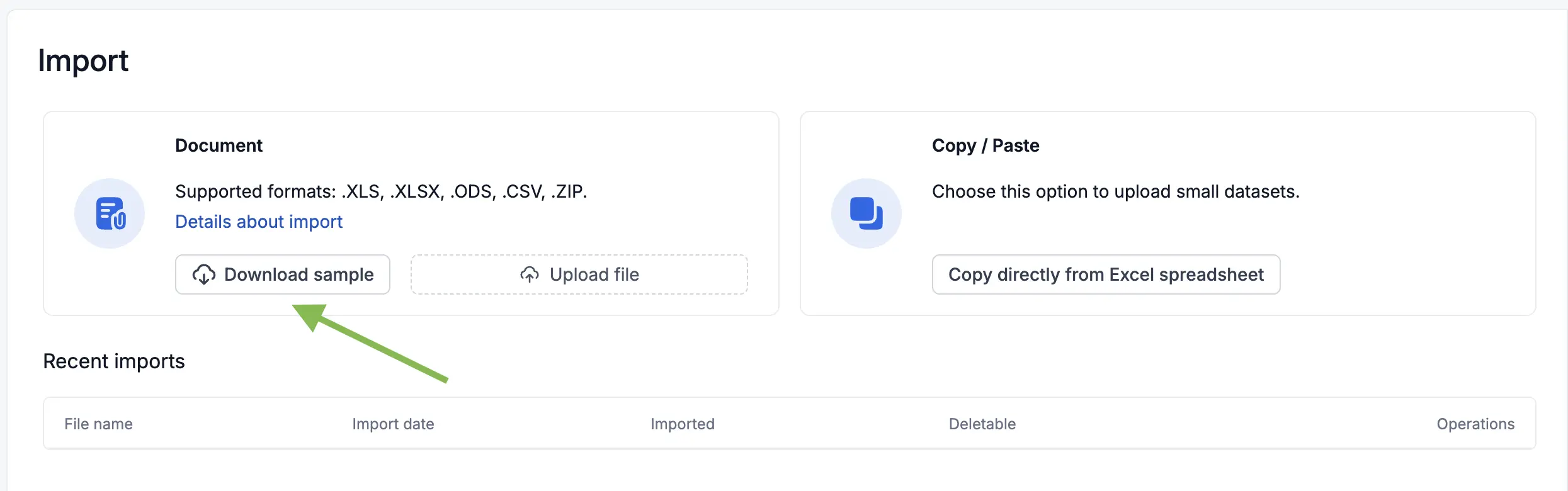
Klik på Importér fra fil, og vælg din Excel- eller CSV-fil. Følg trinene i guiden.
Trin 4: Map dine felter
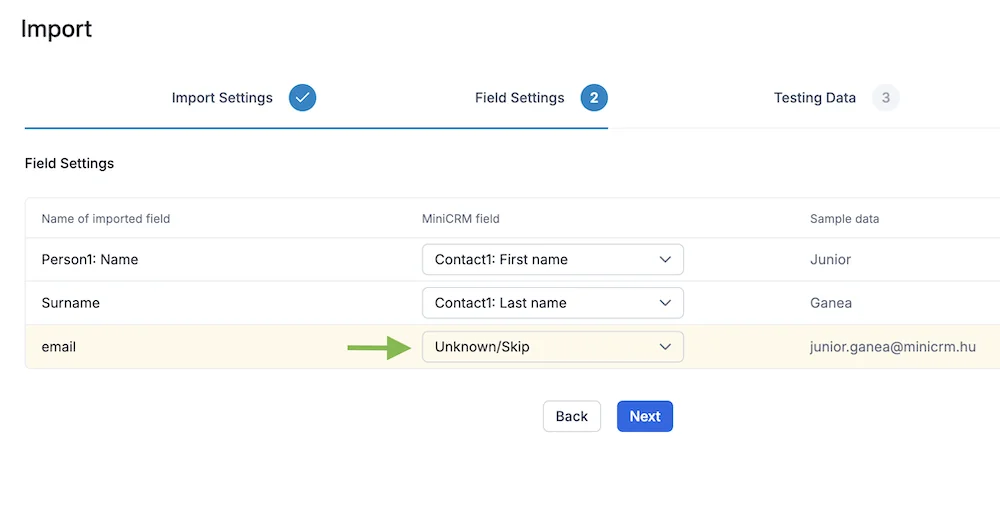
- Match hver kolonne med ét MiniCRM-felt.
- Hold det én-til-én for at undgå fejl.
- Vi fremhæver alt, der kræver din opmærksomhed.
Trin 5: Start din import
Gennemgå, bekræft, og lad MiniCRM gøre arbejdet.
Du kan eksportere og justere når som helst – ingen risiko, ingen binding. Du har altid kontrol.
Hurtige løsninger
- Får du en fejl om, at det samme felt er valgt to gange? Map hver kolonne til et forskelligt felt.
- Filen blev ikke uploadet? Kontrollér formatet (Excel/CSV), og prøv igen.
- Noget ser forkert ud? Eksporter, ret i Excel, og genimportér. Det er sikkert og hurtigt.
FULD GUIDE
Importér dine kundedata på få minutter
Du kan gøre dette, selvom du aldrig har brugt et CRM før. Ingen tekniske færdigheder nødvendige. Vi guider dig gennem alt.
Hvad du kan importere
- Fra fil: XLS, XLSX, ODS, CSV eller ZIP-pakker.
- Filstørrelsesgrænser: op til 4 MB for XLS/XLSX og 8 MB for CSV.
- Foretrækker du at indsætte? Du kan også importere ved at kopiere-indsætte, hvis det er nemmere for dig.
Forberedelse af regnearket
- For at oprette regnearket skal du generere en Excel-eksport af dataark fra det produkt, som du vil indlæse data i. (Hvis du har oprettet et nyt produkt, skal du tilføje et testdataark, som du frit kan slette senere.)
- Den downloadede Excel-overskrift vil indeholde de felter, der er nødvendige for en vellykket import.
- Slet den første kolonne fra regnearket. Den indeholder dataark-ID’et, som du ikke får brug for, når du uploader et nyt dataark.
Regnearkets struktur
- Regnearkets overskrift indeholder de felter, du vil uploade til MiniCRM.
- Én række repræsenterer én klient.
- Én kolonne indeholder én data om klienten.
- Ved upload af virksomheder er Virksomhedens navn obligatorisk; ved upload af enkeltpersoner er Personens navn obligatorisk.
Visse data skal indtastes i henhold til felternes struktur og egenskaber. Tegnpræcis indtastning er påkrævet, idet der tages højde for store og små bogstaver.
Lad os tage det trin for trin
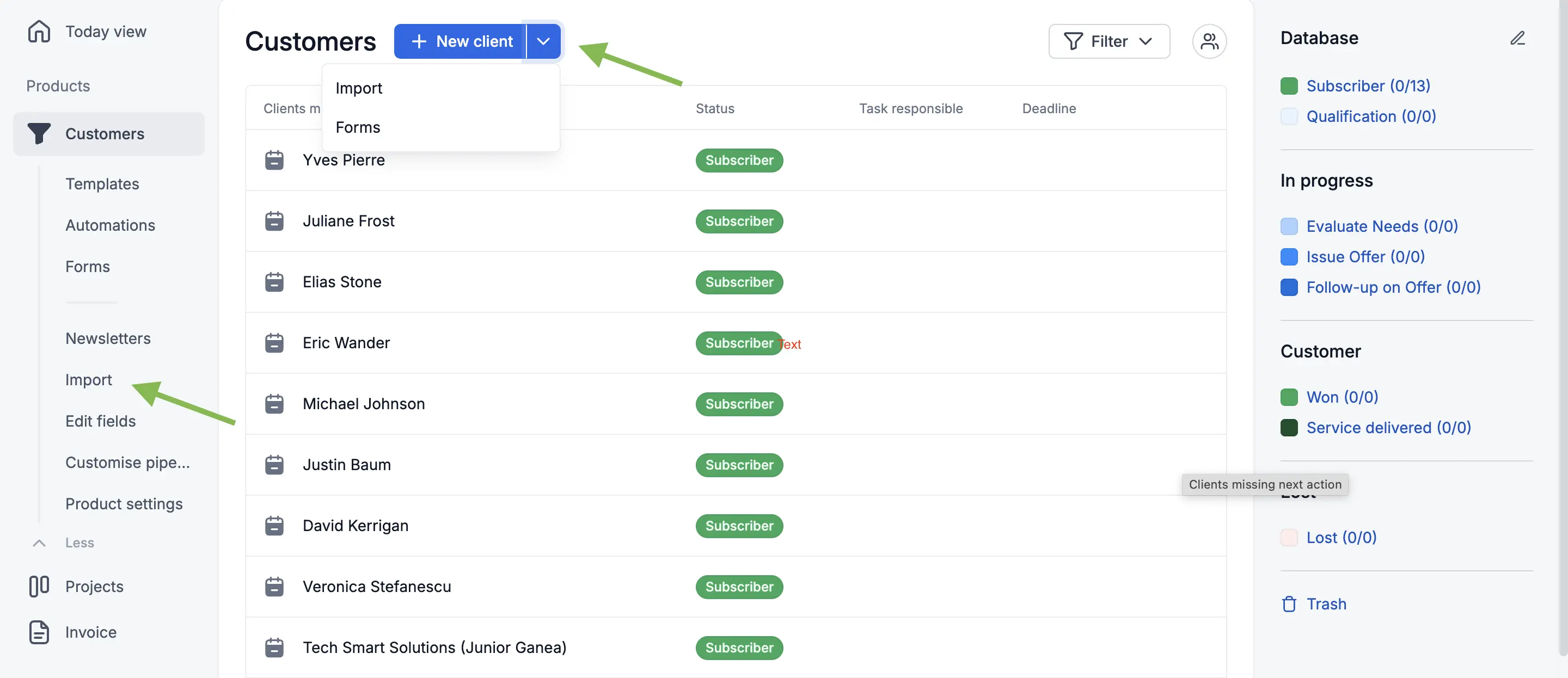
- Klik på det produkt i menuen, som du vil indlæse data i.
- Ved siden af knappen “Nyt dataark” klikker du på pilen nedad og vælger derefter Importér.
- Brug knappen Klik eller træk fil her til at gennemse og vælge dit regneark.
- Upload-indstillinger.
- Hvis der endnu ikke er data i dit MiniCRM, er feltet “Begivenhed efter identifikation” indstillet korrekt som standard.
- Hvis du allerede har data i dit MiniCRM, anbefales det at vælge indstillingen “Rediger eksisterende dataark”. Dette hjælper dig med at undgå dubletter.
- Du kan definere den status, som de uploadede dataark skal have. Hvis dit regneark allerede indeholder en kolonne under overskriften “Dataark: Status”, kan du springe dette trin over.
- Hvis din database er aktiv og klar, skal du lade afkrydsningsfeltet for “Aktiver e-mailadresser” være markeret; ellers kan du fjerne markeringen.
- Læs og accepter vores SPAM-politik, og klik derefter på Næste.
- På siden Feltindstillinger vil du se, hvilke felter MiniCRM har genkendt baseret på dine regnearksoverskrifter.
Eksempel på fejlhåndtering: Hvis du ser en fejlmeddelelse (f.eks. “Person1: Fornavn” er valgt to gange), betyder det, at det samme MiniCRM-felt er blevet valgt mere end én gang. Sørg derfor for, at felter på dine dataark har unikke navne.
- Klik på Næste.
- Hvis alle rækker har en hvid baggrund, betyder det, at hver kolonne er blevet identificeret med succes. Gennemgå overskrifterne i venstre kolonne, og bekræft, at de tilsvarende feltnavne i midterste kolonne er korrekte.
- Test dataene.
- Ved at klikke på Næste udfører systemet en test. Du kan vælge at:
- Indlæs fejlfrie rækker: Kun rækker uden fejlmeddelelser importeres.
- Indlæs importérbare rækker: Rækker markeret med gul baggrund vil også blive importeret, MEN felterne, der indeholder fejl, forbliver tomme på de uploadede dataark. Du kan udfylde disse senere.
- Ved at klikke på Næste udfører systemet en test. Du kan vælge at:
- Efter importen skal du klikke på “Vis uploadede data” for at se de poster, der er blevet tilføjet til dit system.
Afbrydelse / Fortsættelse
Hvis du afbryder importprocessen under et af de første tre trin (1. Upload-indstillinger – 2. Feltindstillinger – 3. Datatest), vil det vises på siden Indlæs fra fil under “Tidligere uploads”.
Du har derefter to muligheder:
- Klik på knappen Afbryd for permanent at lukke importen.
- Klik på knappen Fortsæt for at genoptage importprocessen der, hvor du slap.
Tillykke med den gennemførte upload! 🙂
Ofte Stillede Spørgsmål (FAQ)
- Har jeg brug for IT-færdigheder? Nej. Du kan gøre dette, selvom du aldrig har brugt et CRM før. Vi guider dig gennem alt.
- Hvem kan udføre en import? Administratorer kan importere data til MiniCRM.
- Hvilke filtyper og størrelser understøttes? XLS/XLSX (op til 4 MB) og CSV (op til 8 MB), samt ODS og ZIP.
- Kan jeg indsætte data i stedet for at uploade en fil? Ja, der er en kopier-indsæt-importmulighed, hvis det er hurtigere for dig.
- Hvordan tilknytter jeg flere kontakter til én virksomhed? Brug to-trinsmetoden med en unik kundeidentifikator og VLOOKUP for at matche kontakter med de rigtige poster.
- Hvordan fungerer regioner/stater ved import? Medtag altid Land, så systemet kan validere regionen korrekt.
- Hvordan indstiller jeg synlighed ved import? Tilføj en kolonne “Synlighed” og brug “1” for fortrolig eller “0” for synlig for alle.