
Comment organiser les interactions clients avec un tableur
C’est un guide en mode ami‑à‑ami. Si vous n’êtes pas encore prêt pour un CRM, voici la configuration la plus simple qui fonctionne vraiment, vous évite le mode « gestion de crise » et facilite la migration vers MiniCRM plus tard — sans tout reconstruire.
Pourquoi les tableurs font rater les relances
- Les données se dispersent entre e‑mails, fichiers et pense‑bêtes, vous perdez le timing et le contexte.
- Chaos des versions : un fichier devient cinq ; personne ne sait lequel est le plus récent.
- Le manque de standardisation complique la recherche et le filtrage.
- Inquiétudes RGPD si les données clients se trouvent dans des fichiers non sécurisés.
La configuration en 2 onglets (restez simple)
- Onglet 1 : Clients
- Onglet 2 : Journal d’activité
Optionnel : un onglet d’options déroulantes pour la validation des données. C’est tout.
Télécharger le modèle de feuille de calcul
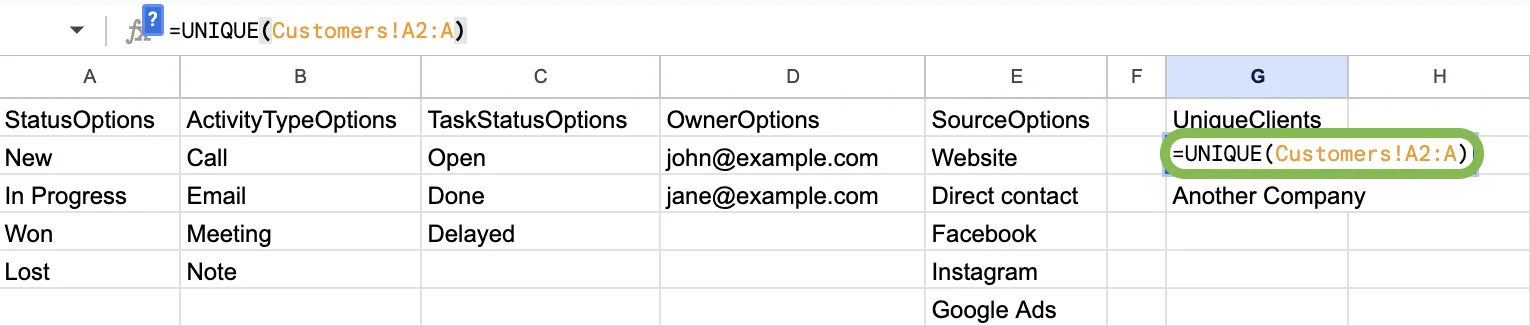
Onglet des options déroulantes
- StatusOptions: Nouveau, En cours, Gagné, Perdu
- ActivityTypeOptions: Appel, E‑mail, Réunion, Note
- TaskStatusOptions: Ouverte, Terminée, Retardée
- OwnerOptions: emails de l’équipe
- SourceOptions: Site web, Contact direct, Facebook, etc.
- UniqueClients:
=UNIQUE(Customers!A2:A)
Onglet 1 : Clients
En‑têtes :
Company, FirstName, LastName, Email, Phone, Source, Owner, Status, DealAmount, CloseDate, LastInteraction
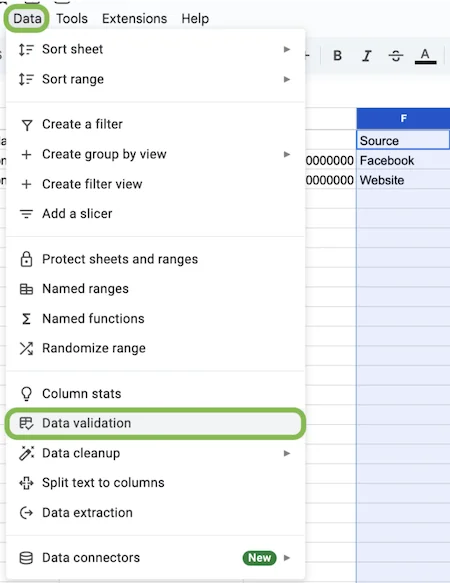
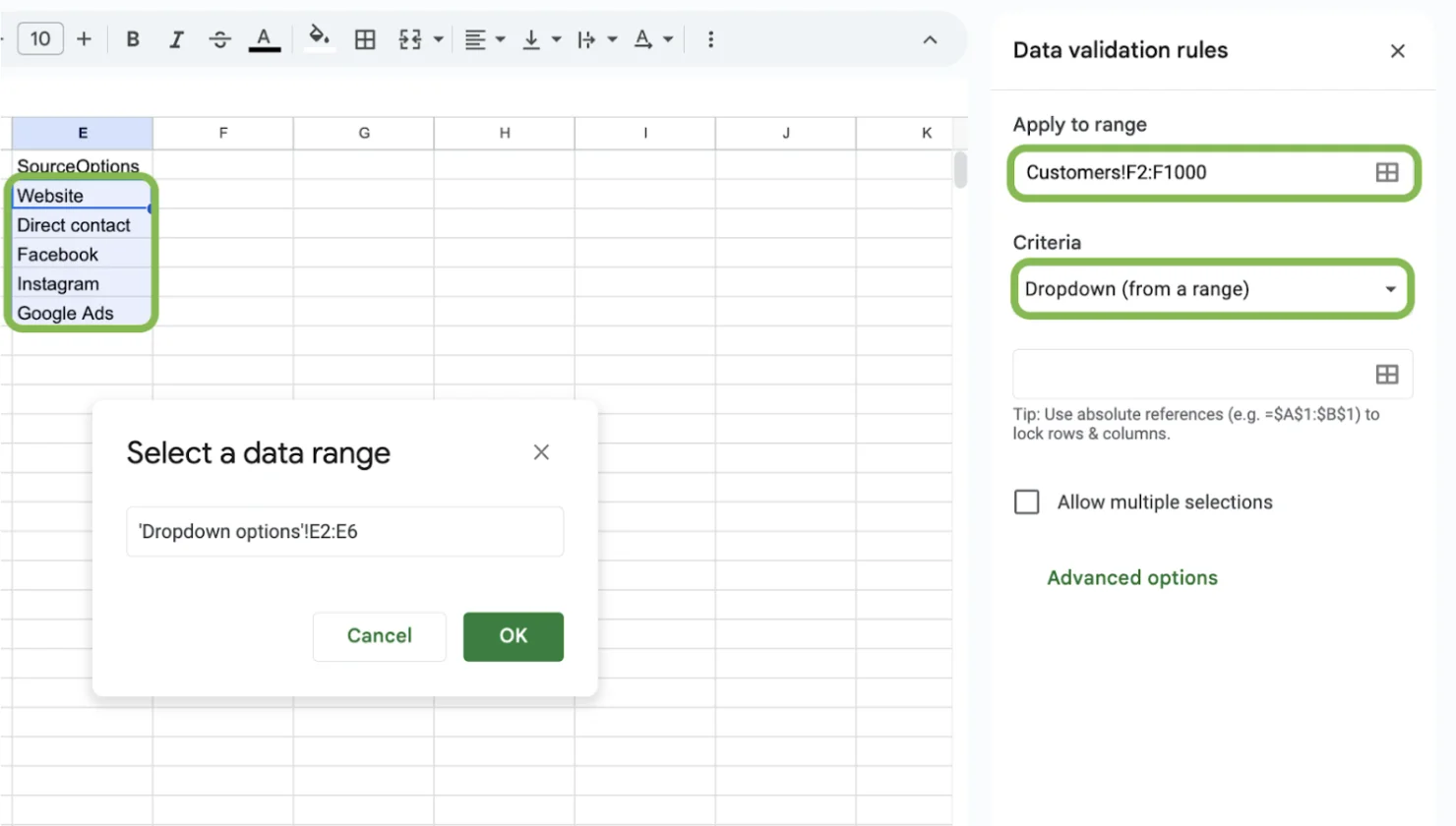
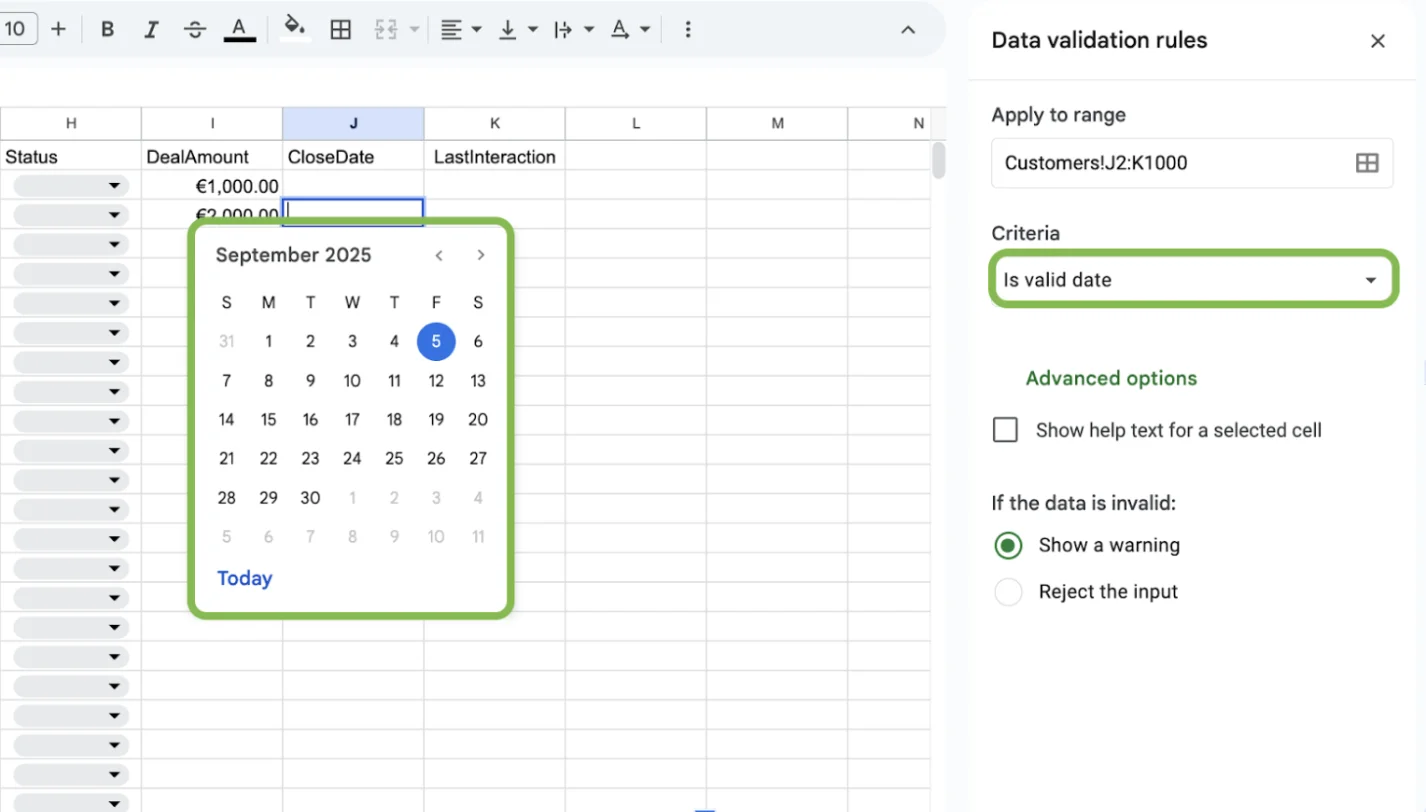
Avec la validation des données, vous standardisez le document, et vous filtrez et recherchez facilement les informations qu’il contient.
Des filtres rapides que vous utiliserez vraiment
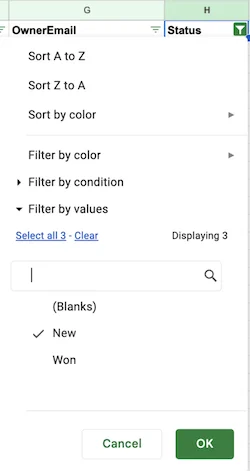
- Filtrez Status = Nouveau et triez par LastInteraction (du plus ancien au plus récent).
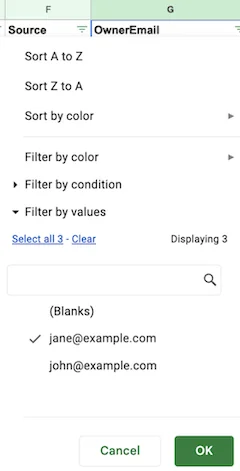
- Filtrez Owner = moi pour voir ma liste du jour. Chaque collègue peut filtrer sa propre vue.
Onglet 2 : Activité
En‑têtes :
Client, Task, Date, Owner, Type, TaskStatus, Note
Routines simples
Quotidien
- Ajoutez les points de contact du jour dans Activité
- Vérifiez les tâches Ouvertes ≤ aujourd’hui
Hebdomadaire
- Relancez les opportunités stagnantes
- Vérifiez les doublons
Mensuel
- Vérifiez la cohérence des listes déroulantes
L’essentiel pour rester sûr et conforme
- Stockez le fichier sur un lecteur partagé avec historique des versions
- Restreignez l’accès et utilisez l’authentification multifacteur (MFA)
- Données minimales dans les Notes, évitez les informations sensibles
Quand cette configuration atteint ses limites
Des rappels manuels, du contexte perdu dans les boîtes de réception, une visibilité limitée sur les passations et des difficultés de prévision sont autant de signaux qu’il est temps d’automatiser davantage.
Pourquoi et quand basculer
Si vous dédupliquez chaque semaine, vous vous envoyez des rappels manuels et courez après le contexte — il est temps d’envisager MiniCRM.
Un chemin simple avec MiniCRM
Commencez avec MiniCRM Go
- Pipeline central avec statuts
- Les formulaires Web évitent le copier‑coller
- E‑mails liés au contact
Puis évoluez vers Go Big
- Relances automatiques
- Intégration boîte de réception/calendrier
- Fiches partagées avec déduplication