
So organisieren Sie Kund:innen-Interaktionen mit einer Tabelle
Das ist ein Leitfaden auf Augenhöhe. Wenn Sie noch nicht bereit für ein CRM sind, ist dies die einfachste Lösung, die wirklich funktioniert, Sie aus dem Feuerwehrmodus heraushält und den Umstieg auf MiniCRM später spielend leicht macht – ohne alles neu aufzubauen.
Warum Tabellen Nachfassaktionen entgleiten lassen
- Daten verteilen sich über E-Mails, Dateien und Haftnotizen – Timing und Kontext gehen verloren.
- Versionschaos: Aus einer Datei werden fünf; niemand weiß, welche die neueste ist.
- Fehlende Standardisierung macht Suchen/Filtern schwierig.
- DSGVO-Risiken, wenn Kund:innendaten in ungesicherten Dateien liegen.
Das 2‑Tab-Setup (einfach halten)
- Tab 1: Kund:innen
- Tab 2: Aktivitätenprotokoll
Optional: ein Tab mit Dropdown-Optionen für die Datenvalidierung. Das war’s.
Beispiel-Tabelle herunterladen
Tab mit Dropdown-Optionen
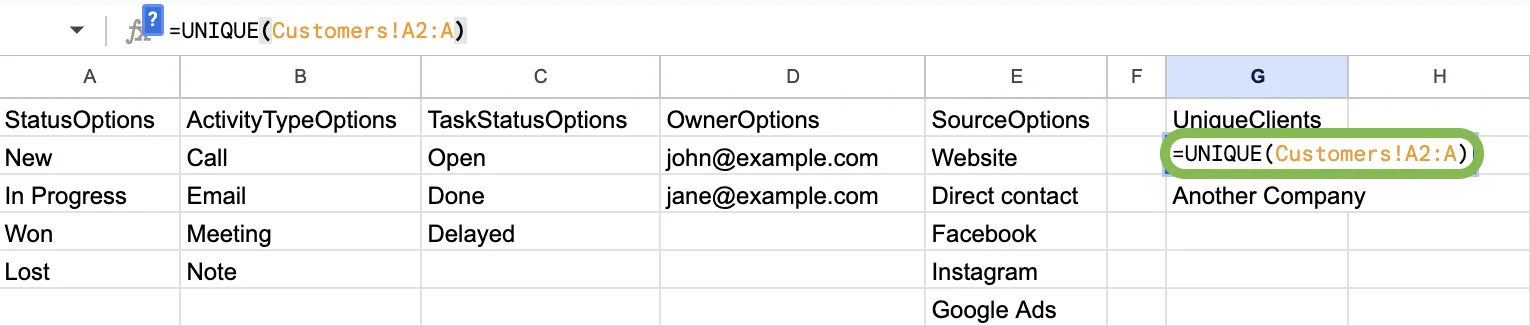
- StatusOptions: Neu, In Bearbeitung, Gewonnen, Verloren
- ActivityTypeOptions: Anruf, E-Mail, Termin, Notiz
- TaskStatusOptions: Offen, Erledigt, Verzögert
- OwnerOptions: Team-E-Mail-Adressen
- SourceOptions: Website, Direkter Kontakt, Facebook, usw.
- UniqueClients:
=UNIQUE(Customers!A2:A)
Tab 1: Kund:innen
Spaltenüberschriften:
Company, FirstName, LastName, Email, Phone, Source, Owner, Status, DealAmount, CloseDate, LastInteraction
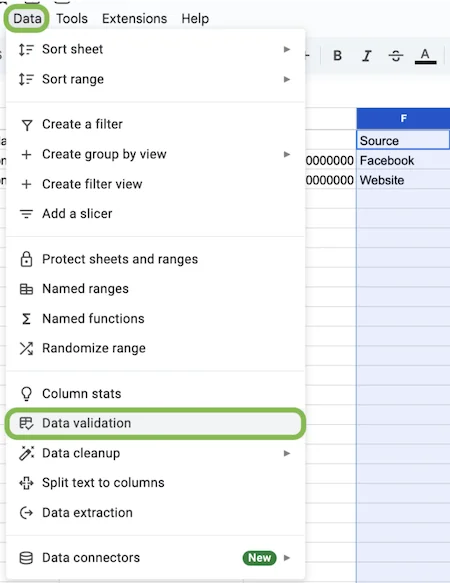
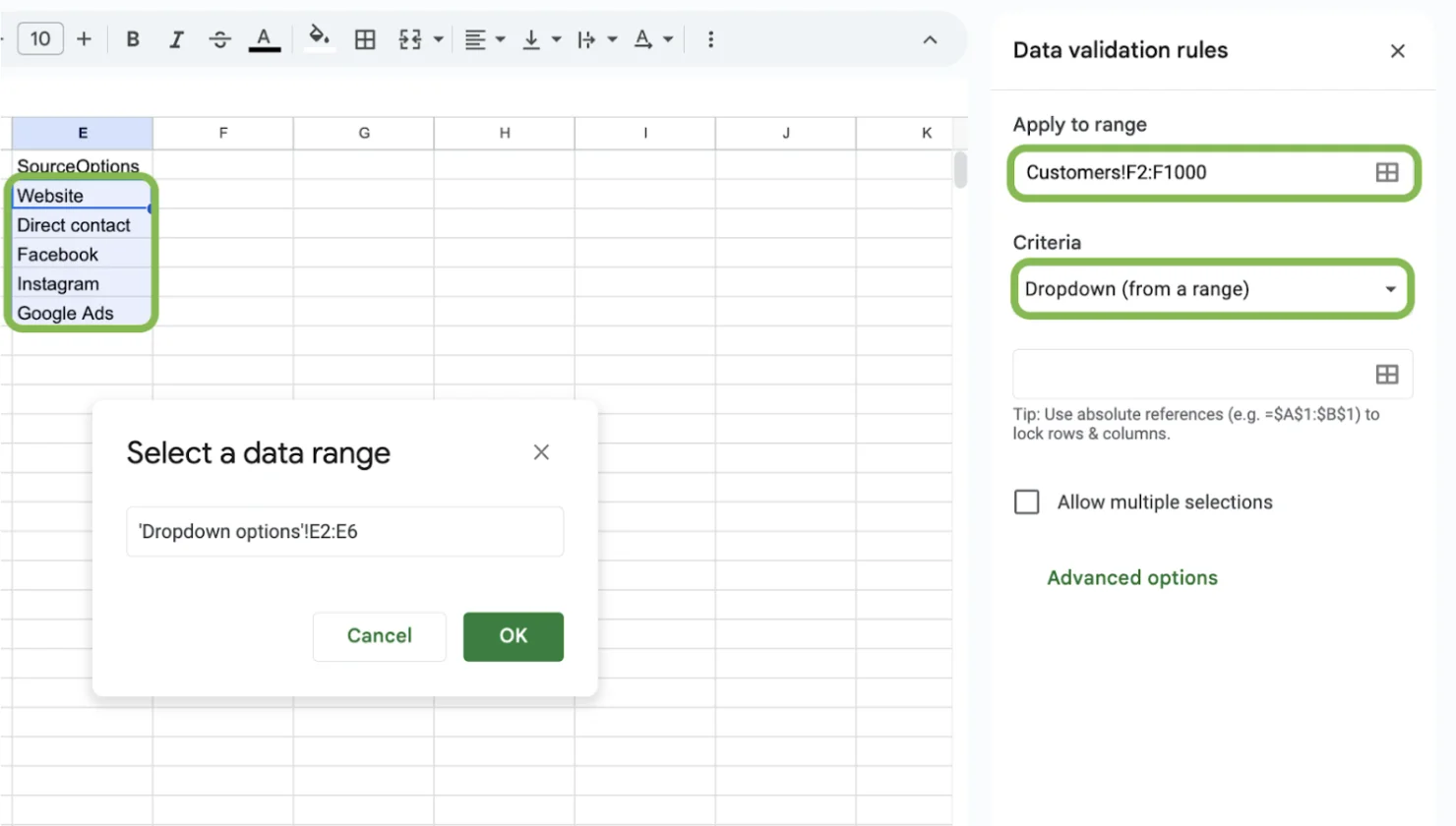
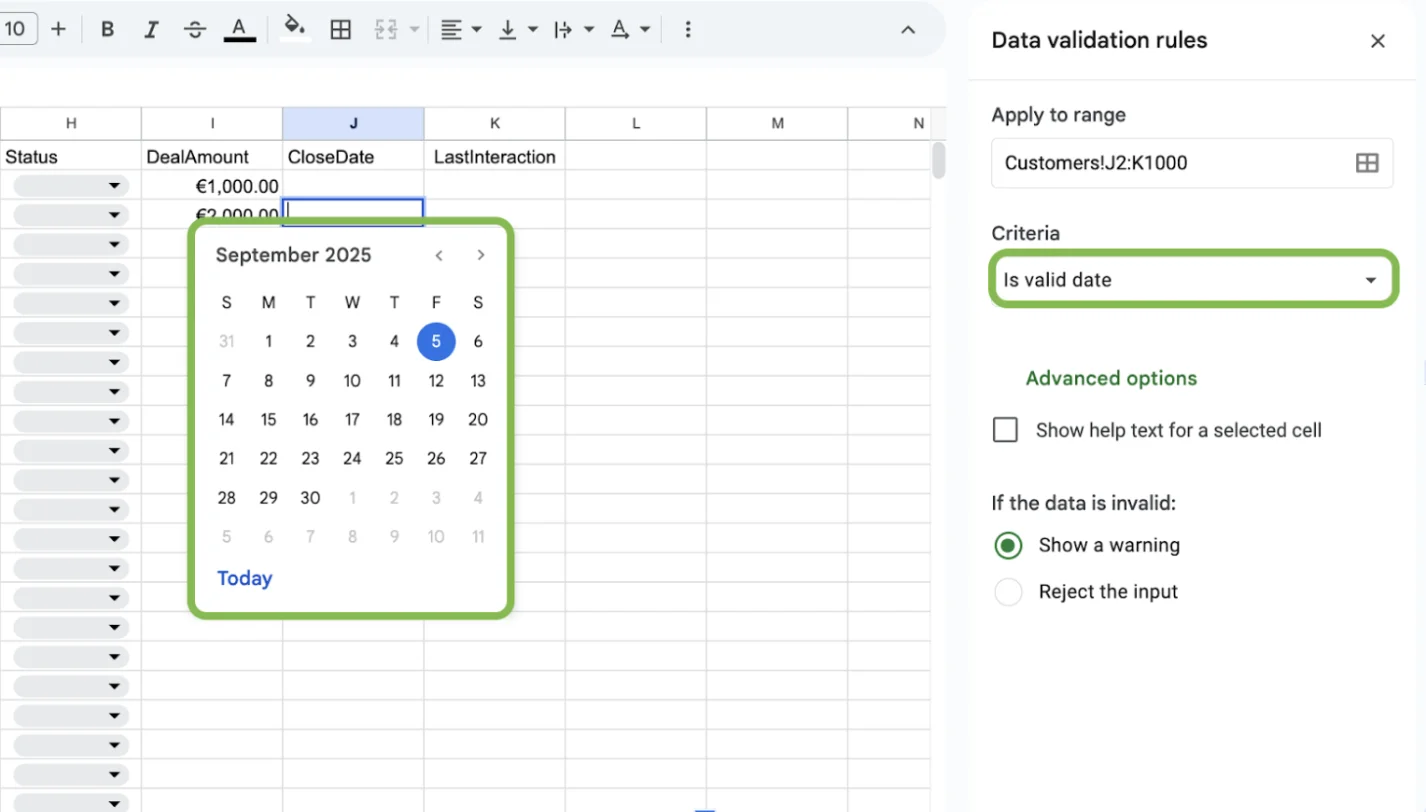
Mit der Datenvalidierung stellen Sie sicher, dass das Dokument standardisiert ist, und Sie können darin Informationen mühelos filtern und finden.
Schnellfilter, die Sie wirklich nutzen
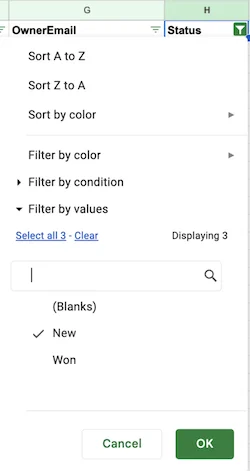
- Filter Status = New und nach LastInteraction sortieren (älteste zuerst).
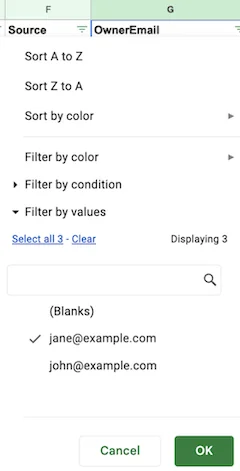
- Filter Owner = me, um meine Liste für heute zu sehen. Alle Kolleg:innen können ihre eigene Ansicht filtern.
Tab 2: Aktivitäten
Spaltenüberschriften:
Client, Task, Date, Owner, Type, TaskStatus, Note
Einfache Routinen
Täglich
- Heutige Kontaktpunkte im Tab Aktivitäten hinzufügen
- Offene Aufgaben ≤ heute prüfen
Wöchentlich
- Bei überfälligen Deals nachfassen
- Auf Duplikate prüfen
Monatlich
- Dropdown-Listen auf Konsistenz prüfen
Sichere und konforme Grundlagen
- Datei auf einem gemeinsam genutzten Laufwerk mit Versionsverlauf speichern
- Zugriff beschränken und MFA nutzen
- Nur minimale Daten in Notizen, sensible Informationen vermeiden
Wenn dieses Setup an seine Grenzen kommt
Manuelle Erinnerungen, verlorener Kontext in Posteingängen, eingeschränkte Sichtbarkeit bei Übergaben und Schwierigkeiten in der Prognose sind klare Signale: Es ist Zeit für mehr Automatisierung.
Warum und wann Sie wechseln sollten
Wenn Sie wöchentlich deduplizieren, sich selbst manuell erinnern und ständig Kontext hinterherjagen – ist es Zeit, MiniCRM in Betracht zu ziehen.
Der einfache Weg mit MiniCRM
Legen Sie mit MiniCRM Go los
- Zentrale Pipeline mit Status
- Webformulare verhindern Kopieren und Einfügen
- E-Mail dem Kontakt zugeordnet
Dann wachsen Sie mit Go Big weiter
- Automatische Nachfassaktionen
- Posteingang-/Kalender-Integration
- Geteilte Datensätze mit Dublettenabgleich